
Segítség a vásárlóknak, hogy megtalálják a webáruházát a Google-on
Írjon világos böngészőfület és keresési leírást minden oldalhoz, írja le jól a termékeit, és küldje el a webáruháza oldaltérképét a Google-nek.
Amikor valaki arra keres rá, amit Ön árul, a Google minden talált oldalhoz címet és rövid leírást mutat. A Payly mindkettőt minden oldalhoz megadhatóvá teszi, a termékeihez automatikusan kitölti, és közzéteszi azt az oldaltérképet, amellyel a keresőmotorok megtalálják az oldalait. Ez a cikk bemutatja, mit szabályozhat, és hogyan állíthatja be.
Egy oldal címének és leírásának beállítása
Minden oldalnak két keresési beállítása van. A Böngészőfül címe az oldal neve a böngészők füleiben, és a keresési találat főcíme. A Keresési leírás a főcím alatt látszó sor.
- A webhelye vezérlőpultján kattintson a Webhely szerkesztése gombra a szerkesztő megnyitásához.
- Kattintson a tetején lévő oldalválasztóra, majd az oldalra, amelyet módosítani szeretne.
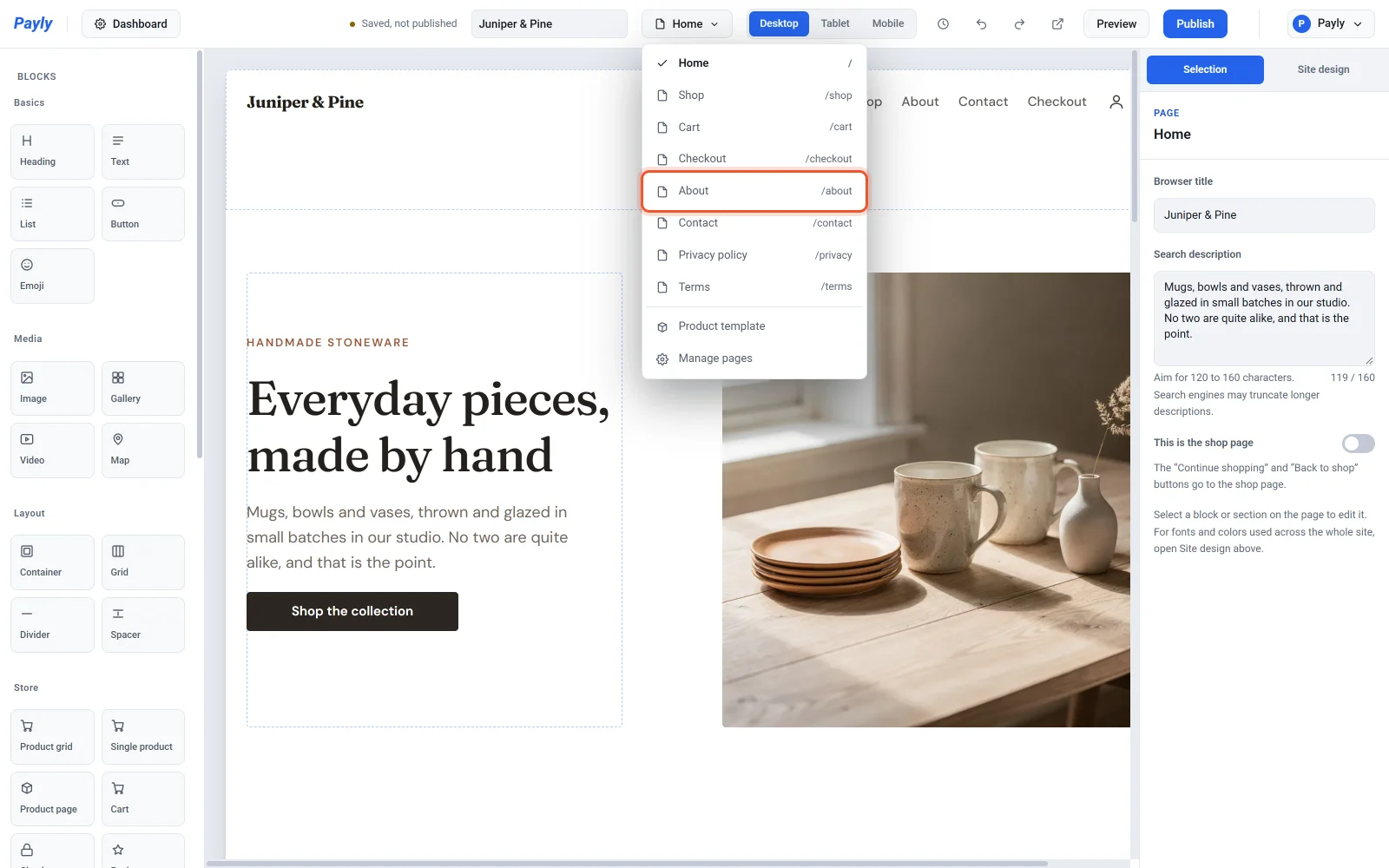
- Győződjön meg róla, hogy nincs kijelölt blokk. Ha van, kattintson a jobb oldali panel tetején lévő Oldal beállításai gombra, vagy nyomja meg az Esc billentyűt. A panel ekkor a Kijelölés alatt mutatja az oldal beállításait.
- Írja be a Böngészőfül címe mezőbe a címet.
- Írja be a Keresési leírás szöveget. A mező alatti számláló összeveti a hosszát azzal, amit a keresőmotorok általában megjelenítenek: 120 és 160 karakter között.
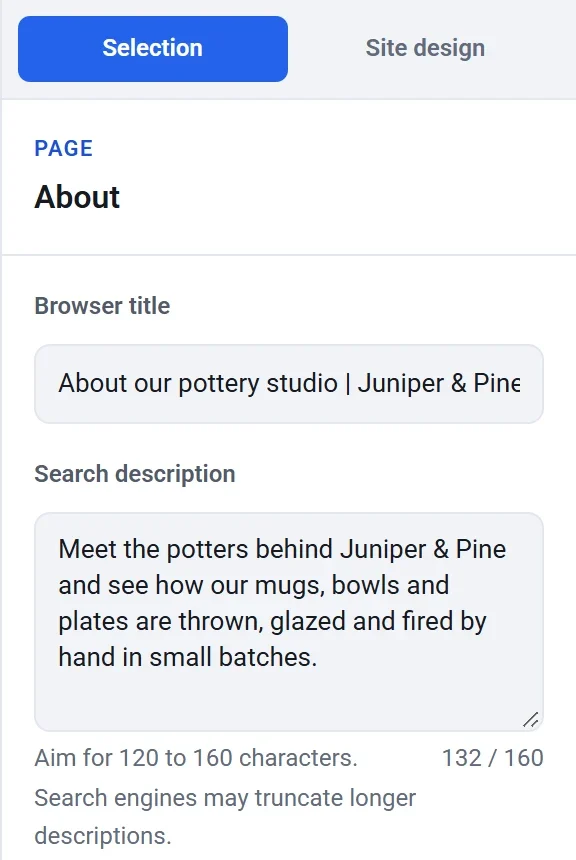
- Kattintson a Közzététel gombra, hogy a módosítás élesedjen.
Mindkét beállítást az oldalválasztóból is elérheti: kattintson az Oldalak kezelése gombra, majd az oldal sorában nyissa meg a Cím és leírás beállítást.
Mi történik, ha üresen hagyja?
- Böngészőfül címe nélkül a Payly az oldal nevét, utána pedig a webhelye nevét használja.
- Keresési leírás nélkül a Payly az oldal első szöveges blokkjának első szavait használja, legfeljebb 160 karakterig.
Saját szöveg jobb. Minden oldalnak legyen más címe és leírása, mondja el benne, mit talál ott a látogató, és a legfontosabb szavakat tegye elsőnek.
Termékoldalak
A termékoldalak keresési szövegét a termék alapján állítjuk össze. Ezeket magában a termékben állítja be, nem a szerkesztőben.
- A böngészőfül címe a termék neve, utána a webhelye neve.
- A keresési leírás a termékleírás elejéből származik, legfeljebb 300 karakter. Írjon egy világos első mondatot.
- Amikor a termékoldalt megosztják, a termék első fotója az előnézeti kép.
- A keresőmotorok a termék árát és azt is megkapják, hogy van-e raktáron, így mindkettőt megjeleníthetik az oldala mellett.
Lásd: Termék hozzáadása és A termékoldalak működése.
Írja le a fotóit
Jelöljön ki egy Kép blokkot, és töltse ki az Alternatív szöveg mezőt a kép rövid leírásával, például „Mintázott kerámiatányérok fa asztalon”. A keresőmotorok és a képernyőolvasók ezt használják, és akkor is megjelenik, ha a kép nem tölt be.
Az oldaltérképe
Minden közzétett webáruháznak van oldaltérképe és robots fájlja, amelyeket a Payly minden közzétételkor elkészít Ön számára. Ezeket nem kell szerkesztenie. Az oldaltérkép felsorolja az oldalait és a termékeit. A robots fájl kéri a keresőmotorokat, hogy hagyják ki a kosár, a pénztár és a fiók oldalait, amelyeknek nincs mit indexelniük. A webáruháza címéhez írja hozzá a /sitemap.xml részt, hogy megnyissa az oldaltérképet, például example.com/sitemap.xml.
A Google-nek úgy jelezheti, hogy van webáruháza, ha hozzáadja a webáruházát a Google Search Console nevű, a Google által nyújtott ingyenes eszközben, és ott beküldi az oldaltérkép címét. A keresőmotorok ezután maguktól megtalálják az új oldalakat és termékeket, bár egy új webáruház megjelenése a találatokban napokba vagy hetekbe telhet.
További módok, hogy megtalálják
- Használjon saját domainnevet. Lásd: Egyéni domain csatlakoztatása.
- Vegye fel a webáruházát a Payly könyvtárába. Lásd: A webáruház felvétele a Payly címtárába.