
Hjælp kunder med at finde din butik på Google
Skriv en tydelig browsertitel og søgebeskrivelse for hver side, beskriv dine produkter godt, og indsend din butiks sitemap til Google.
Når nogen søger efter det, du sælger, viser Google en titel og en kort beskrivelse for hver side, den finder. Payly lader dig skrive begge dele for hver side, udfylder dem for dine produkter og udgiver det sitemap, som søgemaskiner bruger til at finde dine sider. Denne artikel forklarer, hvad du selv styrer, og hvordan du indstiller det.
Angiv en sides titel og beskrivelse
Hver side har to søgeindstillinger. Browsertitel er sidens navn på browserfaner og overskriften i et søgeresultat. Søgebeskrivelse er linjen, der vises under overskriften.
- Klik på Redigér hjemmeside i dit hjemmesidedashboard for at åbne editoren.
- Klik på sidevælgeren øverst, og klik derefter på den side, du vil ændre.
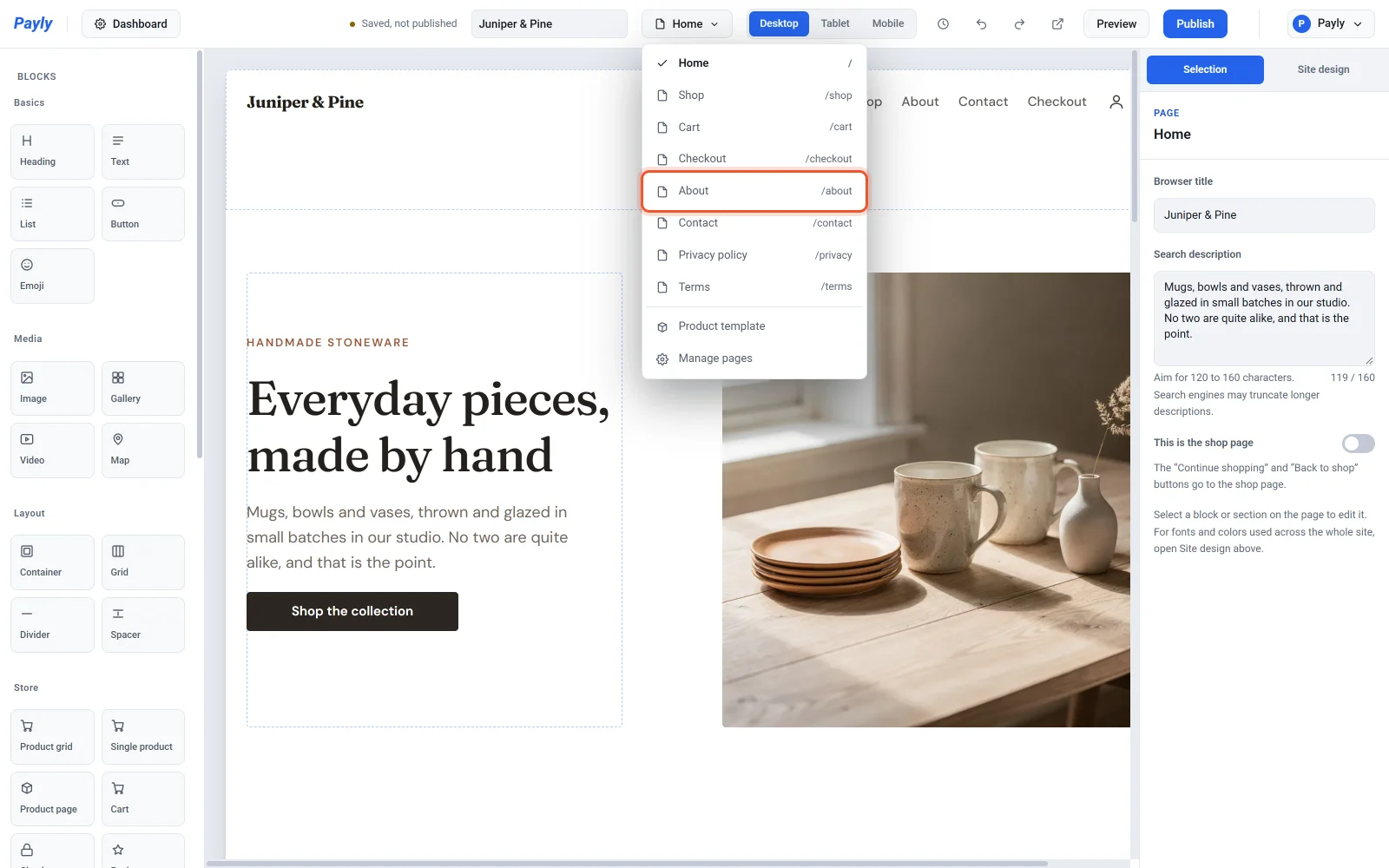
- Kontrollér, at ingen blok er valgt. Er der en, klikker du på Sideindstillinger øverst i det højre panel eller trykker på Esc. Panelet viser så sidens indstillinger under Valg.
- Skriv en Browsertitel.
- Skriv en Søgebeskrivelse. En tæller under feltet sammenligner dens længde med de 120 til 160 tegn, som søgemaskiner normalt viser.
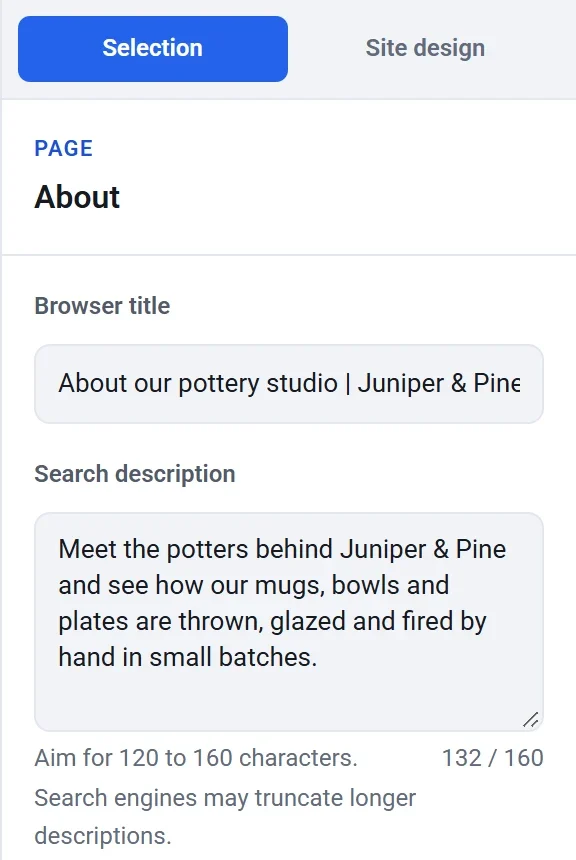
- Klik på Udgiv, så ændringen går live.
Du kan også komme til begge indstillinger fra sidevælgeren: Klik på Administrer sider, og åbn derefter Titel og beskrivelse på sidens række.
Hvad der sker, hvis du lader dem stå tomme
- Uden en browsertitel bruger Payly sidens navn og derefter dit hjemmesidenavn.
- Uden en søgebeskrivelse bruger Payly de første ord i den første tekstblok på siden, op til 160 tegn.
Det er bedre at skrive dine egne. Giv hver side en særskilt titel og beskrivelse, fortæl hvad den besøgende finder der, og sæt de vigtigste ord først.
Produktsider
Produktsider skrives for dig ud fra produktet. Du angiver dem i selve produktet, ikke i editoren.
- Browsertitlen er produktnavnet efterfulgt af dit hjemmesidenavn.
- Søgebeskrivelsen er begyndelsen af produktets beskrivelse, op til 300 tegn. Skriv en tydelig indledende sætning.
- Når en produktside deles, er produktets første foto forhåndsvisningsbilledet.
- Søgemaskiner får også produktets pris og om det er på lager, så de kan vise begge dele ved siden af din side.
Se Tilføj et produkt og Sådan fungerer produktsider.
Beskriv dine billeder
Vælg en billedblok, og udfyld Alternativ tekst med en kort beskrivelse af billedet, for eksempel »Plettede stentøjstallerkener på et træbord«. Søgemaskiner og skærmlæsere bruger den, og den vises, hvis billedet ikke kan indlæses.
Dit sitemap
Hver udgivet butik har et sitemap og en robots.txt-fil, som laves til dig, hver gang du udgiver. Du redigerer dem ikke. Sitemapet viser dine sider og produkter. Robots.txt-filen beder søgemaskiner springe din kurv, kassen og kontosiderne over, da der ikke er noget at indeksere på dem. Føj /sitemap.xml til din butiks adresse for at læse sitemapet, for eksempel example.com/sitemap.xml.
For at fortælle Google om din butik skal du tilføje den i Google Search Console, et gratis værktøj fra Google, og indsende sitemap-adressen dér. Søgemaskiner finder så nye sider og produkter af sig selv, selvom det kan tage dage eller uger, før en ny butik vises i resultaterne.
Flere måder at blive fundet på
- Brug dit eget domænenavn. Se Tilslut et eget domæne.
- Vis din butik i Paylys butiksoversigt. Se Oplist din butik i Payly-butiksoversigten.