
Selg et abonnementsprodukt
Lag et gjentakende produkt som belaster kundene hver dag, uke, måned eller år, og legg det ut for salg i butikken din.
Et abonnementsprodukt er et produkt kunder betaler for igjen og igjen, for eksempel et medlemskap i studioet, en fast månedlig leveranse av leire eller et årskort. Du setter prisen og hvor ofte den belastes. Stripe eller PayPal samler inn hver betaling etter planen, og hver betaling vises som en bestilling i butikken din.
Før du starter
- Koble til Stripe eller PayPal, fordi de står for faktureringen. Se Koble til Stripe og Koble til PayPal.
- Hold testmodus på mens du prøver ut, så ingen ekte penger flyttes.
Lag produktet
- Klikk Produkter i dashbordet for nettstedet ditt.
- Klikk Legg til produkt.
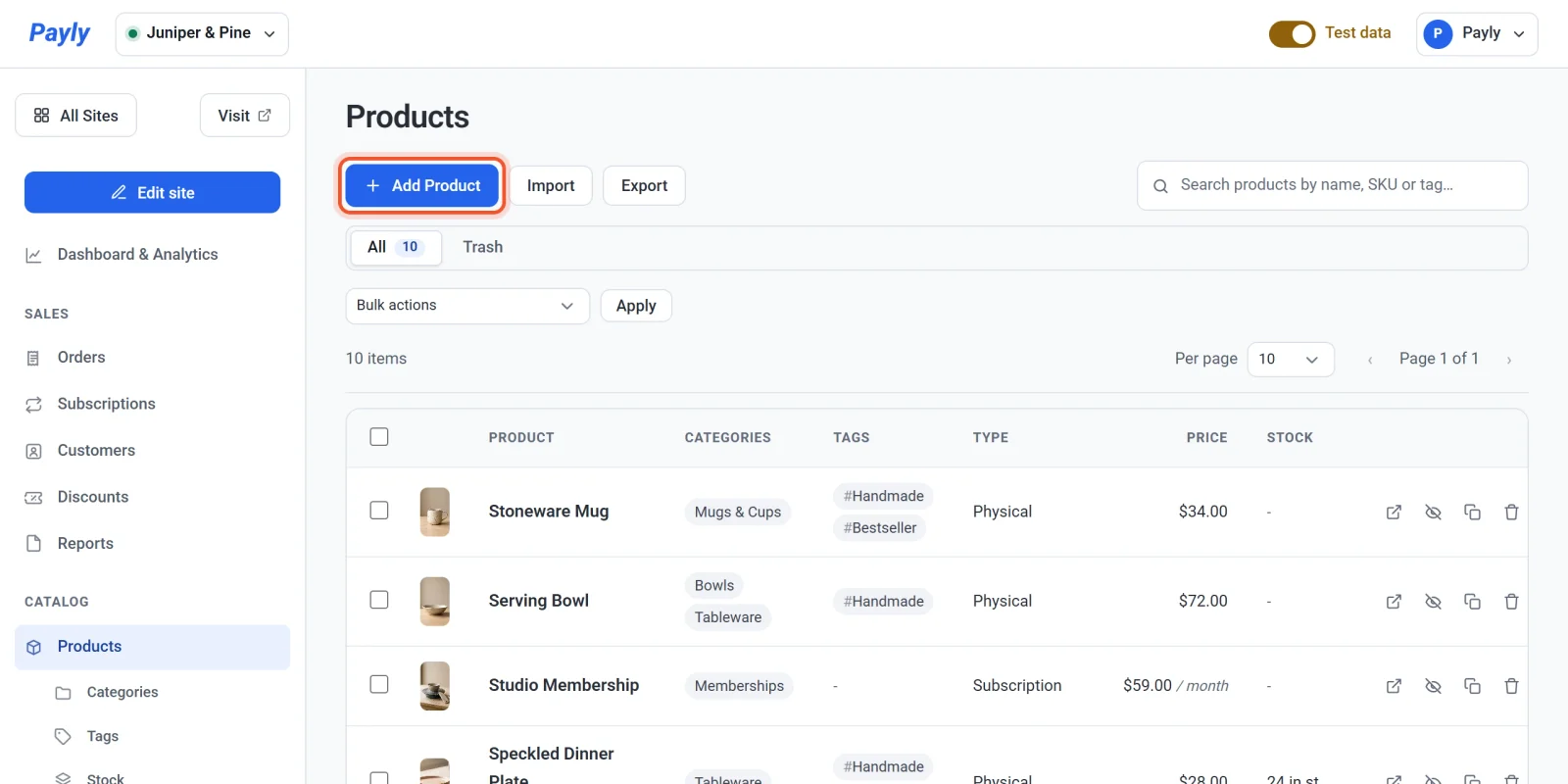
- Åpne Produkttype og velg Abonnements- / medlemskapsprodukt. Lageralternativene forsvinner, og en seksjon med tittelen Abonnements- / medlemskapsprodukt vises lenger ned i skjemaet.
- Skriv inn et Produktnavn og en Beskrivelse.
- Skriv inn Pris. Dette er beløpet som belastes for hver faktureringsperiode. For et medlemskap som koster $59 i måneden, skriver du inn 59.00.
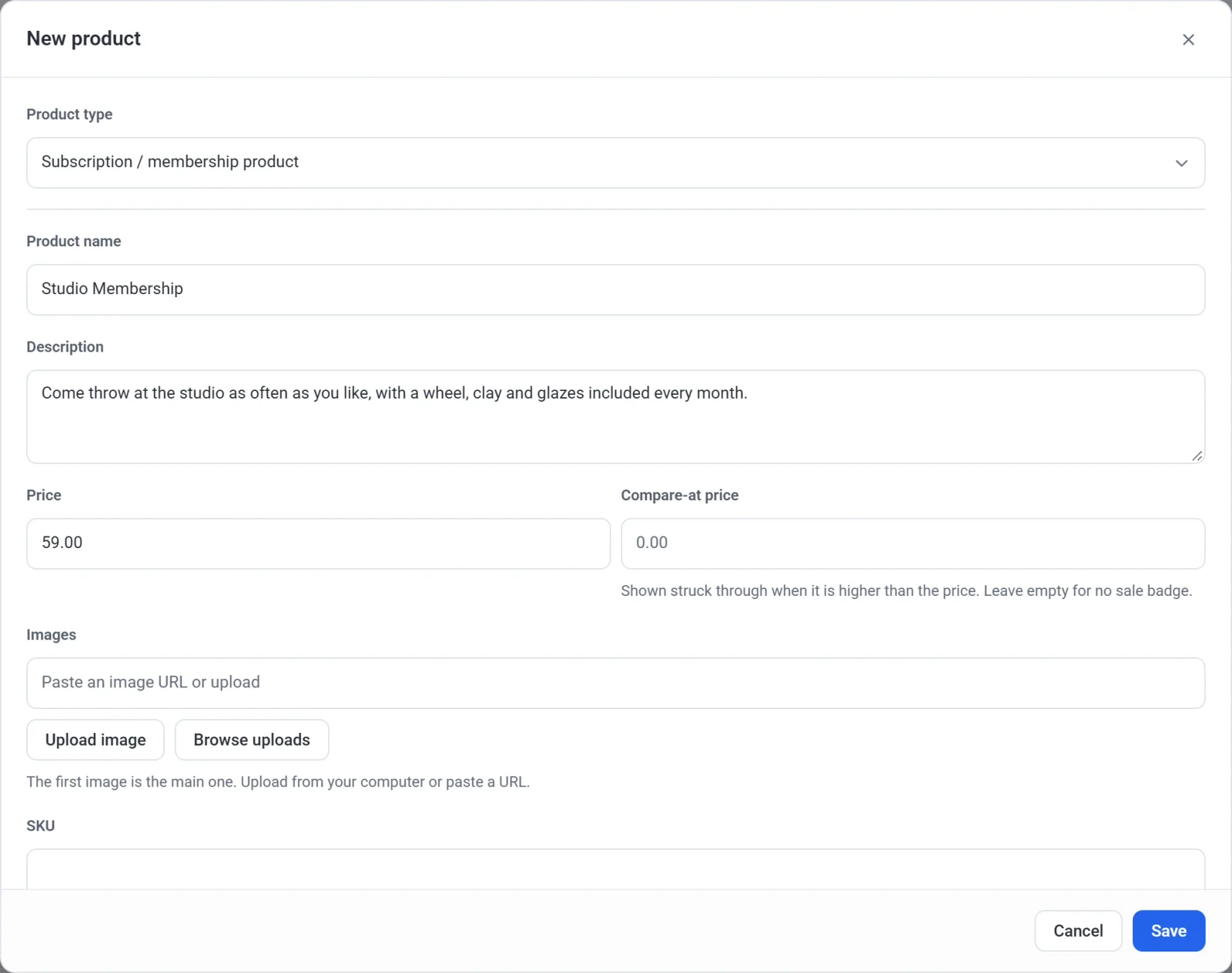
- Legg til ett eller flere bilder. Kategorier, tagger og de andre grunnleggende feltene fungerer som for ethvert produkt. Se Legg til et produkt.
- Bla til seksjonen Abonnements- / medlemskapsprodukt. Under Fakturer hver skriver du inn et tall, og velger deretter Dager, Uker, Måneder eller År under Periode. Standard er 1 måned.
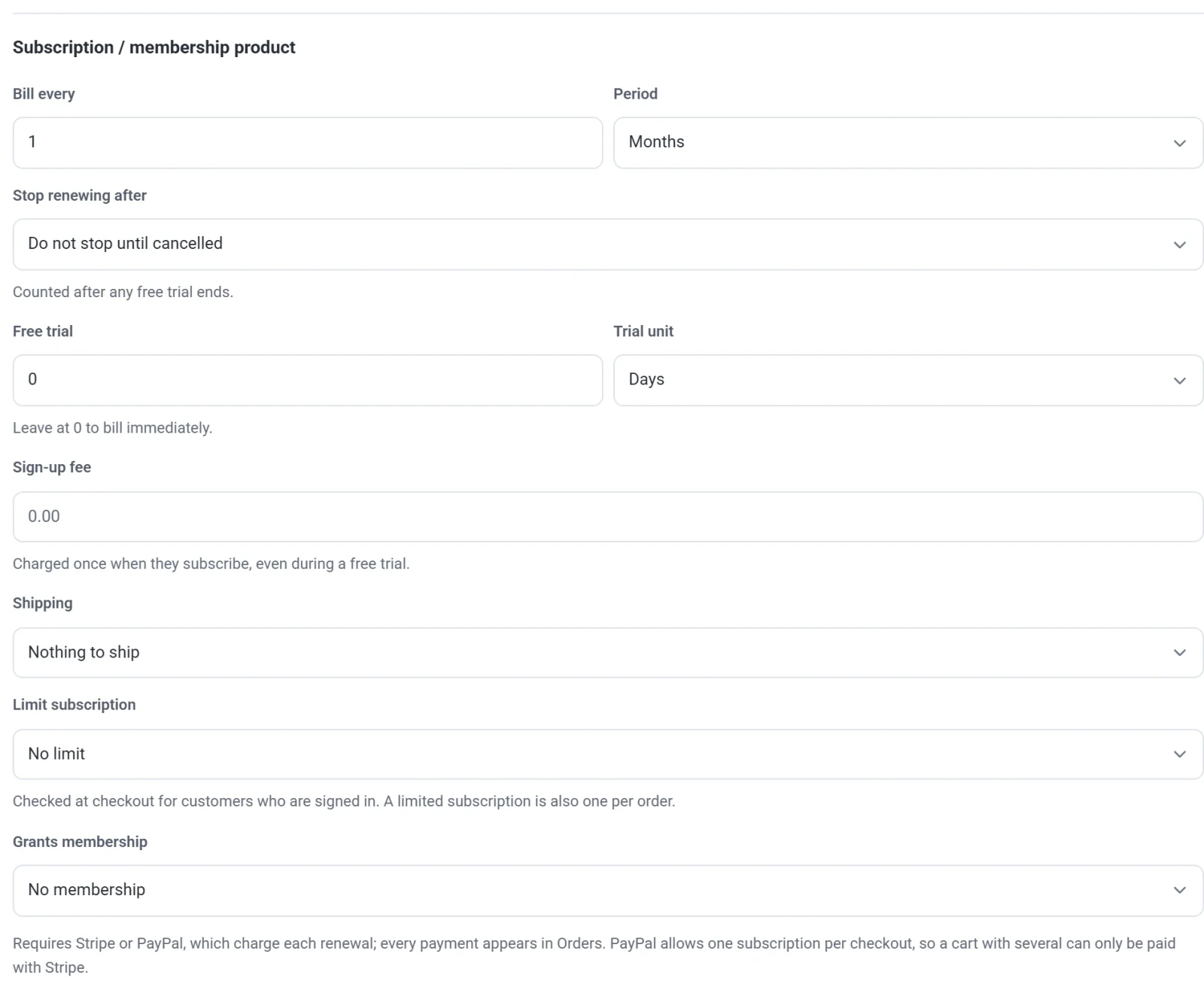
- Endre eventuelle valgfrie innstillinger som beskrives under.
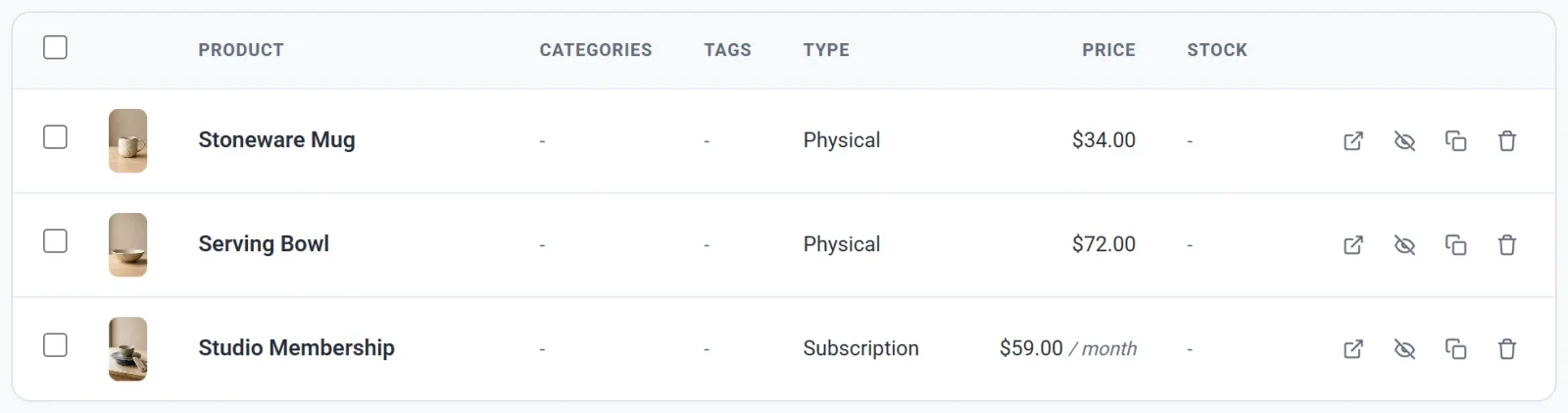
- Klikk Lagre. Produktet vises i listen din med typen Abonnement og prisen etterfulgt av perioden, for eksempel $59.00 / måned.
Innstillingene for abonnementet
| Innstilling | Hva den gjør |
|---|---|
| Fakturer hver og Periode | Hvor ofte kunden belastes. Fakturer hver 1 måned er månedlig, hver 3. måned er kvartalsvis, og hvert 1. år er årlig. |
| Slutt å fornye etter | La den stå på Fortsett til avsluttet for et abonnement som går til kunden avslutter selv. Eller velg en lengde, for eksempel 12 måneder, og abonnementet avsluttes av seg selv etter så mange betalinger. Lengdene du kan velge, er hele multipler av faktureringsperioden, opptil 90 dager, 52 uker, 24 måneder eller 5 år. Tellingen starter etter eventuell gratis prøveperiode. |
| Gratis prøveperiode og Enhet for prøveperiode | En periode i starten uten belastning. Se Gratis prøveperioder og oppstartsgebyrer. |
| Oppstartsgebyr | Et engangsbeløp som belastes når kunden tegner abonnementet, i tillegg til den vanlige prisen. |
| Frakt | Ingenting å sende passer for medlemskap og digital tilgang. For et abonnement som sender noe med posten, velger du om frakt belastes på hver betaling, eller bare på den første. Valget for bare den første betalingen er ikke tilgjengelig når det finnes en gratis prøveperiode. |
| Begrens abonnement | Velg Begrens til ett aktivt abonnement eller Begrens til ett uansett status for å hindre at en kunde kjøper det samme abonnementet to ganger. Payly sjekker dette i kassen for kunder som er innlogget. |
| Gir medlemskap | Velg et medlemsnivå, slik at de som tegner abonnement, kan åpne sidene dine for medlemmer. Se Opprett medlemsnivåer. |
Det kundene ser
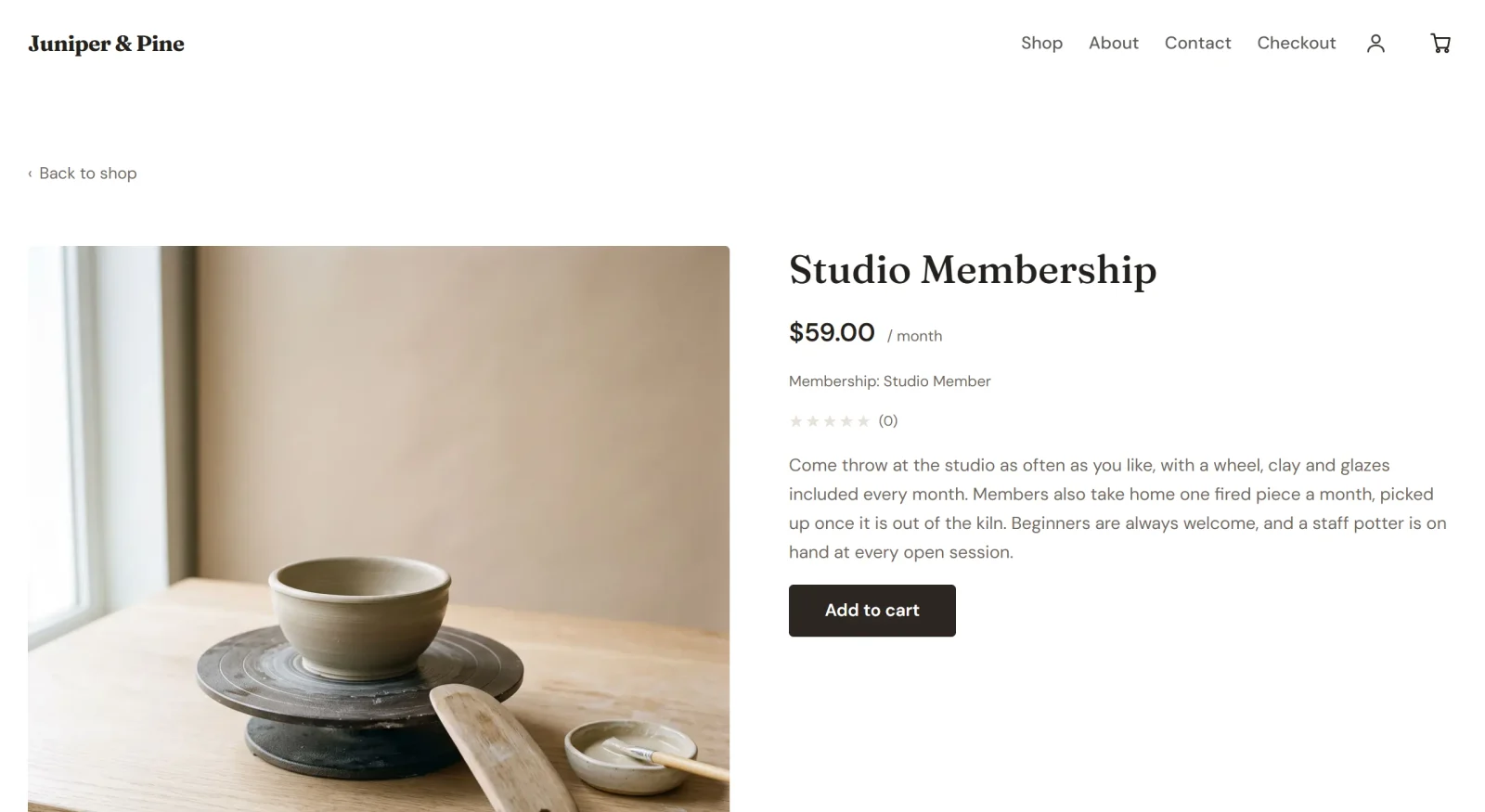
På produktsiden vises prisen med perioden, for eksempel $59.00 / måned, etterfulgt av eventuell gratis prøveperiode, oppstartsgebyr eller medlemsnivå. Kunder legger produktet i handlekurven og går til kassen som for ethvert annet produkt, og betaler deretter med kort via Stripe eller med PayPal. Payly oppretter en konto for dem ut fra e-postadressen de skriver inn, så de senere kan logge inn og administrere abonnementet. Se Slik administrerer kundene abonnementene sine.
Merk: PayPal tar ett abonnement per kasse. En handlekurv med flere abonnementer kan bare betales med Stripe.
Legg det ut for salg
Når nettstedet ditt er publisert, vises et produkt du lagrer i butikken din, uten at du må publisere på nytt. Har du ikke publisert ennå, kommer produktet live med den første publiseringen. Se Publiser det første nettstedet ditt. Etter at noen har tegnet abonnement, finner du abonnementet under Abonnementer, og hver betaling under Bestillinger. Se Vis og administrer abonnementer.