
Előfizetéses termék eladása
Hozzon létre olyan ismétlődő terméket, amely naponta, hetente, havonta vagy évente számláz, és tegye elérhetővé a webáruházában.
Az előfizetéses termék olyan termék, amelyért a vásárlók újra és újra fizetnek, például stúdiótagság, havi agyagcsomag vagy éves bérlet. Megadja az árat és a számlázás gyakoriságát. A Stripe vagy a PayPal az ütemezés szerint beszedi minden fizetést, és minden fizetés rendelésként jelenik meg a webáruházában.
Mielőtt elkezdi
- Csatlakoztassa a Stripe-ot vagy a PayPalt, mert ők végzik a számlázást. Lásd: Stripe csatlakoztatása és PayPal csatlakoztatása.
- Próbálgatás közben tartsa bekapcsolva a tesztmódot, így nem mozog valódi pénz.
A termék létrehozása
- A webhelye vezérlőpultján kattintson a Termékek elemre.
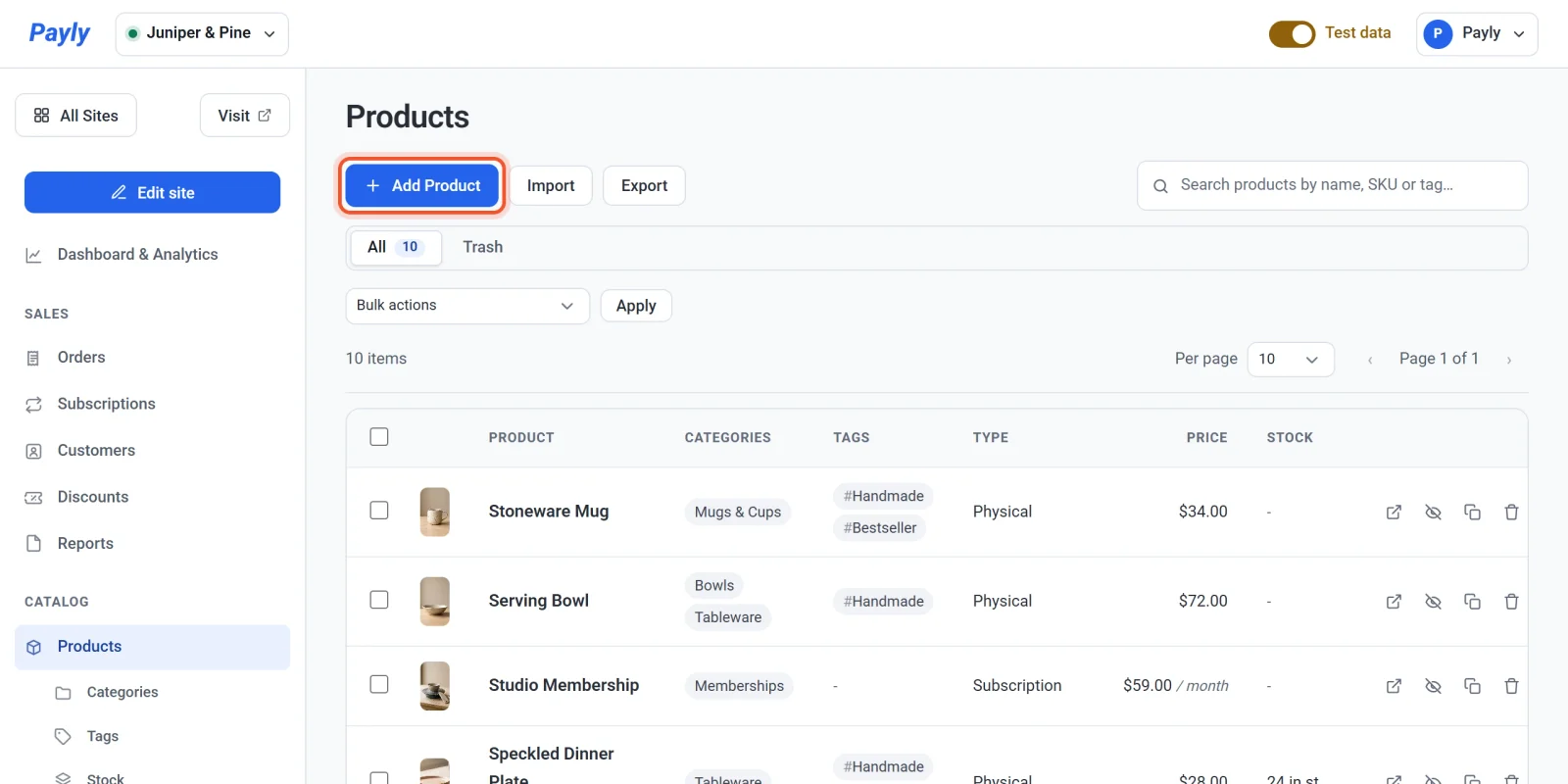
- Kattintson a Termék hozzáadása gombra.
- Nyissa meg a Termék típusa listát, és válassza az Előfizetéses / tagsági termék lehetőséget. A készletbeállítások eltűnnek, az űrlap lejjebb pedig megjelenik az Előfizetéses / tagsági termék szakasz.
- Adja meg a Terméknévet és a Leírást.
- Adja meg az Árat. Ez az összeg minden számlázási időszakra. Havi 59 $-os tagság esetén írja be a 59,00 értéket.
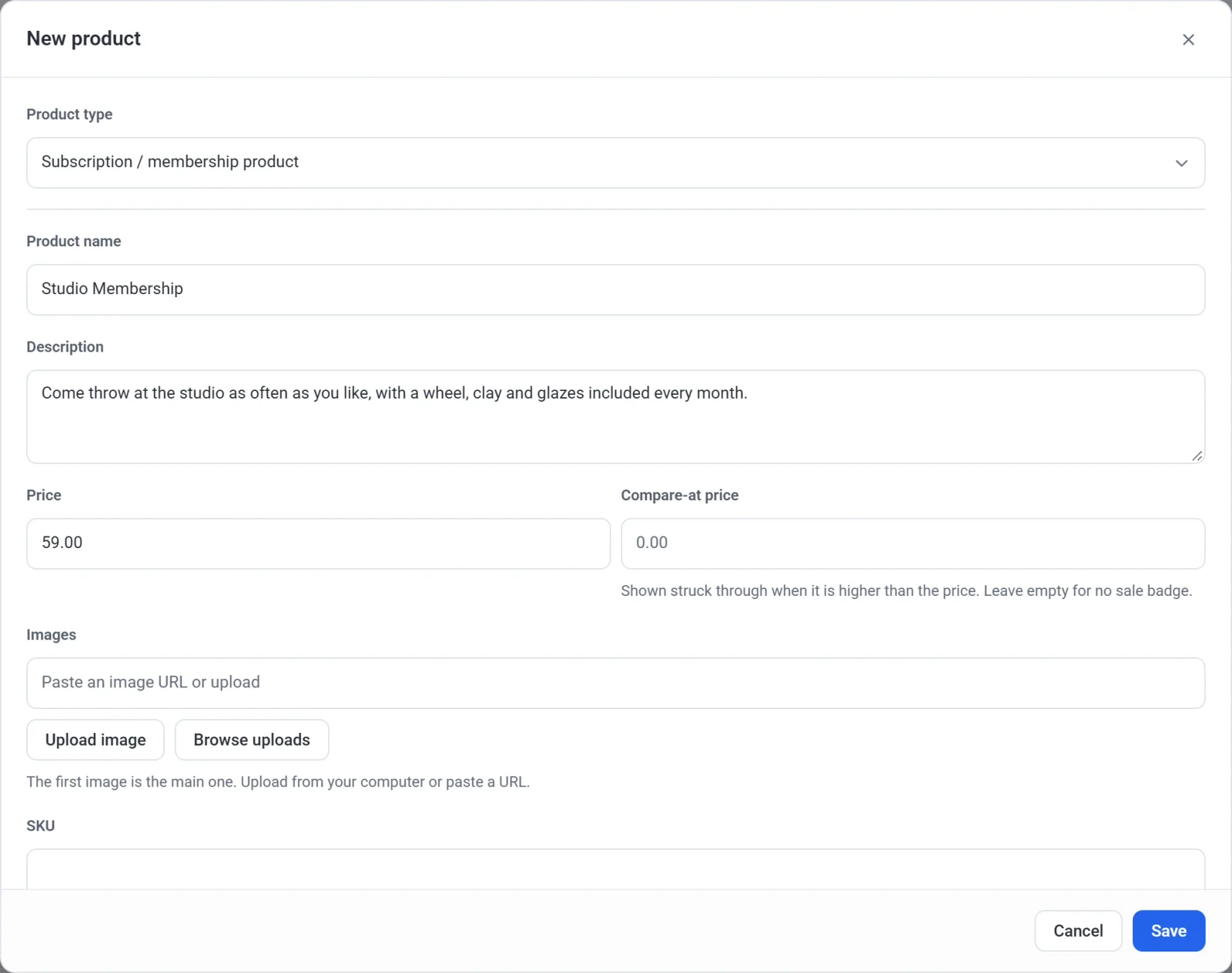
- Adjon hozzá egy vagy több képet. A kategóriák, a címkék és a többi alapmező ugyanúgy működik, mint bármely más terméknél. Lásd: Termék hozzáadása.
- Görgessen le az Előfizetéses / tagsági termék szakaszhoz. A Számlázás minden mezőbe írjon egy számot, majd a Időszak alatt válassza a Napok, Hetek, Hónapok vagy Évek lehetőséget. Az alapértelmezett 1 hónap.
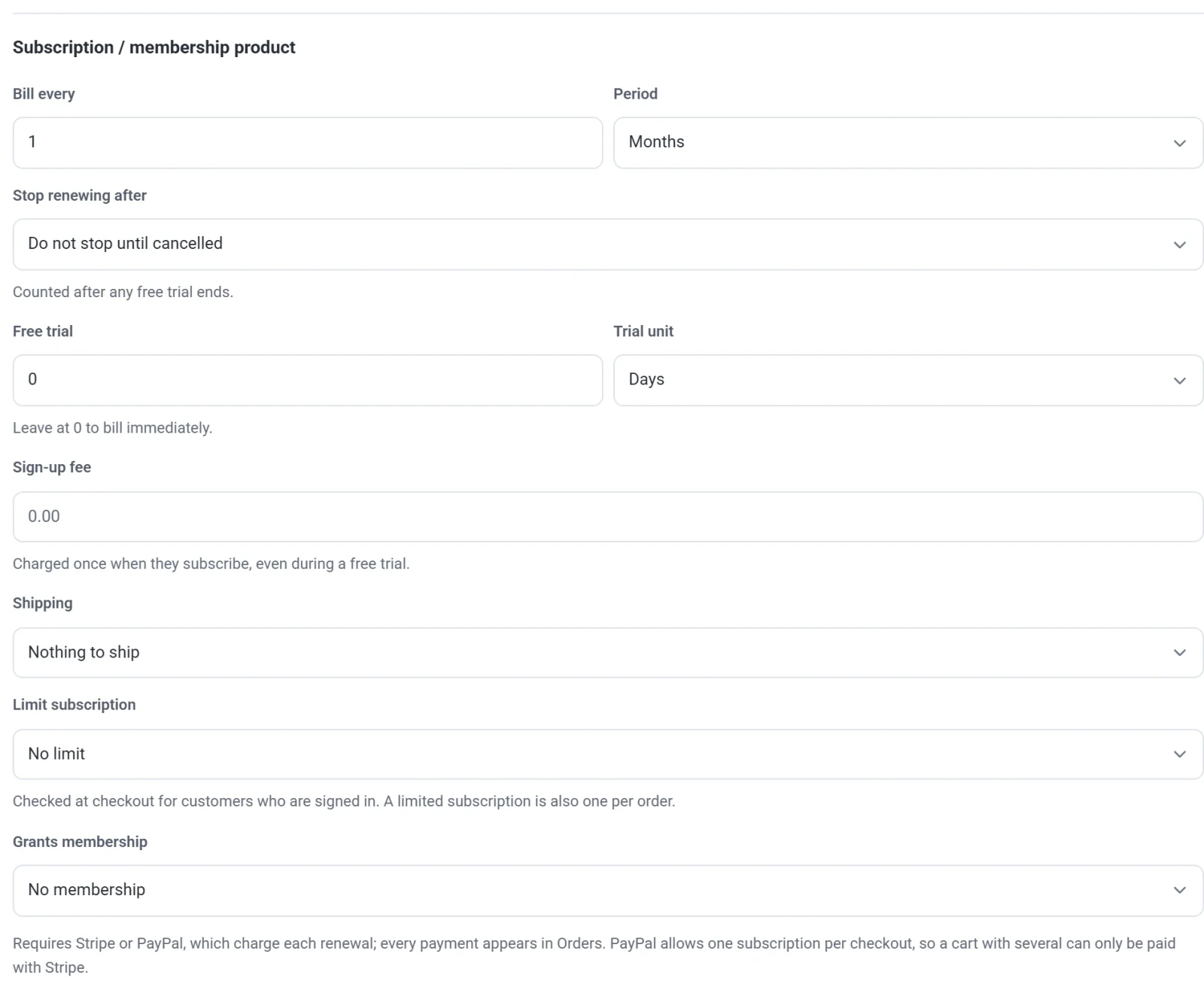
- Módosítsa a lenti, nem kötelező beállítások közül azokat, amelyekre szüksége van.
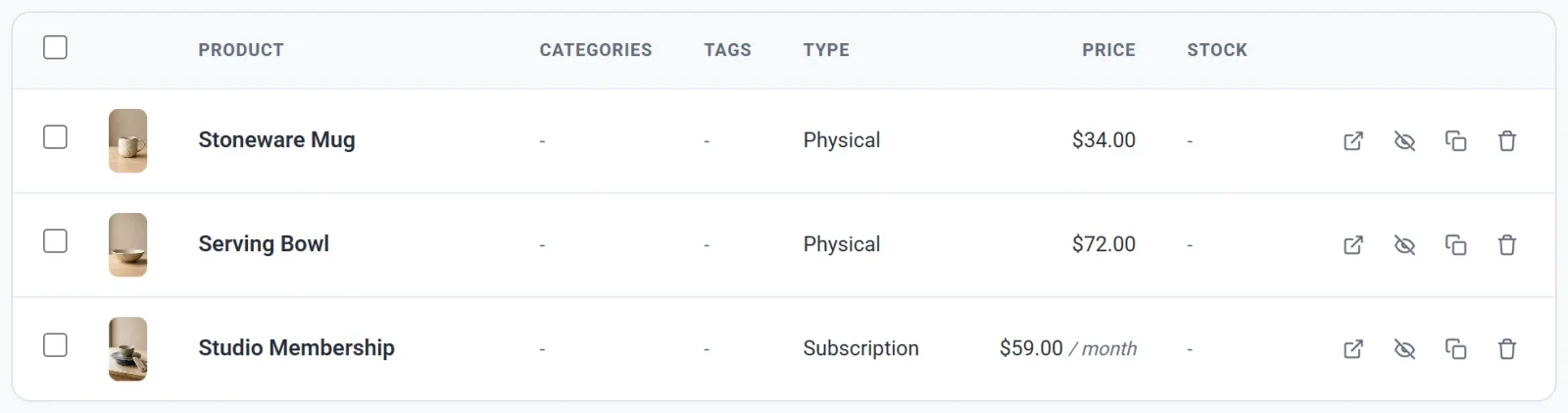
- Kattintson a Mentés gombra. A termék megjelenik a listában, Előfizetés típussal, az árát pedig az időszakkal együtt mutatja, például 59,00 $ / hó.
Az előfizetési beállítások
| Beállítás | Mit csinál |
|---|---|
| Számlázás minden és Időszak | Milyen gyakran terheli a vevőt. A „Számlázás minden 1 hónap” havi, a „3 hónap” negyedéves, az „1 év” éves számlázást jelent. |
| Megújítás leállítása ennyi idő után | Hagyja a Lemondásig nem áll le beállításon, ha az előfizetésnek a vevő lemondásáig kell futnia. Vagy válasszon egy hosszt, például 12 hónapot, és az előfizetés annyi fizetés után magától véget ér. A választható hosszak a számlázási időszak egész számú többszörösei, legfeljebb 90 nap, 52 hét, 24 hónap vagy 5 év. A számlálás az esetleges ingyenes próbaidőszak után indul. |
| Ingyenes próbaidőszak és Próbaidőszak egysége | Kezdeti időszak díjmentesen. Lásd: Ingyenes próbaidőszakok és regisztrációs díjak. |
| Regisztrációs díj | Egyszeri összeg, amelyet a vevő az előfizetéskor fizet a rendes ár mellé. |
| Szállítás | A Nincs szállítandó beállítás tagságokhoz és digitális hozzáféréshez illik. Ha az előfizetés postai küldeményt jelent, választhatja, hogy a szállítási díj minden fizetésnél vagy csak az első fizetésnél terhelődjön. A „csak az első fizetésnél” lehetőség nem érhető el, ha van ingyenes próbaidőszak. |
| Előfizetés korlátozása | A Korlátozás egy aktív előfizetésre vagy a Korlátozás egy előfizetésre, bármilyen állapotban lehetőséggel megakadályozhatja, hogy egy vevő ugyanazt az előfizetést kétszer vásárolja meg. A Payly ezt a pénztárban ellenőrzi a bejelentkezett vevőknél. |
| Tagságot biztosít | Válasszon tagsági szintet, hogy az előfizetők megnyithassák a csak tagoknak szóló oldalait. Lásd: Tagsági szintek létrehozása. |
Mit lát a vevő?
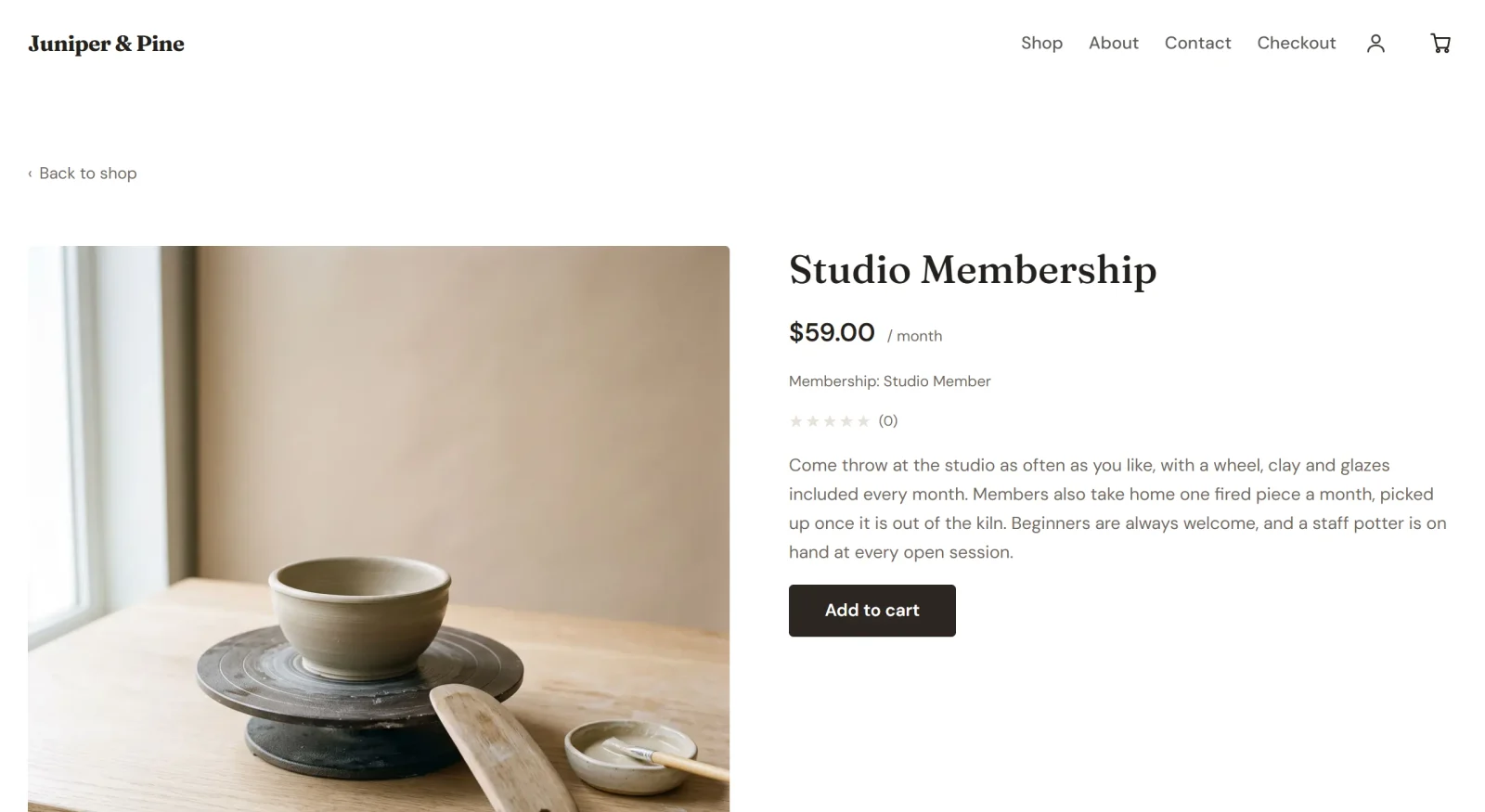
A termékoldalon az ár a periódussal együtt jelenik meg, például 59,00 $ / hó, mellette az esetleges ingyenes próbaidőszak, regisztrációs díj vagy tagsági szint. A vevők a terméket a kosárba teszik, és ugyanúgy fizetnek, mint bármely más terméknél: kártyával a Stripe-on keresztül, vagy PayPal-lal. A Payly a megadott e-mail-cím alapján fiókot hoz létre számukra, így később be tudnak jelentkezni az előfizetésük kezeléséhez. Lásd: Hogyan kezelik a vevők az előfizetéseiket.
Megjegyzés: A PayPal egy pénztári folyamatban csak egy előfizetést fogad el. Több előfizetést tartalmazó kosarat csak Stripe-pal lehet kifizetni.
Eladásba bocsátás
Ha a webhelye már közzé van téve, a mentett termék újbóli közzététel nélkül megjelenik a webáruházában. Ha még nem tette közzé, a termék az első közzétételkor válik elérhetővé. Lásd: Első webhelye közzététele. Miután valaki előfizetett, az előfizetést az Előfizetések alatt, az egyes fizetéseket pedig a Rendelések alatt találja. Lásd: Előfizetések megtekintése és kezelése.