
Sælg et abonnementsprodukt
Opret et tilbagevendende produkt, der opkræver kunderne hver dag, uge, måned eller år, og sæt det til salg i din butik.
Et abonnementsprodukt er et produkt, kunderne betaler for igen og igen, for eksempel et studiemedlemskab, en månedlig forsyning af ler eller et årskort. Du fastsætter prisen og, hvor ofte den opkræves. Stripe eller PayPal opkræver derefter hver betaling efter planen, og hver betaling vises som en ordre i din butik.
Før du går i gang
- Forbind Stripe eller PayPal, for de står for opkrævningen. Se Tilslut Stripe og Tilslut PayPal.
- Hold testtilstand slået til, mens du prøver ting af, så der ikke flytter sig rigtige penge.
Opret produktet
- Klik på Produkter i dit hjemmesidedashboard.
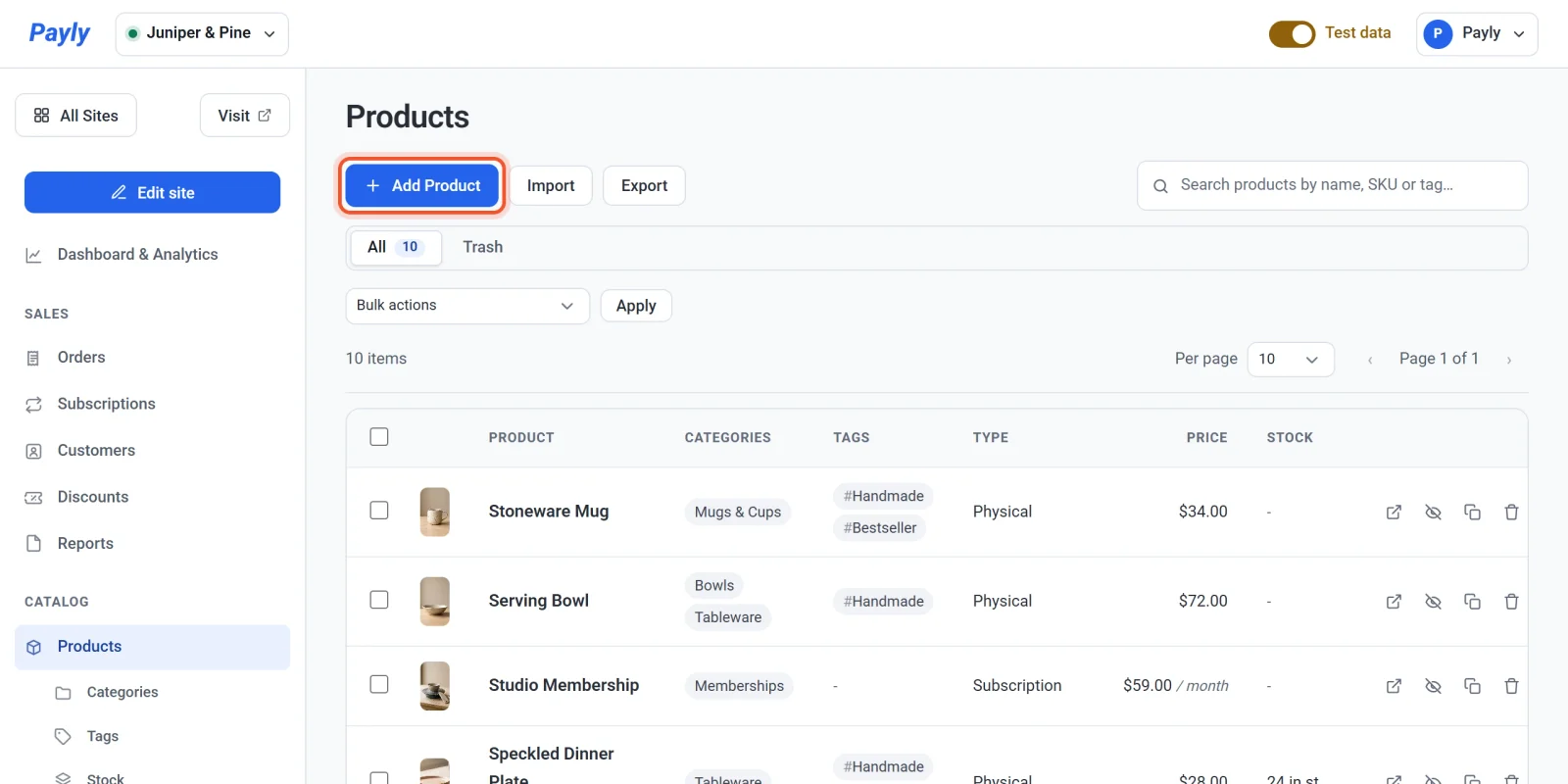
- Klik på Tilføj produkt.
- Åbn Produkttype, og vælg Abonnement / medlemskabsprodukt. Lagerindstillingerne forsvinder, og et afsnit Abonnement / medlemskabsprodukt vises længere nede i formularen.
- Skriv et Produktnavn og en Beskrivelse.
- Skriv Pris. Det er beløbet, der opkræves for hver faktureringsperiode. For et medlemskab, der koster $59 om måneden, skriver du 59.00.
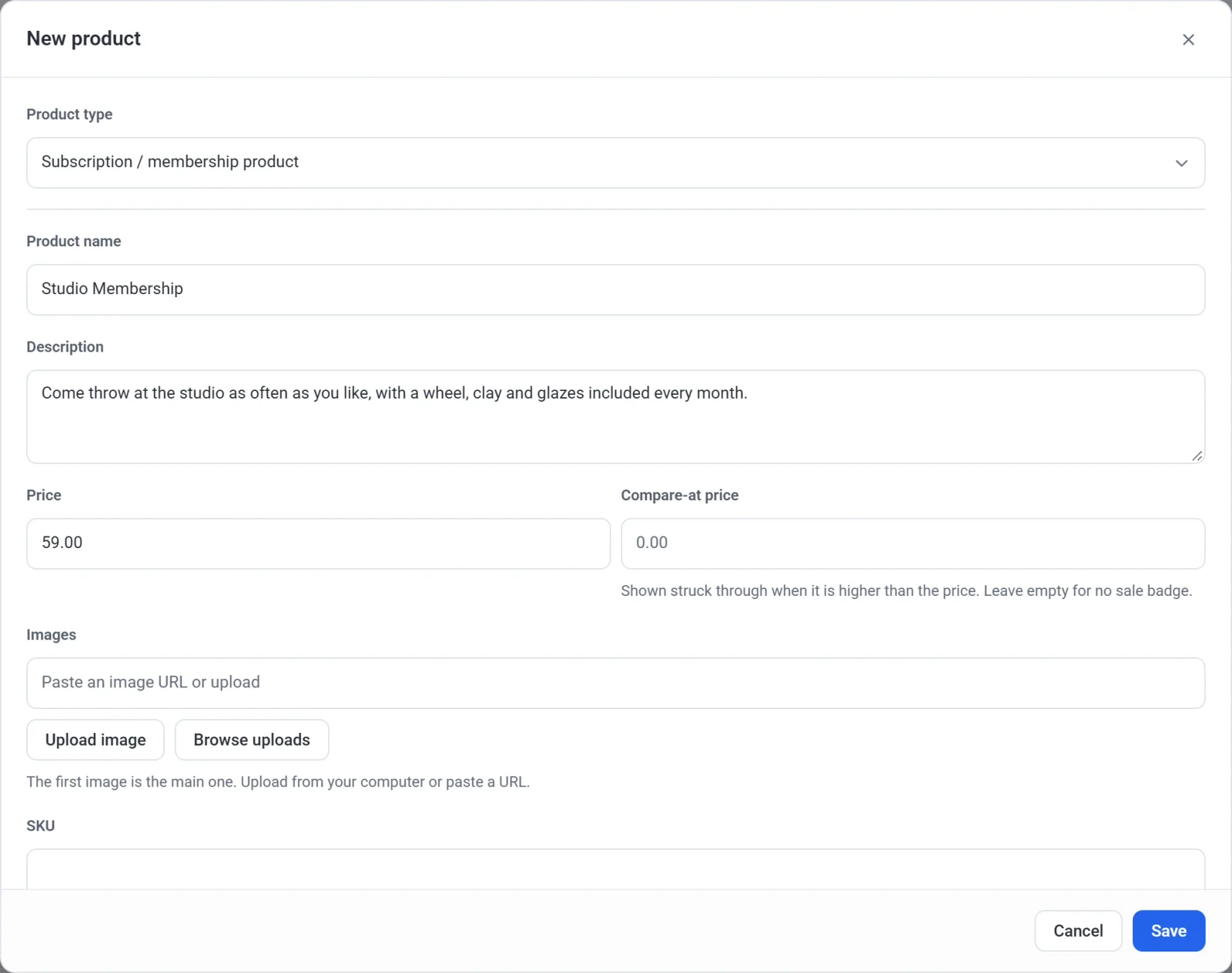
- Tilføj ét eller flere billeder. Kategorier, tags og de øvrige grundlæggende felter virker, som de gør for ethvert produkt. Se Tilføj et produkt.
- Rul ned til afsnittet Abonnement / medlemskabsprodukt. Under Faktureres hver skriver du et tal, og vælger derefter Dage, Uger, Måneder eller År under Periode. Standarden er 1 måned.
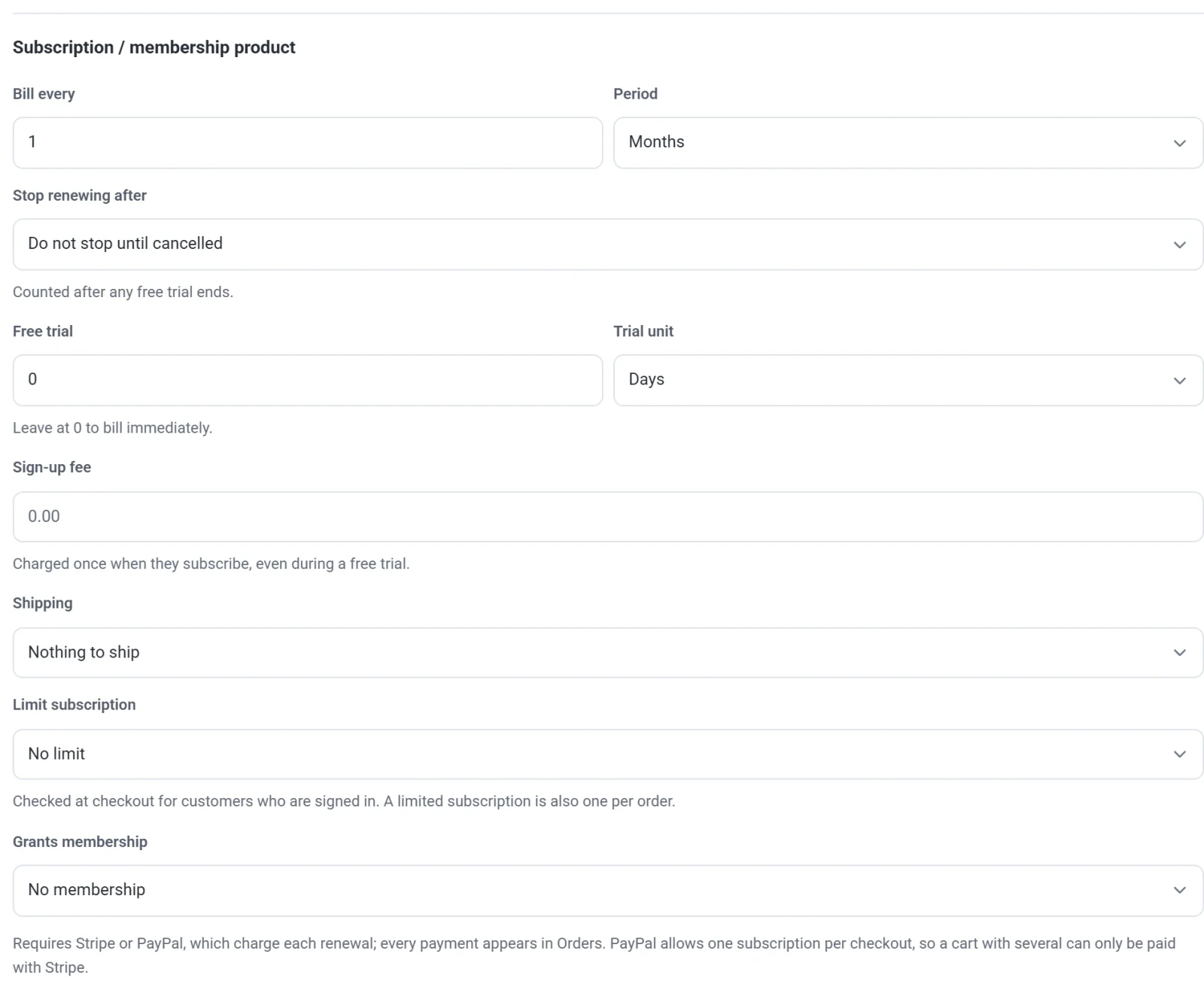
- Ændr eventuelle valgfrie indstillinger, der beskrives nedenfor.
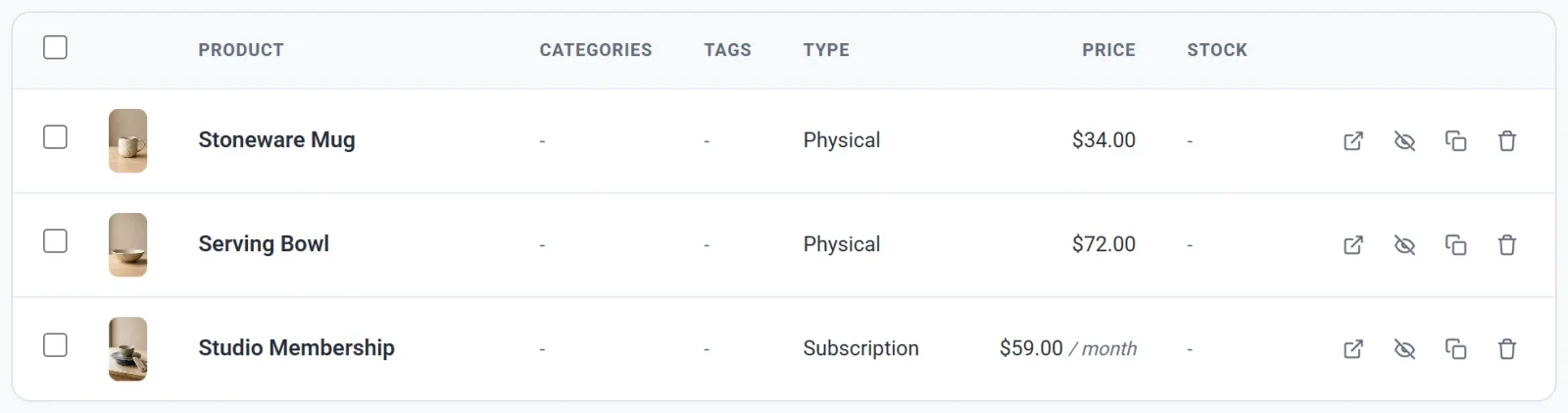
- Klik på Gem. Produktet vises på din liste med typen Abonnement og sin pris efterfulgt af perioden, for eksempel $59.00 / måned.
Abonnementsindstillingerne
| Indstilling | Hvad den gør |
|---|---|
| Faktureres hver og Periode | Hvor ofte kunden opkræves. Faktureres hver 1 måned er månedligt, hver 3 måneder er kvartalsvist, og hver 1 år er årligt. |
| Stop fornyelse efter | Lad den stå på Fortsæt, indtil det annulleres for et abonnement, der kører, indtil kunden annullerer. Eller vælg en længde, for eksempel 12 måneder, og abonnementet slutter af sig selv efter så mange betalinger. Længderne, du kan vælge, er hele multipla af faktureringsperioden, op til 90 dage, 52 uger, 24 måneder eller 5 år. Tællingen starter efter en eventuel gratis prøveperiode. |
| Gratis prøveperiode og Enhed for prøveperiode | En periode i starten uden opkrævning. Se Gratis prøveperioder og oprettelsesgebyrer. |
| Oprettelsesgebyr | Et engangsbeløb, der opkræves, når kunden tegner abonnementet, oveni den almindelige pris. |
| Forsendelse | Intet at sende passer til medlemskaber og digital adgang. Til et abonnement, der sender noget med posten, vælger du at opkræve forsendelse ved hver betaling eller kun ved første betaling. Valget om kun første betaling er ikke tilgængeligt, når der er en gratis prøveperiode. |
| Begræns abonnement | Vælg Begræns til ét aktivt abonnement eller Begræns til ét med enhver status for at forhindre en kunde i at købe det samme abonnement to gange. Payly tjekker dette i kassen for kunder, der er logget ind. |
| Giver medlemskab | Vælg et medlemsniveau, så personer, der tegner abonnement, kan åbne dine sider kun for medlemmer. Se Opret medlemsniveauer. |
Det ser kunderne
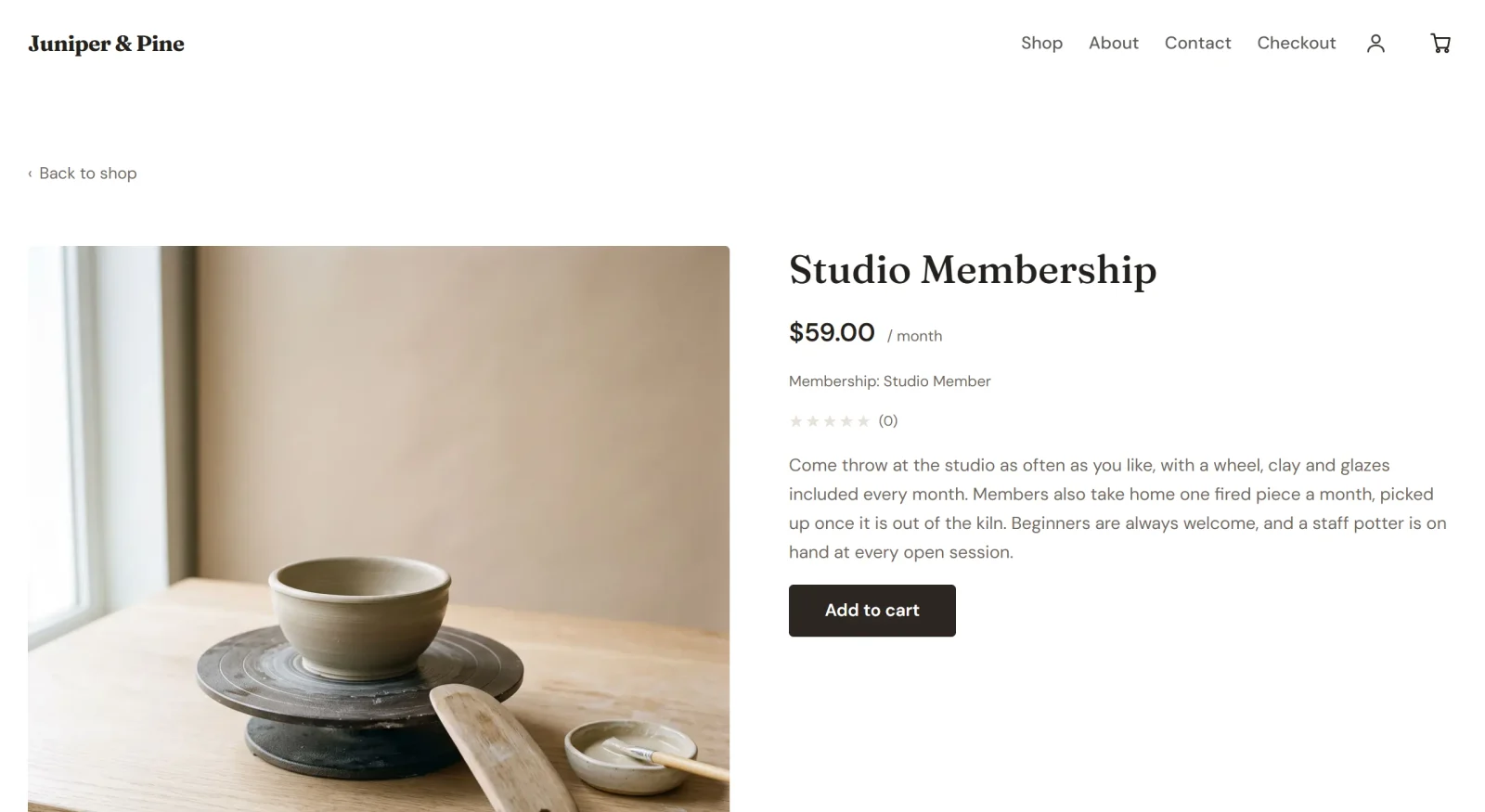
På produktsiden vises prisen med sin periode, for eksempel $59.00 / måned, efterfulgt af eventuel gratis prøveperiode, oprettelsesgebyr eller medlemsniveau. Kunderne lægger produktet i kurven og går til kassen, som de ville gøre for ethvert andet produkt, og betaler derefter med kort via Stripe eller med PayPal. Payly opretter en konto til dem ud fra den e-mailadresse, de angiver, så de senere kan logge ind og administrere abonnementet. Se Sådan administrerer kunderne deres abonnementer.
Bemærk: PayPal tager ét abonnement pr. kassebetaling. En kurv med flere abonnementer kan kun betales med Stripe.
Sæt det til salg
Når din hjemmeside er udgivet, vises et produkt, du gemmer, i din butik uden at du udgiver igen. Har du ikke udgivet endnu, går produktet live med din første udgivelse. Se Udgiv din første hjemmeside. Når en kunde har tegnet et abonnement, finder du abonnementet under Abonnementer, og hver betaling under Ordrer. Se Se og administrer abonnementer.