
Thiết lập thuế bán hàng
Thêm các thuế suất bạn phải thu, theo quốc gia, bang hoặc mã bưu chính, và chọn xem mỗi thuế suất có áp dụng cho phí vận chuyển hay không.
Thuế bán hàng trong Payly là một tỷ lệ phần trăm mà thanh toán cộng thêm vào giá của bạn đối với khách hàng ở những nơi bạn chọn. Bạn nhập các thuế suất mà bạn bắt buộc phải thu, và Payly tính thuế cho mỗi đơn hàng rồi đưa vào tổng số tiền khách hàng phải trả.
Lưu ý: Payly không tra cứu thuế suất thay bạn, và cũng không kê khai hay nộp thuế thay bạn. Hãy kiểm tra những gì bạn phải thu với kế toán viên hoặc cơ quan thuế của bạn.
Thêm một thuế suất
- Trong bảng điều khiển trang web của bạn, nhấp Cài đặt, rồi nhấp tab Vận chuyển và thuế.
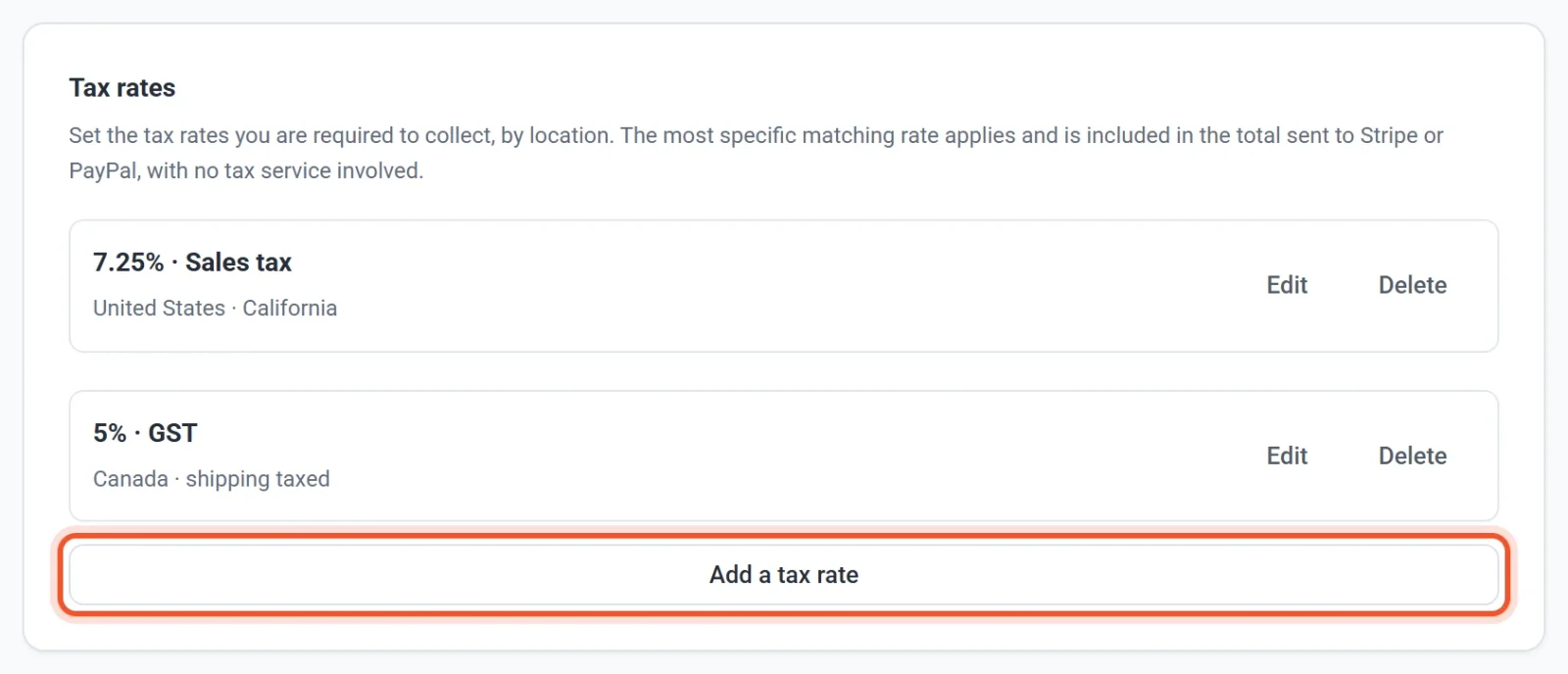
- Cuộn đến Thuế suất và nhấp Thêm thuế suất.
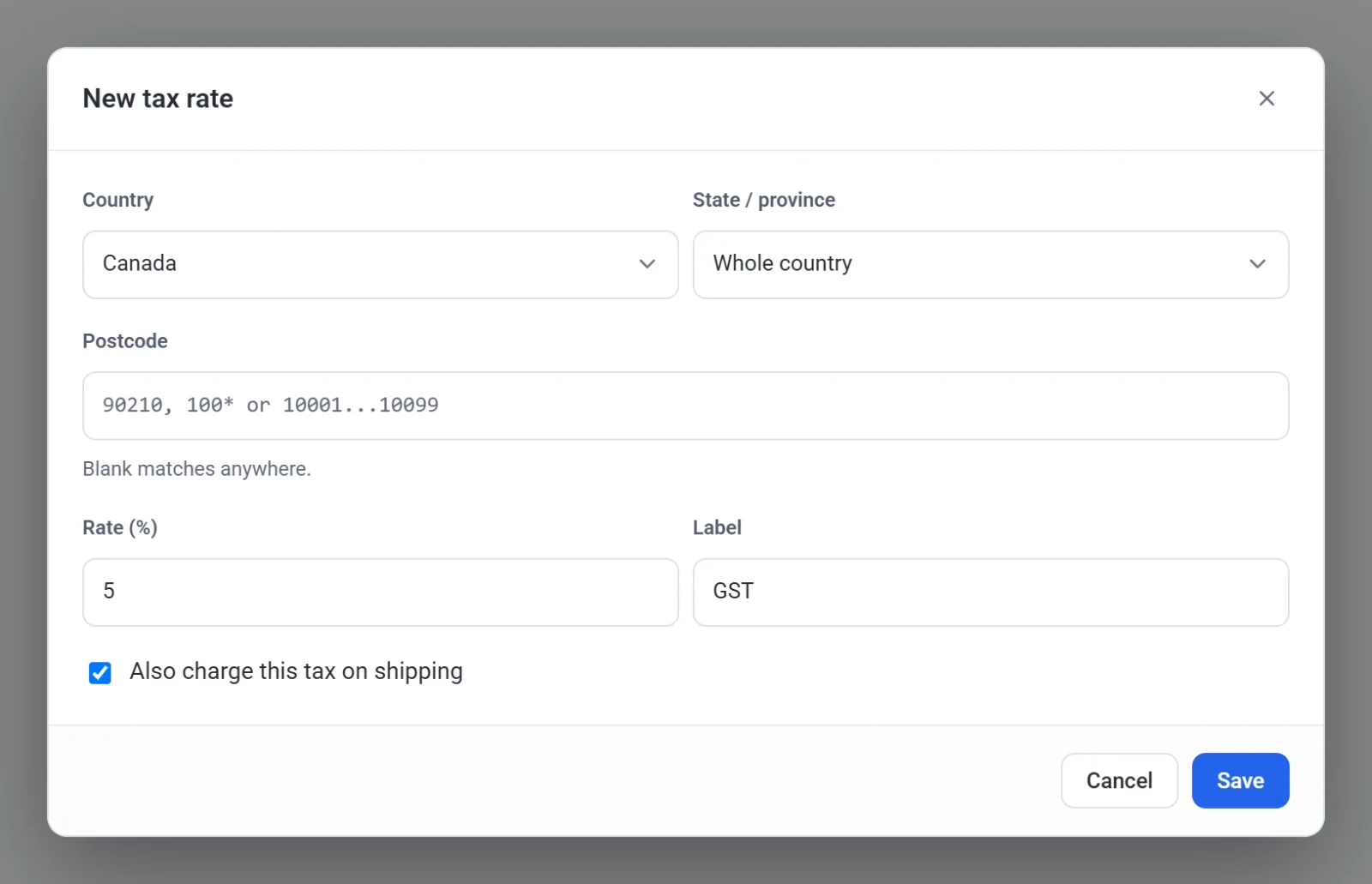
- Chọn Quốc gia mà thuế suất áp dụng. Mọi quốc gia sẽ khớp với mọi quốc gia.
- Tùy chọn: thu hẹp thuế suất cho một bang hoặc tỉnh. Chọn trong Bang / tỉnh, hoặc giữ Toàn quốc gia được chọn. Với một quốc gia không có danh sách, hãy nhập mã bang hoặc vùng thay thế.
- Tùy chọn: thu hẹp thuế suất cho một số mã bưu chính trong Mã bưu chính. Dùng mã bưu chính chính xác (
90210), một tiền tố kèm dấu sao (100*) hoặc một khoảng (10001...10099). Để trống để khớp ở mọi nơi. - Nhập Thuế suất (%) dưới dạng tỷ lệ phần trăm đơn giản. Nhập
7.25cho 7,25%. Thuế suất phải lớn hơn 0. - Nhập một Nhãn, chẳng hạn “Thuế bán hàng”, “VAT” hoặc “GST”. Payly gửi nhãn này cho Stripe như tên của dòng thuế. Trang thanh toán, email và trang đơn hàng của riêng bạn gọi dòng này là Thuế. Nếu để trống nhãn, Payly dùng “Thuế”.
- Đánh dấu Cũng tính thuế này trên phí vận chuyển nếu thuế áp dụng cho phí vận chuyển ở nơi bạn bán. Để trống nếu không áp dụng.
- Nhấp Lưu.
Thuế suất mới có hiệu lực ngay tại thanh toán. Bạn không cần xuất bản trang web.
Payly chọn thuế suất như thế nào
Chỉ một thuế suất áp dụng cho mỗi đơn hàng. Payly tìm mọi thuế suất khớp với địa chỉ của khách hàng và dùng thuế suất cụ thể nhất: thuế suất có mã bưu chính thắng thuế suất có bang, và thuế suất có bang thắng thuế suất cho cả quốc gia. Các thuế suất không bao giờ cộng dồn. Nếu hai loại thuế áp dụng ở cùng một nơi, chẳng hạn thuế bang và thuế quận, hãy nhập tổng tỷ lệ phần trăm của chúng thành một thuế suất duy nhất.
Ví dụ, giả sử bạn thêm thuế suất 6% cho Hoa Kỳ và 7,25% cho California. Khách hàng ở California trả 7,25%, không phải 13,25%. Khách hàng ở bang khác trả 6%. Khách hàng ở một quốc gia không có thuế suất khớp sẽ không trả thuế.
Khách hàng chọn quốc gia từ một danh sách khi thanh toán, và chọn bang hoặc tỉnh từ một danh sách nữa, đối với các quốc gia có bang hoặc tỉnh. Payly khớp địa chỉ với các thuế suất của bạn.
Thuế được tính trên những gì
- Giá các sản phẩm, sau mọi mã giảm giá.
- Phí vận chuyển, chỉ khi thuế suất có đánh dấu Cũng tính thuế này trên phí vận chuyển.
Giá của bạn không bao giờ thay đổi. Thuế luôn được cộng thêm vào giá, nên Payly không có cài đặt cho giá đã bao gồm thuế.
Một thuế suất cho mọi đơn hàng
Nếu bạn chỉ bán ở một nơi, bạn có thể bỏ qua danh sách và nhập một tỷ lệ phần trăm duy nhất vào ô Thuế suất (%) ở đầu tab Vận chuyển và thuế. Thuế này được tính trên mọi đơn hàng, với mọi địa chỉ, nhưng chỉ khi bạn chưa có thuế suất theo địa điểm. Ngay khi bạn thêm một thuế suất, ô này không còn được dùng nữa.
Chỉnh sửa hoặc xóa một thuế suất
Nhấp Chỉnh sửa bên cạnh một thuế suất để thay đổi, rồi nhấp Lưu. Nhấp Xóa để gỡ một thuế suất. Thuế suất được gỡ ngay lập tức, không có bước xác nhận.