
ตั้งค่าภาษีการขาย
เพิ่มอัตราภาษีที่คุณต้องเก็บ แยกตามประเทศ รัฐหรือจังหวัด หรือรหัสไปรษณีย์ และเลือกว่าอัตราแต่ละรายการจะใช้กับค่าจัดส่งด้วยหรือไม่
ภาษีการขายใน Payly คือเปอร์เซ็นต์ที่หน้าชำระเงินจะบวกเพิ่มจากราคาของคุณ สำหรับลูกค้าในพื้นที่ที่คุณเลือก คุณป้อนอัตราที่คุณต้องเก็บ และ Payly จะคำนวณภาษีของทุกคำสั่งซื้อ และรวมไว้ในยอดรวมที่ลูกค้าชำระ
หมายเหตุ: Payly ไม่ได้ค้นหาอัตราภาษีให้คุณ และไม่ได้ยื่นหรือชำระภาษีแทนคุณ ตรวจสอบกับนักบัญชีหรือหน่วยงานด้านภาษีว่าคุณต้องเก็บภาษีอะไรบ้าง
เพิ่มอัตราภาษี
- ในแดชบอร์ดของเว็บไซต์ คลิก การตั้งค่า แล้วคลิกแท็บ การจัดส่งและภาษี
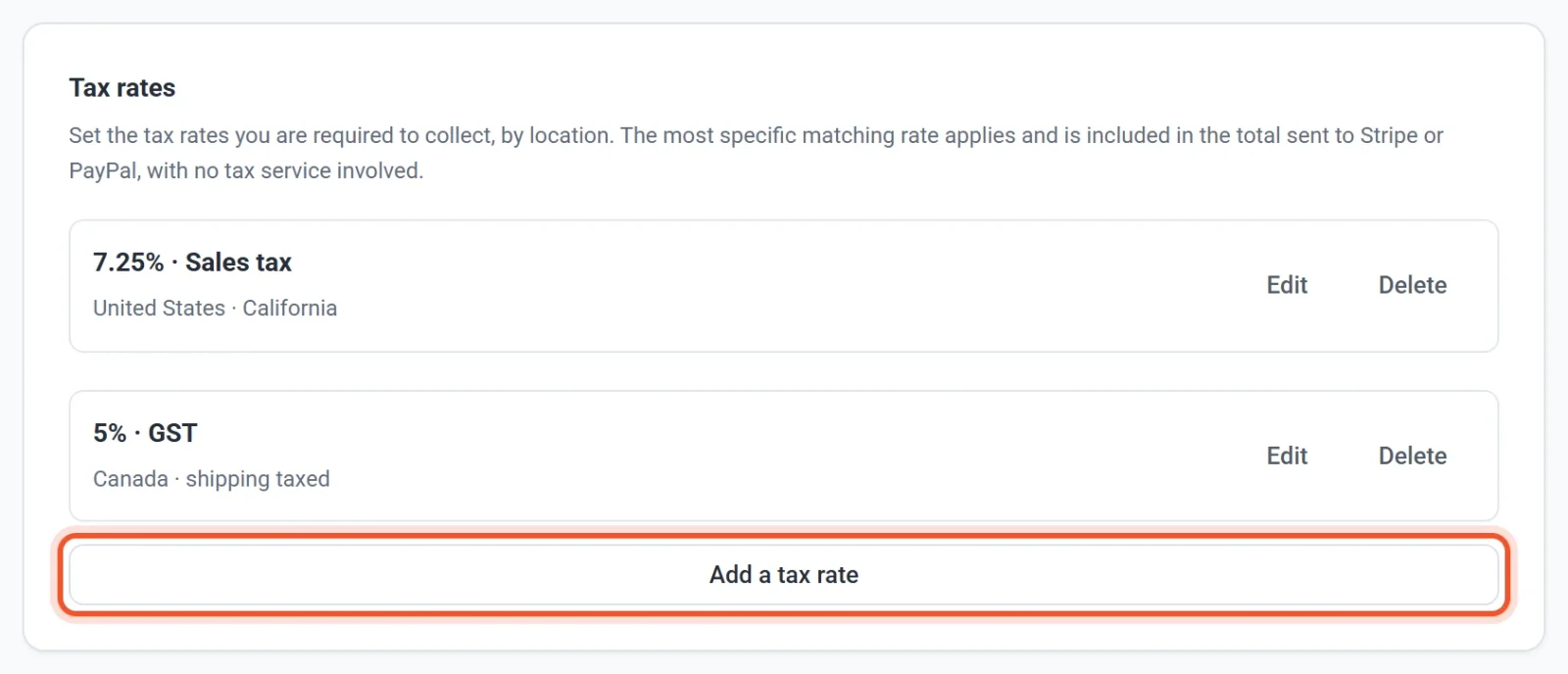
- เลื่อนลงไปที่ อัตราภาษี แล้วคลิก เพิ่มอัตราภาษี
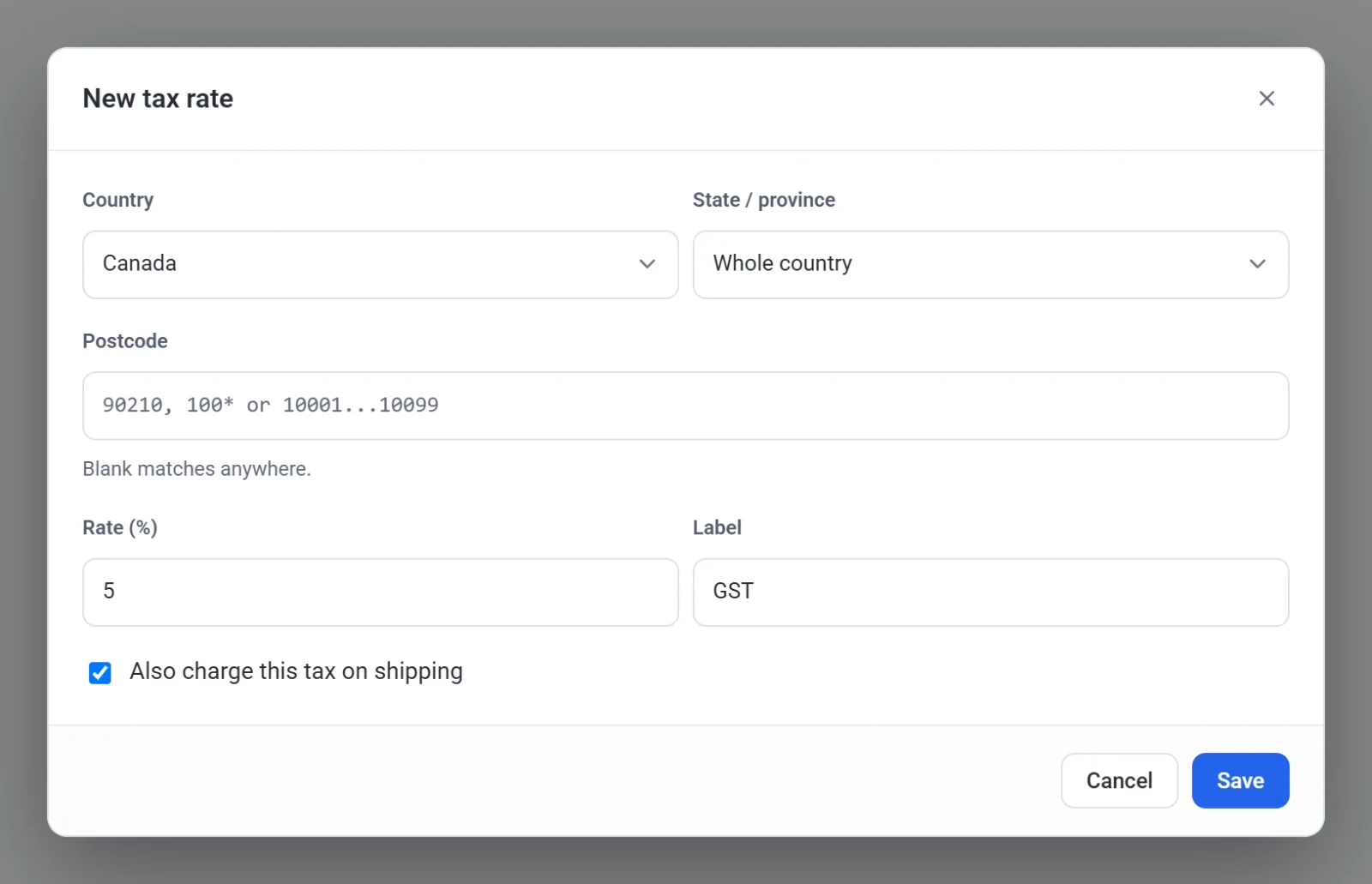
- เลือก ประเทศ ที่อัตรานี้ใช้ ทุกประเทศ ครอบคลุมทุกประเทศ
- ไม่บังคับ: จำกัดอัตราให้เหลือเพียงหนึ่งรัฐหรือจังหวัด เลือกจาก รัฐ / จังหวัด หรือปล่อยให้เลือก ทั้งประเทศ สำหรับประเทศที่ไม่มีรายการให้เลือก ให้พิมพ์รหัสรัฐหรือภูมิภาคแทน
- ไม่บังคับ: จำกัดอัตราให้เหลือเฉพาะบางรหัสไปรษณีย์ใน รหัสไปรษณีย์ ใช้รหัสไปรษณีย์ที่ตรงกันทุกตัว (
90210) ใช้คำนำหน้าพร้อมเครื่องหมายดอกจัน (100*) หรือช่วง (10001...10099) หากเว้นว่างไว้ อัตรานี้จะใช้ได้ทุกที่ - กรอก อัตรา (%) เป็นเปอร์เซ็นต์ธรรมดา พิมพ์
7.25สำหรับ 7.25% อัตราต้องมากกว่าศูนย์ - กรอก ป้ายกำกับ เช่น “ภาษีการขาย” “VAT” หรือ “GST” Payly จะส่งป้ายนี้ไปยัง Stripe เป็นชื่อของรายการภาษี ส่วนหน้าชำระเงิน อีเมล และหน้าคำสั่งซื้อของคุณจะเรียกรายการนี้ว่า ภาษี หากเว้นป้ายกำกับว่างไว้ Payly จะใช้ “ภาษี”
- ทำเครื่องหมาย เก็บภาษีนี้จากค่าจัดส่งด้วย หากภาษีนั้นใช้กับค่าจัดส่งในพื้นที่ที่คุณขาย หากไม่ใช้ ให้เว้นไว้ไม่ทำเครื่องหมาย
- คลิก บันทึก
อัตราใหม่จะมีผลที่หน้าชำระเงินทันที คุณไม่จำเป็นต้องเผยแพร่เว็บไซต์
Payly เลือกอัตราอย่างไร
มีเพียงอัตราเดียวที่ใช้กับคำสั่งซื้อหนึ่งรายการ Payly จะหาทุกอัตราที่ตรงกับที่อยู่ของลูกค้า แล้วใช้อัตราที่เจาะจงที่สุด อัตราที่มีรหัสไปรษณีย์จะชนะอัตราที่มีรัฐ และอัตราที่มีรัฐจะชนะอัตราทั้งประเทศ อัตราจะไม่บวกรวมกัน หากมีภาษีสองประเภทในพื้นที่เดียวกัน เช่น ภาษีรัฐและภาษีเขต ให้กรอกเปอร์เซ็นต์รวมของทั้งสองเป็นอัตราเดียว
ตัวอย่างเช่น สมมุติคุณเพิ่มอัตรา 6% สำหรับสหรัฐอเมริกา และอัตรา 7.25% สำหรับแคลิฟอร์เนีย ลูกค้าในแคลิฟอร์เนียจะชำระ 7.25% ไม่ใช่ 13.25% ลูกค้าในรัฐอื่นจะชำระ 6% ลูกค้าในประเทศที่ไม่มีอัตราที่ตรงกันจะไม่เสียภาษี
ลูกค้าเลือกประเทศจากรายการในหน้าชำระเงิน และเลือกรัฐหรือจังหวัดจากรายการด้วย สำหรับประเทศที่มีรายการนี้ Payly จะจับคู่ที่อยู่กับอัตราของคุณ
ภาษีคิดจากอะไร
- ราคาสินค้า หลังหักส่วนลดจากโค้ดส่วนลดแล้ว
- ค่าจัดส่ง เฉพาะเมื่ออัตรานั้นทำเครื่องหมาย เก็บภาษีนี้จากค่าจัดส่งด้วย ไว้
ราคาของคุณจะไม่ถูกเปลี่ยนแปลง ภาษีจะถูกบวกเพิ่มจากราคาเสมอ ดังนั้น Payly จึงไม่มีการตั้งค่าสำหรับราคาที่รวมภาษีอยู่แล้ว
อัตราเดียวสำหรับทุกคำสั่งซื้อ
หากคุณขายในพื้นที่เดียว คุณสามารถข้ามรายการและพิมพ์เปอร์เซ็นต์เดียวในช่อง อัตราภาษี (%) ที่ด้านบนของแท็บการจัดส่งและภาษี อัตรานี้จะคิดกับทุกคำสั่งซื้อ ไม่ว่าจะเป็นที่อยู่ใด แต่จะใช้ได้เฉพาะเมื่อคุณยังไม่มีอัตราภาษีตามพื้นที่ เมื่อคุณเพิ่มอัตราดังกล่าว ช่องนี้จะไม่ถูกใช้อีกต่อไป
แก้ไขหรือลบอัตรา
คลิก แก้ไข ข้างอัตราเพื่อเปลี่ยนแปลง จากนั้นคลิก บันทึก คลิก ลบ เพื่อนำอัตราออก อัตราจะถูกลบทันทีโดยไม่มีการยืนยัน