
Configurarea taxei pe vânzări
Adăugați cotele de taxă pe care trebuie să le percepeți, pe țară, stat sau cod poștal, și alegeți dacă fiecare cotă se aplică și livrării.
Taxa pe vânzări din Payly este un procent pe care finalizarea comenzii îl adaugă peste prețurile dumneavoastră, pentru clienții din locurile pe care le alegeți. Introduceți cotele pe care sunteți obligat să le percepeți, iar Payly calculează taxa pentru fiecare comandă și o include în totalul plătit de client.
Notă: Payly nu caută cotele de taxă în locul dumneavoastră și nu depune și nu plătește taxa în numele dumneavoastră. Verificați ce trebuie să percepeți cu un contabil sau cu autoritatea fiscală.
Adăugarea unei cote de taxă
- În panoul de control al site-ului, faceți clic pe Setări, apoi pe fila Livrare și taxe.
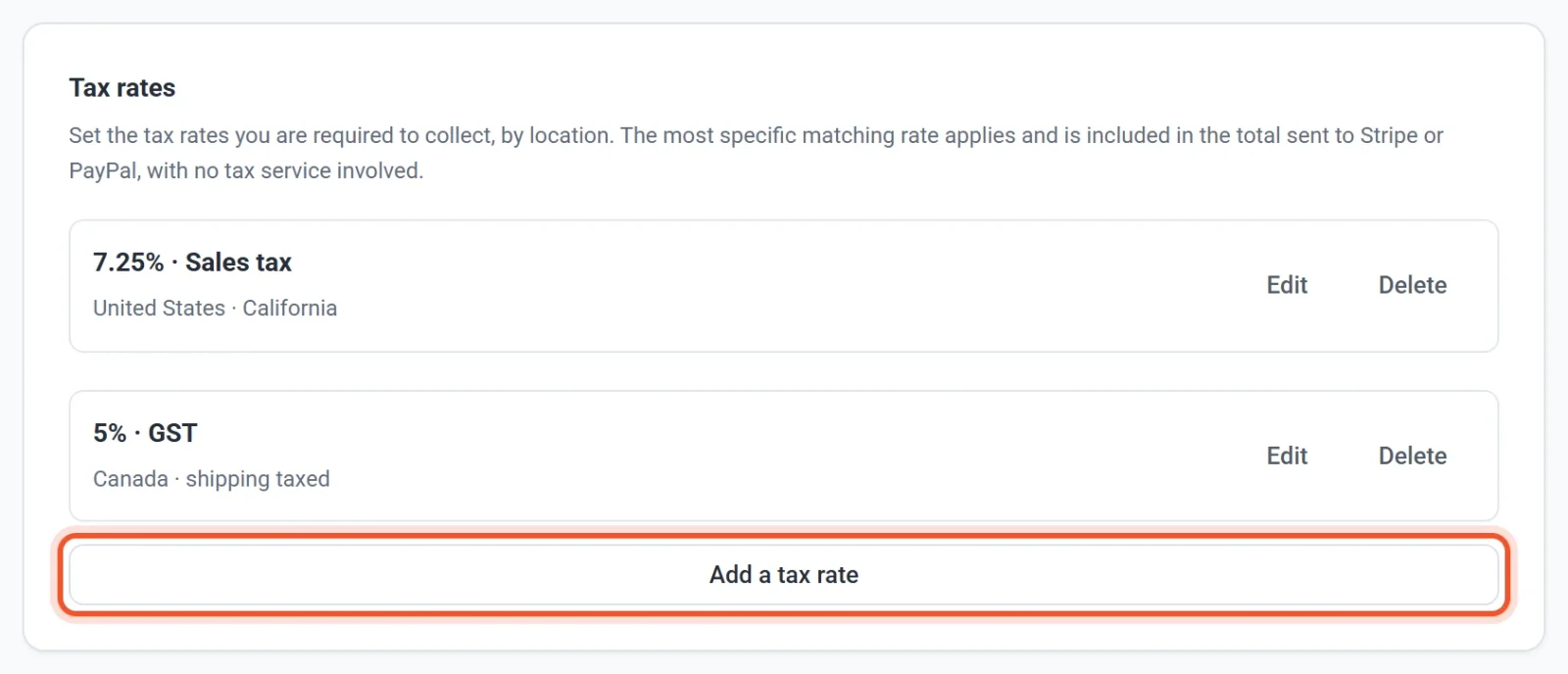
- Derulați până la Cote de taxă și faceți clic pe Adăugați o cotă de taxă.
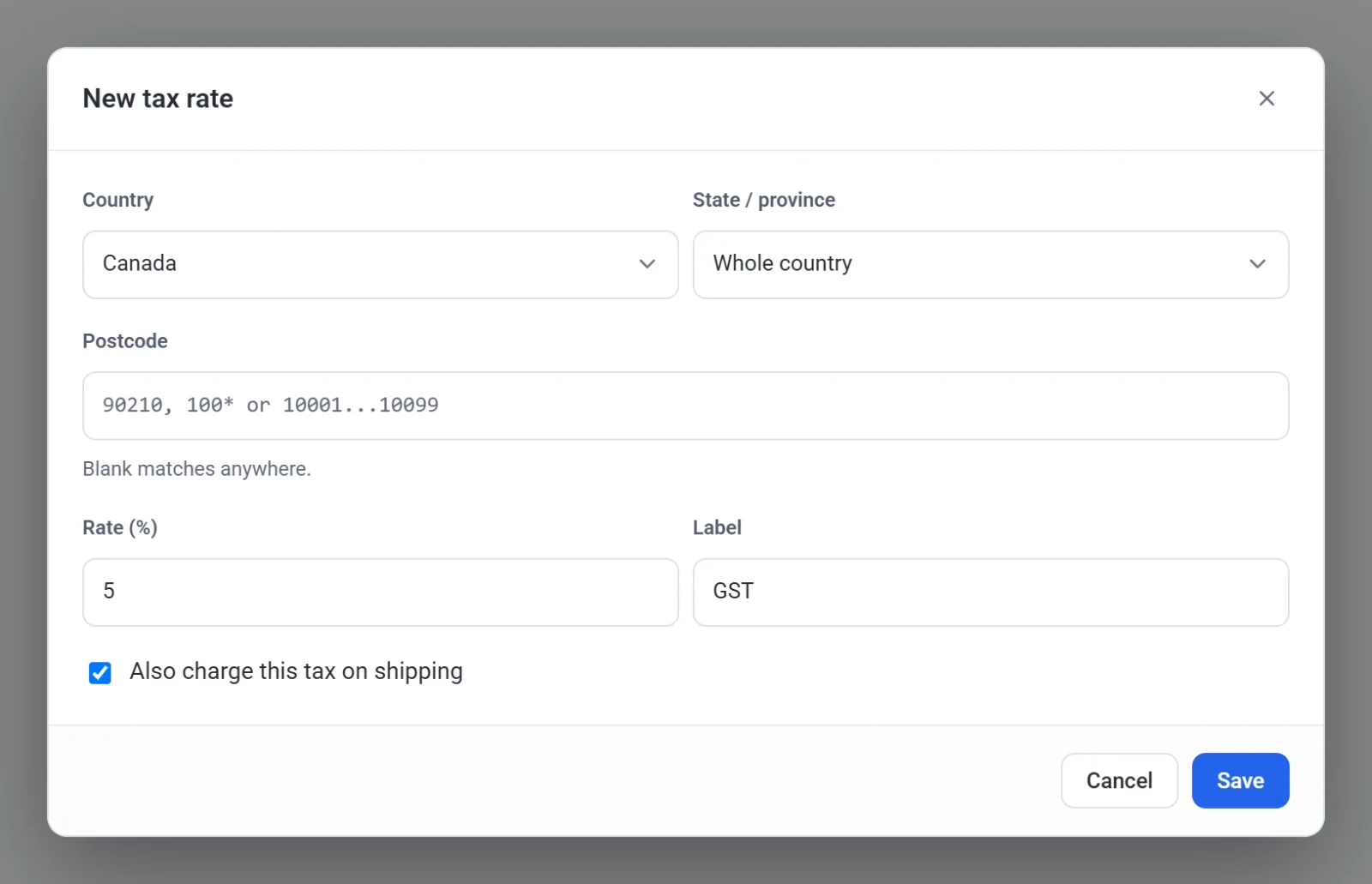
- Alegeți Țara la care se aplică cota. Orice țară se potrivește fiecărei țări.
- Opțional: restrângeți cota la un singur stat sau la o provincie. Alegeți-l din Stat / provincie sau lăsați selectat Întreaga țară. Pentru o țară fără listă, scrieți în schimb codul statului sau al regiunii.
- Opțional: restrângeți cota la anumite coduri poștale din Cod poștal. Folosiți un cod poștal exact (
90210), un prefix cu asterisc (100*) sau un interval (10001...10099). Lăsați câmpul gol pentru a se potrivi oriunde. - Introduceți Cotă (%) ca procent simplu. Scrieți
7.25pentru 7,25%. Cota trebuie să fie mai mare decât zero. - Introduceți o Etichetă, cum ar fi „Sales tax”, „VAT” sau „GST”. Payly o trimite către Stripe ca nume al liniei de taxă. Finalizarea comenzii, e-mailurile și paginile comenzilor dumneavoastră numesc linia Taxă. Dacă lăsați eticheta goală, Payly folosește „Tax”.
- Bifați Percepeți și această taxă și pentru livrare dacă taxa se aplică tarifelor de livrare acolo unde vindeți. Lăsați-o nebifată dacă nu se aplică.
- Faceți clic pe Salvați.
Cota nouă se aplică imediat la finalizarea comenzii. Nu trebuie să publicați site-ul.
Cum alege Payly o cotă
Doar o singură cotă se aplică unei comenzi. Payly găsește fiecare cotă care se potrivește adresei clientului și o folosește pe cea mai specifică: o cotă cu cod poștal are prioritate față de una cu stat, iar una cu stat are prioritate față de una pentru întreaga țară. Cotele nu se adună niciodată. Dacă două taxe se aplică în același loc, cum ar fi o taxă de stat și una de comitat, introduceți procentul lor combinat ca o singură cotă.
De exemplu, să presupunem că adăugați o cotă de 6% pentru Statele Unite și o cotă de 7,25% pentru California. Un client din California plătește 7,25%, nu 13,25%. Un client din orice alt stat plătește 6%. Un client dintr-o țară fără cotă potrivită nu plătește taxă.
Clienții își aleg țara dintr-o listă la finalizarea comenzii, iar statul sau provincia dintr-o listă, pentru țările care le au. Payly potrivește adresa cu cotele dumneavoastră.
Pe ce se percepe taxa
- Prețul articolelor, după orice cod de reducere.
- Livrarea, doar când cota are bifată opțiunea Percepeți și această taxă și pentru livrare.
Prețurile dumneavoastră nu se schimbă niciodată. Taxa se adaugă mereu peste ele, deci Payly nu are o setare pentru prețuri care includ deja taxa.
O singură cotă pentru fiecare comandă
Dacă vindeți într-un singur loc, puteți trece peste listă și puteți scrie un singur procent în caseta Cota de taxă (%) din partea de sus a filei Livrare și taxe. Se percepe la fiecare comandă, pentru orice adresă, dar doar cât timp nu aveți cote de taxă pe locații. Din momentul în care adăugați una, caseta nu mai este folosită.
Editarea sau ștergerea unei cote
Faceți clic pe Editați lângă o cotă pentru a o modifica, apoi faceți clic pe Salvați. Faceți clic pe Ștergeți pentru a elimina o cotă. Este eliminată imediat, fără confirmare.