
Sett opp salgsavgift
Legg til avgiftssatsene du må innkreve, etter land, delstat eller postnummer, og velg om hver sats også skal gjelde frakt.
Salgsavgift i Payly er en prosentandel som kassen legger oppå prisene dine for kunder på stedene du velger. Du legger inn satsene du er pålagt å innkreve, og Payly regner ut avgiften på hver bestilling og tar den med i totalen kunden betaler.
Merk: Payly slår ikke opp avgiftssatser for deg, og den fører eller betaler ikke avgift på dine vegne. Sjekk hva du må innkreve med en regnskapsfører eller skattemyndighetene.
Legg til en avgiftssats
- Klikk Innstillinger i dashbordet for nettstedet ditt, og klikk deretter fanen Frakt og avgift.
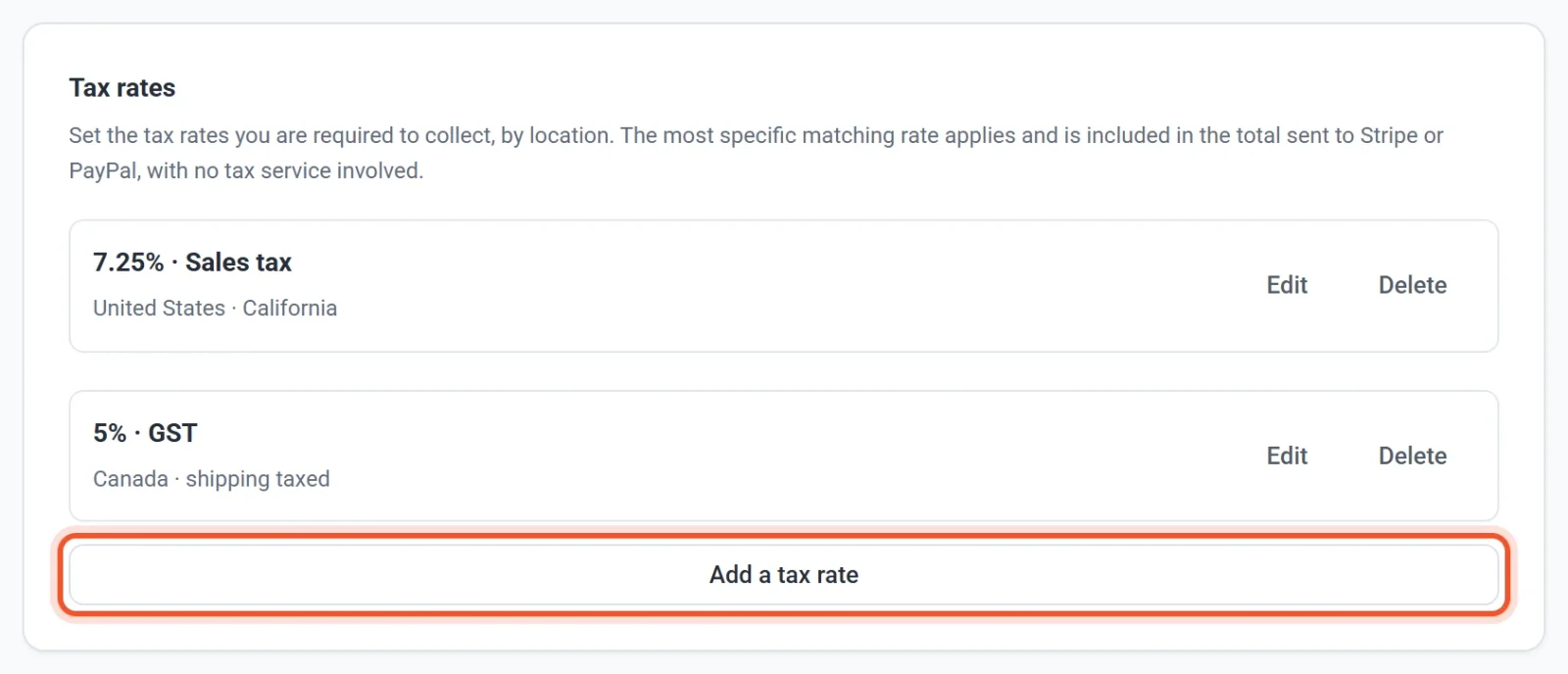
- Bla ned til Avgiftssatser og klikk Legg til avgiftssats.
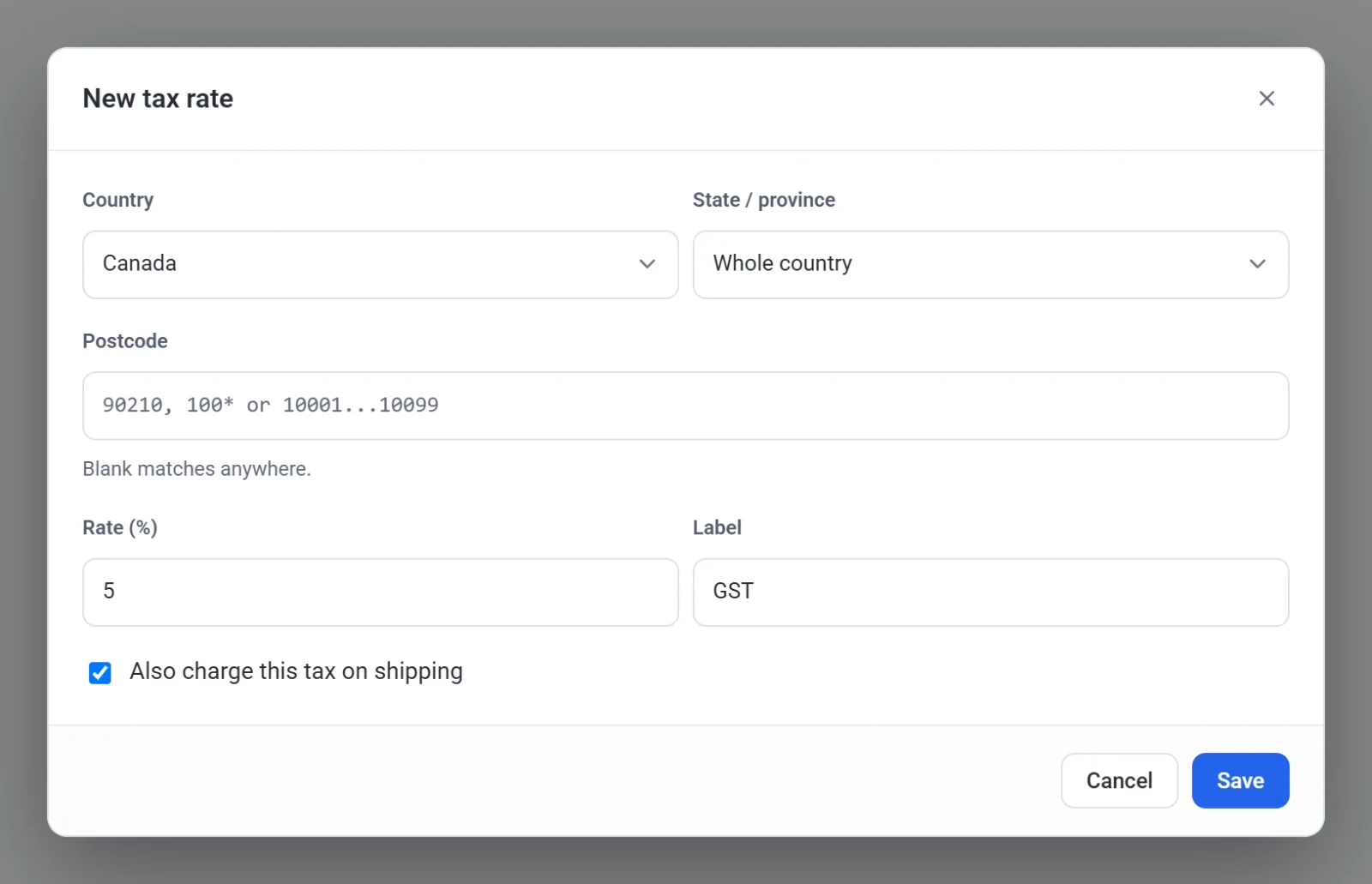
- Velg Land som satsen gjelder for. Alle land gjelder for alle land.
- Valgfritt: avgrens satsen til én delstat eller provins. Velg den fra Delstat / provins, eller la Hele landet stå valgt. For et land uten liste skriver du inn koden for delstaten eller regionen i stedet.
- Valgfritt: avgrens satsen til bestemte postnummer i Postnummer. Bruk et eksakt postnummer (
90210), et prefiks med stjerne (100*) eller et intervall (10001...10099). La feltet stå tomt for å gjelde overalt. - Skriv inn Sats (%) som en vanlig prosentandel. Skriv
7.25for 7,25 %. Satsen må være større enn null. - Skriv inn en Etikett, for eksempel «Sales tax», «VAT» eller «GST». Payly sender den til Stripe som navnet på avgiftslinjen. Din egen kasse, dine e-poster og bestillingssidene kaller linjen Avgift. Lar du etiketten stå tom, bruker Payly «Avgift».
- Huk av Ta også denne avgiften på frakt hvis avgiften gjelder for fraktkostnader der du selger. La den stå umerket hvis den ikke gjelder.
- Klikk Lagre.
Den nye satsen gjelder i kassen med en gang. Du må ikke publisere nettstedet ditt.
Slik velger Payly en sats
Bare én sats gjelder for en bestilling. Payly finner hver sats som passer til kundens adresse, og bruker den mest spesifikke: en sats med postnummer går foran en sats med delstat, og en sats med delstat går foran en sats for hele landet. Satser legges aldri sammen. Gjelder to avgifter på ett sted, for eksempel en delstatsavgift og en kommuneavgift, legger du sammen prosentene og legger dem inn som én sats.
For eksempel: du legger inn en sats på 6 % for USA og en sats på 7,25 % for California. En kunde i California betaler 7,25 %, ikke 13,25 %. En kunde i en annen delstat betaler 6 %. En kunde i et land uten passende sats betaler ingen avgift.
Kundene velger land fra en liste i kassen, og delstat eller provins fra en liste også, for land som har det. Payly matcher adressen mot satsene dine.
Hva avgiften beregnes på
- Prisen på varene, etter eventuell rabattkode.
- Frakt, bare når satsen har Ta også denne avgiften på frakt huket av.
Prisene dine endres aldri. Avgiften legges alltid oppå dem, så Payly har ingen innstilling for priser som allerede inkluderer avgift.
Én sats for alle bestillinger
Selger du på ett sted, kan du hoppe over listen og skrive inn én prosentandel i boksen Avgiftssats (%) øverst på fanen Frakt og avgift. Den belastes på alle bestillinger, for alle adresser, men bare så lenge du ikke har avgiftssatser etter sted. Så snart du legger til en, brukes ikke boksen lenger.
Rediger eller slett en sats
Klikk Rediger ved siden av en sats for å endre den, og klikk deretter Lagre. Klikk Slett for å fjerne en sats. Den fjernes med en gang, uten bekreftelse.