
Atur pajak penjualan
Tambahkan tarif pajak yang wajib Anda pungut menurut negara, provinsi atau negara bagian, atau kode pos, dan pilih apakah tarif itu juga berlaku untuk pengiriman.
Pajak penjualan di Payly adalah persentase yang ditambahkan checkout di atas harga Anda untuk pelanggan di tempat yang Anda pilih. Anda memasukkan tarif yang wajib Anda pungut, dan Payly menghitung pajak untuk setiap pesanan lalu memasukkannya ke total yang dibayar pelanggan.
Catatan: Payly tidak mencarikan tarif pajak untuk Anda, dan tidak melaporkan atau membayarkan pajak atas nama Anda. Pastikan apa yang wajib Anda pungut bersama akuntan atau otoritas pajak Anda.
Tambahkan tarif pajak
- Di dasbor situs Anda, klik Pengaturan, lalu klik tab Pengiriman & Pajak.
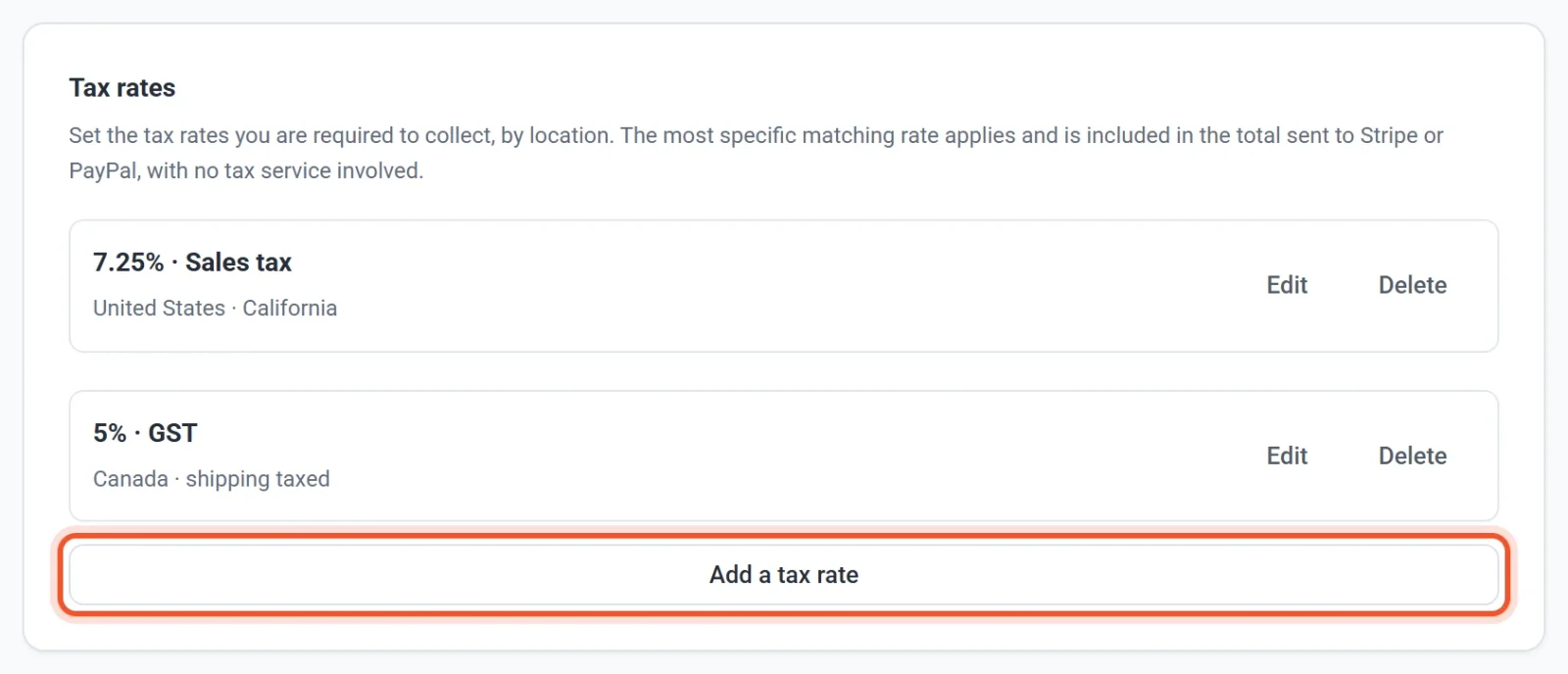
- Gulir ke Tarif pajak, lalu klik Tambahkan tarif pajak.
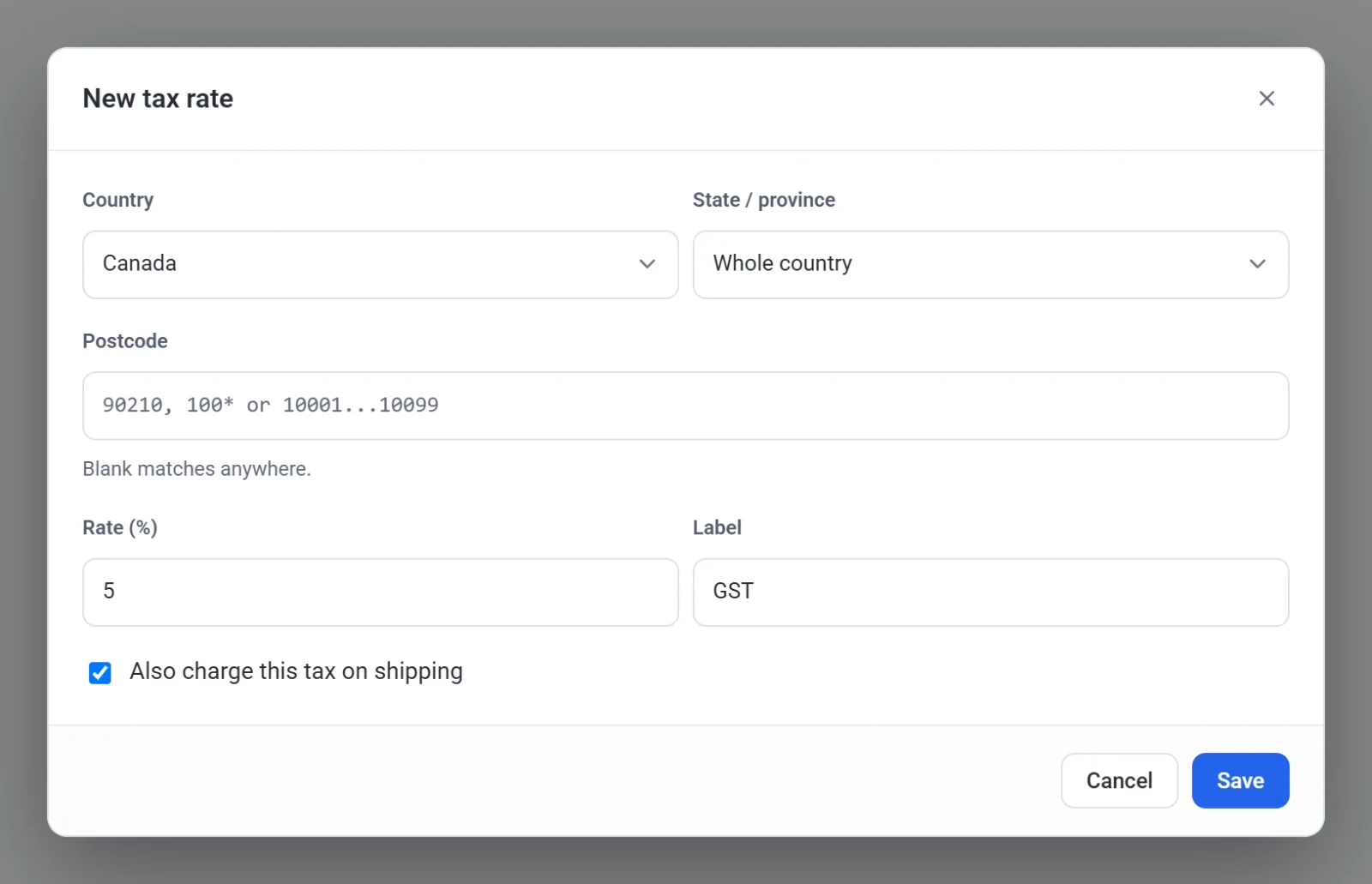
- Pilih Negara yang berlaku untuk tarif tersebut. Semua negara mencakup setiap negara.
- Opsional: persempit tarif ke satu provinsi atau negara bagian. Pilih dari Provinsi / negara bagian, atau biarkan Seluruh negara terpilih. Untuk negara tanpa daftar, ketik kode negara bagian atau wilayahnya.
- Opsional: persempit tarif ke kode pos tertentu di Kode pos. Gunakan kode pos yang tepat (
90210), awalan dengan tanda bintang (100*), atau rentang (10001...10099). Biarkan kosong untuk mencocokkan di mana saja. - Masukkan Tarif (%) sebagai persentase biasa. Ketik
7.25untuk 7,25%. Tarif harus lebih besar dari nol. - Masukkan Label, misalnya “Pajak penjualan”, “PPN”, atau “GST”. Payly mengirimkannya ke Stripe sebagai nama baris pajak. Checkout, email, dan halaman pesanan Anda menyebut baris ini Pajak. Jika label dikosongkan, Payly memakai “Pajak”.
- Centang Juga kenakan pajak ini pada pengiriman jika pajak berlaku untuk biaya pengiriman di tempat Anda menjual. Biarkan tidak tercentang jika tidak berlaku.
- Klik Simpan.
Tarif baru langsung berlaku di checkout. Anda tidak perlu mempublikasikan situs.
Cara Payly memilih tarif
Hanya satu tarif yang berlaku untuk setiap pesanan. Payly mencari setiap tarif yang cocok dengan alamat pelanggan, lalu memakai yang paling spesifik: tarif dengan kode pos mengalahkan tarif dengan negara bagian, dan tarif dengan negara bagian mengalahkan tarif untuk seluruh negara. Tarif tidak pernah dijumlahkan. Jika dua pajak berlaku di satu tempat, seperti pajak negara bagian dan pajak daerah, masukkan gabungan persentasenya sebagai satu tarif.
Misalnya, Anda menambahkan tarif 6% untuk Amerika Serikat dan tarif 7,25% untuk California. Pelanggan di California membayar 7,25%, bukan 13,25%. Pelanggan di negara bagian lain membayar 6%. Pelanggan di negara yang tidak punya tarif yang cocok tidak membayar pajak.
Pelanggan memilih negara dari daftar di checkout, dan provinsi atau negara bagian dari daftar juga, untuk negara yang memilikinya. Payly mencocokkan alamat itu dengan tarif Anda.
Yang dikenai pajak
- Harga barang, setelah kode diskon.
- Pengiriman, hanya jika tarif memiliki Juga kenakan pajak ini pada pengiriman yang dicentang.
Harga Anda tidak pernah diubah. Pajak selalu ditambahkan di atas harga tersebut, sehingga Payly tidak punya pengaturan untuk harga yang sudah termasuk pajak.
Satu tarif untuk setiap pesanan
Jika Anda hanya menjual di satu tempat, Anda bisa melewati daftar dan mengetik satu persentase di kotak Tarif pajak (%) di bagian atas tab Pengiriman & Pajak. Tarif ini dikenakan pada setiap pesanan, untuk alamat apa pun, tetapi hanya selama Anda belum punya tarif pajak berdasarkan lokasi. Begitu Anda menambahkannya, kotak ini tidak lagi dipakai.
Ubah atau hapus tarif
Klik Ubah di sebelah tarif untuk mengubahnya, lalu klik Simpan. Klik Hapus untuk menghapus tarif. Tarif langsung dihapus tanpa konfirmasi.