
Myyntiveron määrittäminen
Lisää verokannat, jotka sinun on perittävä, maan, osavaltion tai postinumeron mukaan, ja valitse, koskeeko kukin kanta myös toimitusta.
Myyntivero on Payly-palvelussa prosenttiosuus, jonka kassa lisää hintojesi päälle valitsemillasi alueilla oleville asiakkaille. Syötät verokannat, jotka sinun on perittävä, ja Payly laskee veron jokaisesta tilauksesta ja sisällyttää sen asiakkaan maksettavaan loppusummaan.
Huomautus: Payly ei hae verokantoja puolestasi, eikä se ilmoita tai maksa veroja sinun puolestasi. Tarkista kirjanpitäjältä tai veroviranomaiselta, mitä veroja sinun on perittävä.
Verokannan lisääminen
- Napsauta sivustosi hallintapaneelissa Asetukset ja napsauta sitten välilehteä Toimitus ja verot.
- Vieritä kohtaan Verokannat ja napsauta Lisää verokanta.
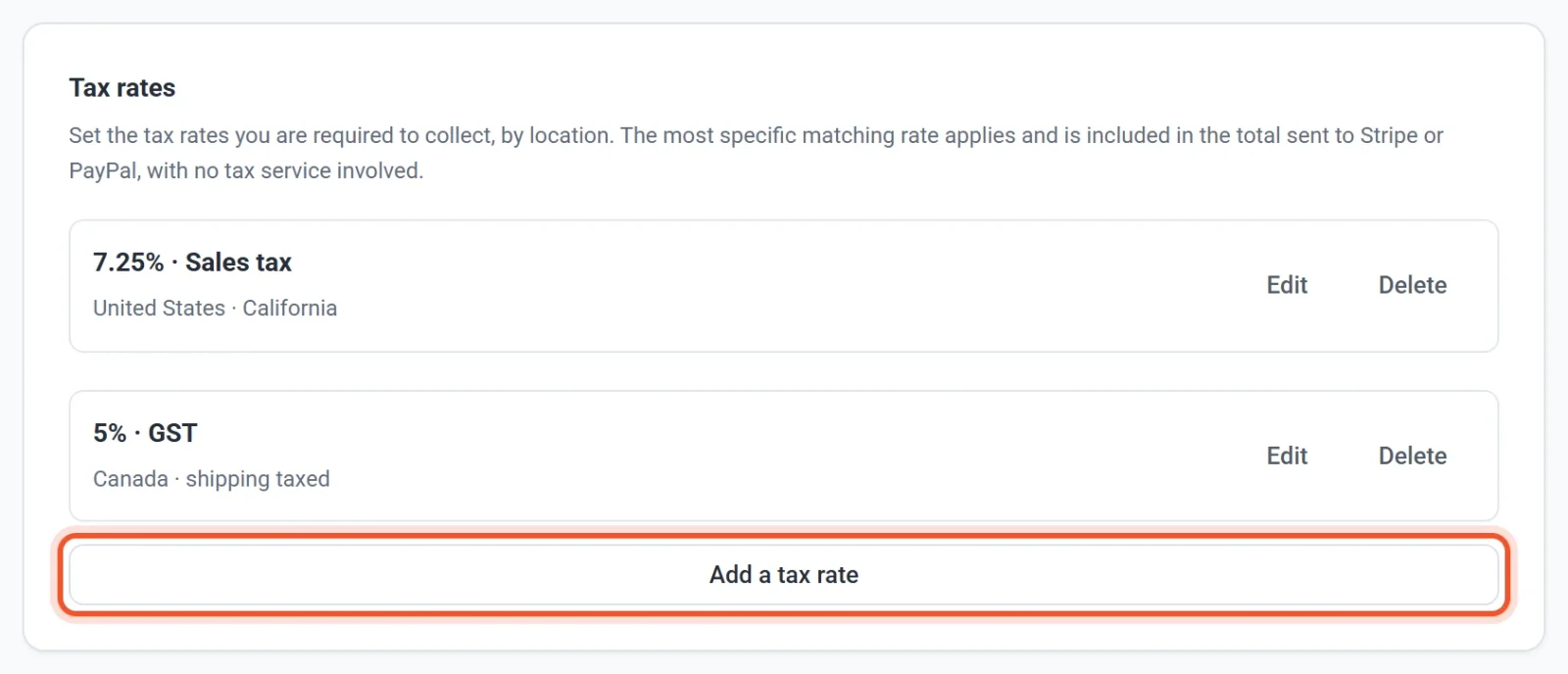
- Valitse Maa, jota kanta koskee. Mikä tahansa maa vastaa kaikkia maita.
- Valinnainen: rajaa kanta yhteen osavaltioon tai provinssiin. Valitse se kentästä Osavaltio / provinssi tai jätä valinnaksi Koko maa. Jos maalle ei ole luetteloa, kirjoita sen sijaan osavaltion tai alueen koodi.
- Valinnainen: rajaa kanta tiettyihin postinumeroihin kentässä Postinumero. Käytä tarkkaa postinumeroa (
90210), etuliitettä tähdellä (100*) tai aluetta (10001...10099). Jätä kenttä tyhjäksi, jos kanta koskee kaikkia alueita. - Kirjoita Kanta (%) tavallisena prosenttilukuna. Esimerkiksi 7,25 %:n kannalle kirjoita
7.25. Kannan on oltava suurempi kuin nolla. - Kirjoita Nimi, esimerkiksi ”Sales tax”, ”VAT” tai ”GST”. Payly välittää sen Stripe-palveluun verorivin nimeksi. Omassa kassassasi, sähköposteissasi ja tilaussivuillasi rivin nimenä on Vero. Jos jätät nimen tyhjäksi, Payly käyttää nimeä ”Vero”.
- Valitse Veloita tämä vero myös toimituksesta, jos vero koskee toimituskuluja siellä, missä myyt. Jätä ruutu valitsematta, jos ei koske.
- Napsauta Tallenna.
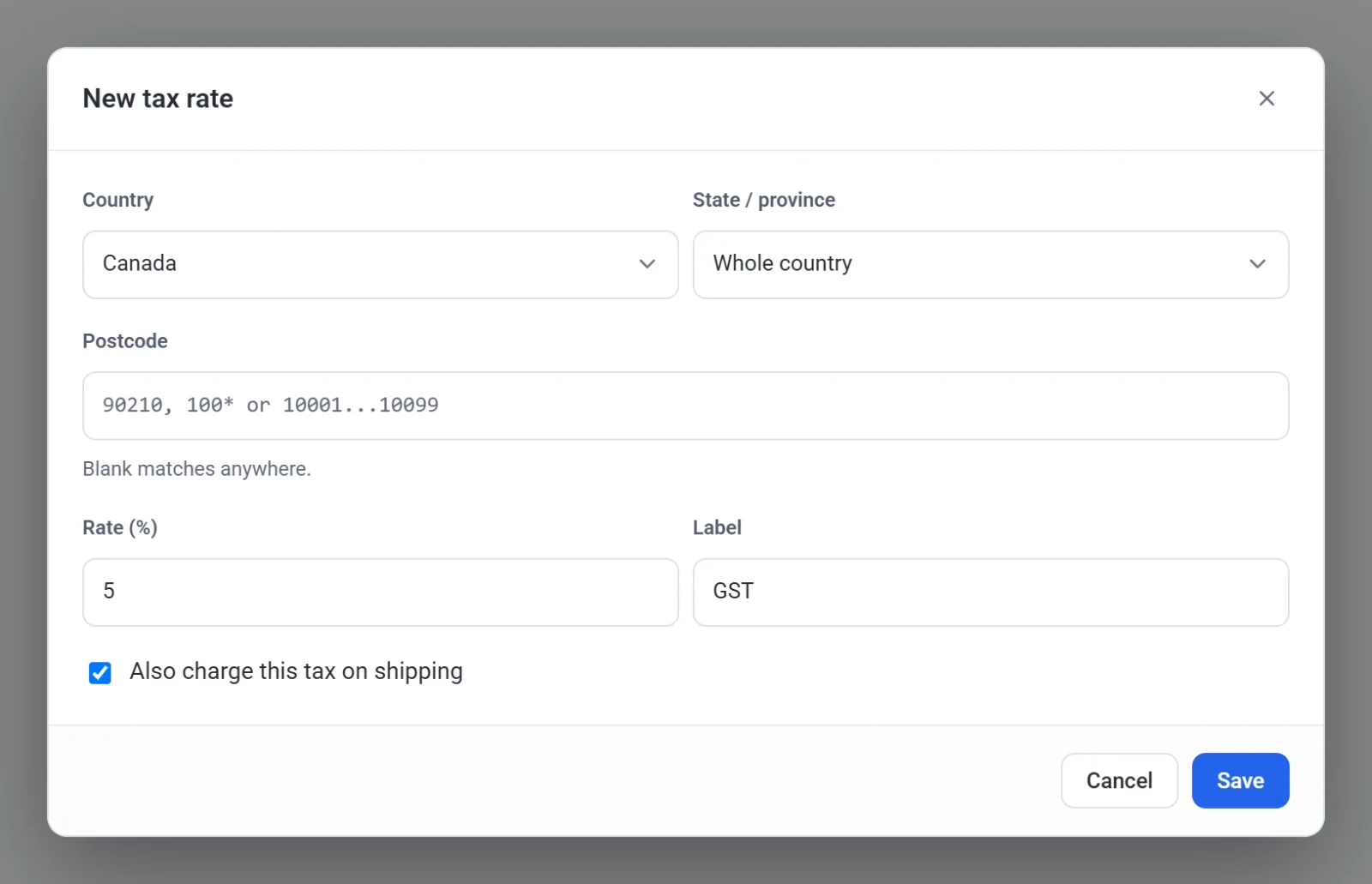
Uusi kanta tulee voimaan kassalla heti. Sinun ei tarvitse julkaista sivustoasi.
Miten Payly valitsee kannan
Tilaukseen sovelletaan vain yhtä kantaa. Payly etsii kaikki asiakkaan osoitteeseen sopivat kannat ja käyttää niistä tarkimman: postinumerolla rajattu kanta voittaa osavaltiokohtaisen kannan, ja osavaltiokohtainen kanta voittaa koko maata koskevan kannan. Kantoja ei koskaan lasketa yhteen. Jos samalla alueella on kaksi veroa, kuten osavaltion ja piirikunnan vero, syötä niiden yhdistetty prosenttiosuus yhtenä kantana.
Oletetaan esimerkiksi, että lisäät 6 %:n kannan Yhdysvalloille ja 7,25 %:n kannan Kalifornialle. Kalifornialainen asiakas maksaa 7,25 %, ei 13,25 %. Muussa osavaltiossa asuva asiakas maksaa 6 %. Asiakas, jonka maalle ei ole sopivaa kantaa, ei maksa veroa.
Asiakkaat valitsevat maansa kassalla luettelosta, ja osavaltion tai provinssin luettelosta niissä maissa, joissa sellainen on. Payly vertaa osoitetta verokantoihisi.
Mihin vero lasketaan
- Tuotteiden hinta alennuskoodin jälkeen.
- Toimitus, mutta vain silloin, kun kannassa on valittuna Veloita tämä vero myös toimituksesta.
Hintojasi ei koskaan muuteta. Vero lisätään aina niiden päälle, joten Payly-palvelussa ei ole asetusta hinnoille, jotka sisältävät jo veron.
Yksi kanta kaikille tilauksille
Jos myyt vain yhdellä alueella, voit ohittaa luettelon ja kirjoittaa yhden prosenttiosuuden Toimitus ja verot -välilehden yläosassa olevaan kenttään Verokanta (%). Sitä veloitetaan jokaisesta tilauksesta, mihin tahansa osoitteeseen, mutta vain niin kauan kuin sinulla ei ole alueeseen sidottuja verokantoja. Heti kun lisäät sellaisen, kenttää ei enää käytetä.
Kannan muokkaaminen tai poistaminen
Muuta kantaa napsauttamalla kannan vierestä Muokkaa-painiketta ja tallenna napsauttamalla Tallenna. Poista kanta napsauttamalla Poista. Kanta poistetaan heti ilman vahvistusta.