
Opsæt salgsmoms
Tilføj de momssatser, du skal opkræve, efter land, delstat eller postnummer, og vælg, om hver sats også gælder for forsendelse.
Salgsmoms i Payly er en procentsats, som kassen lægger oven i dine priser for kunder på de steder, du vælger. Du indtaster de satser, du er forpligtet til at opkræve, og Payly beregner momsen på hver ordre og medregner den i den totalsum, kunden betaler.
Bemærk: Payly slår ikke momssatser op for dig, og Payly indberetter eller betaler ikke moms på dine vegne. Kontrollér, hvad du skal opkræve, hos en revisor eller din skattemyndighed.
Tilføj en momssats
- Klik på Indstillinger i dit hjemmesidedashboard, og klik derefter på fanen Forsendelse og moms.
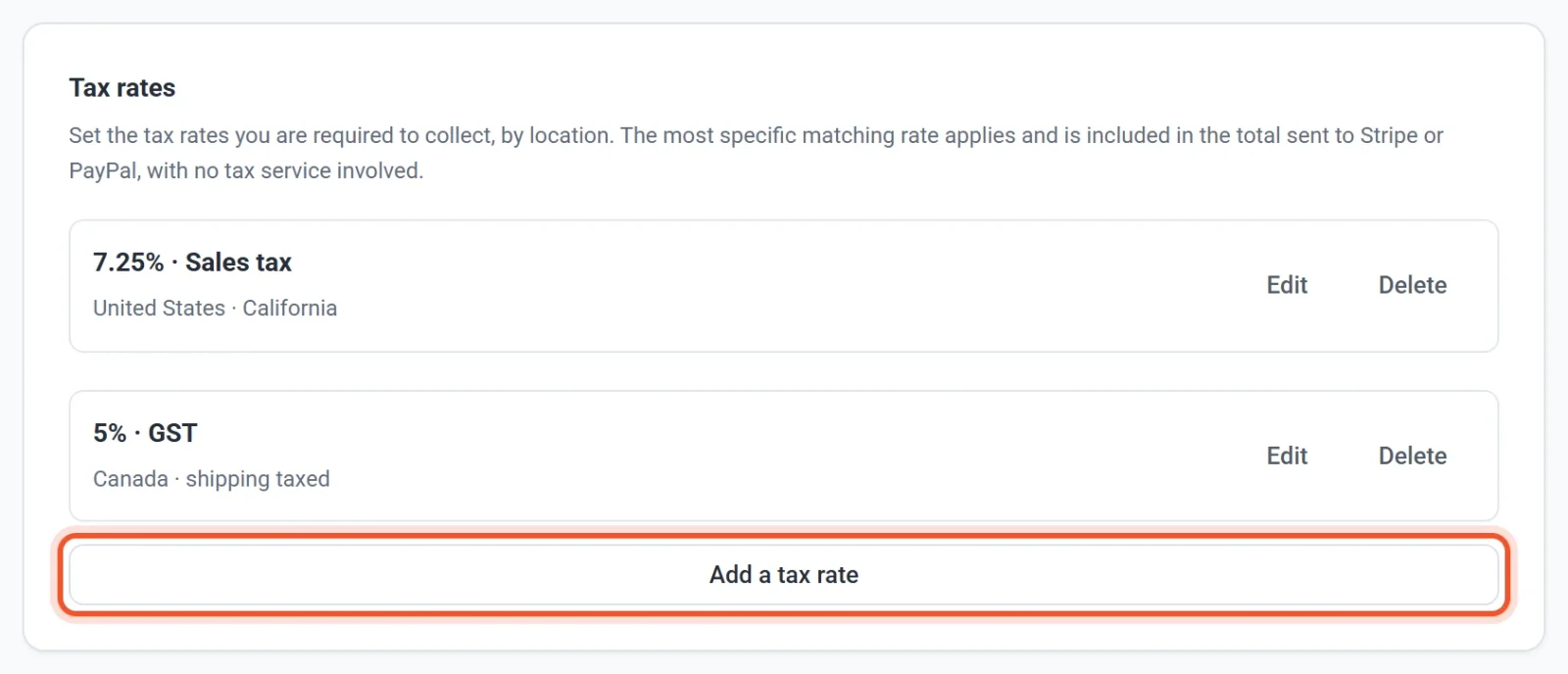
- Rul ned til Momssatser, og klik på Tilføj momssats.
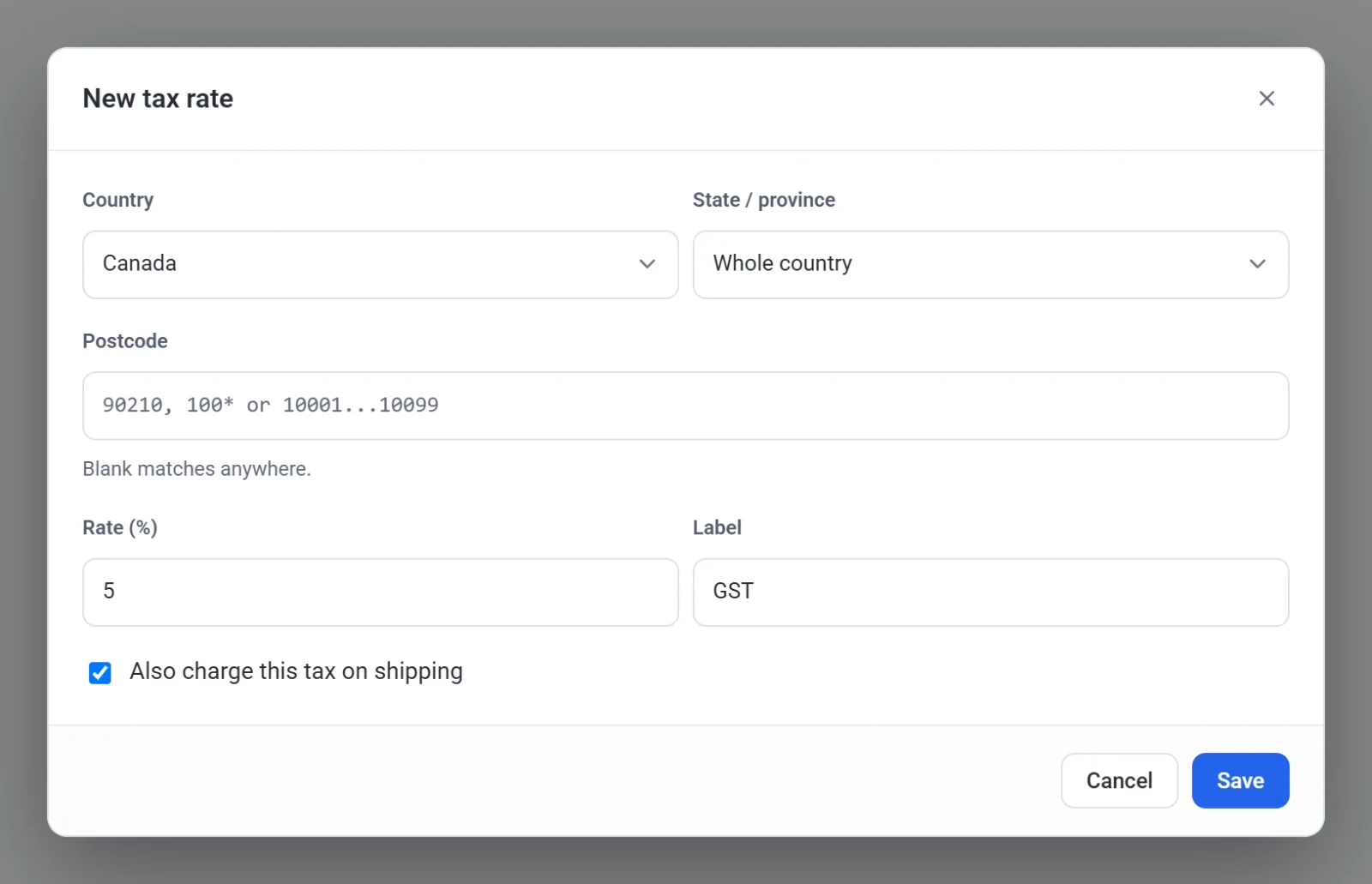
- Vælg det Land, satsen gælder for. Ethvert land dækker alle lande.
- Valgfrit: Snævr satsen ned til én delstat eller provins. Vælg den under Delstat / provins, eller lad Hele landet stå valgt. For et land uden liste skriver du i stedet kode for delstaten eller regionen.
- Valgfrit: Snævr satsen ned til bestemte postnumre under Postnummer. Brug et præcist postnummer (
90210), et præfiks med en stjerne (100*) eller et interval (10001...10099). Lad feltet stå tomt for at gælde overalt. - Skriv Sats (%) som en almindelig procentsats. Skriv
7.25for 7,25 %. Satsen skal være større end nul. - Skriv et Etiket, for eksempel »Salgsmoms«, »VAT« eller »GST«. Payly sender det til Stripe som navnet på momslinjen. Din egen kasse, dine e-mails og dine ordresider kalder linjen Moms. Lader du etiketten stå tom, bruger Payly »Moms«.
- Sæt flueben i Opkræv også denne moms på forsendelse, hvis momsen gælder for forsendelsesgebyrer, hvor du sælger. Lad den stå uden flueben, hvis den ikke gør.
- Klik på Gem.
Den nye sats træder i kraft i kassen med det samme. Du behøver ikke udgive din hjemmeside.
Sådan vælger Payly en sats
Kun én sats gælder for en ordre. Payly finder alle satser, der passer til kundens adresse, og bruger den mest specifikke: en sats med et postnummer slår en sats med en delstat, og en sats med en delstat slår en sats for hele landet. Satser lægges aldrig sammen. Hvis to skatter gælder samme sted, for eksempel en delstatsskat og en amtsskat, indtaster du deres samlede procentsats som én sats.
Lad os sige, du tilføjer en sats på 6 % for USA og en sats på 7,25 % for Californien. En kunde i Californien betaler 7,25 %, ikke 13,25 %. En kunde i en anden delstat betaler 6 %. En kunde i et land uden matchende sats betaler ingen moms.
Kunder vælger deres land fra en liste i kassen og deres delstat eller provins fra en liste, for lande der har dem. Payly matcher adressen med dine satser.
Hvad momsen beregnes af
- Varernes pris efter eventuel rabatkode.
- Forsendelse, kun når satsen har Opkræv også denne moms på forsendelse sat til.
Dine priser ændres aldrig. Moms lægges altid oven i dem, så Payly har ingen indstilling for priser, der allerede inkluderer moms.
Én sats for alle ordrer
Sælger du kun ét sted, kan du springe listen over og skrive en enkelt procentsats i feltet Momssats (%) øverst på fanen Forsendelse og moms. Den beregnes på alle ordrer, for enhver adresse, men kun så længe du ikke har nogen momssatser efter lokation. Så snart du tilføjer en, bliver feltet ikke brugt længere.
Rediger eller slet en sats
Klik på Rediger ved siden af en sats for at ændre den, og klik derefter på Gem. Klik på Slet for at fjerne en sats. Den fjernes med det samme, uden en bekræftelse.