
เลิกทำการเปลี่ยนแปลงและกู้คืนเวอร์ชันก่อนหน้า
ย้อนกลับด้วยเลิกทำและทำซ้ำขณะแก้ไข และกลับไปยังการออกแบบของการเผยแพร่ครั้งก่อนด้วยการกู้คืนการสำรองข้อมูล
มีสองวิธีในการย้อนกลับเมื่อการเปลี่ยนแปลงทำให้เกิดปัญหา เลิกทำ จะย้อนกลับสิ่งที่คุณเพิ่งทำในตัวแก้ไข ส่วน การสำรองข้อมูล คือสำเนาของการออกแบบทั้งหมดของคุณที่ Payly เก็บไว้ให้ ทำให้คุณกลับไปยังลักษณะของร้านค้าในเวลาก่อนหน้าได้
เลิกทำและทำซ้ำ
แถบด้านบนของตัวแก้ไขมีลูกศรเลิกทำและลูกศรทำซ้ำ อยู่ทางขวาของไอคอนนาฬิกา
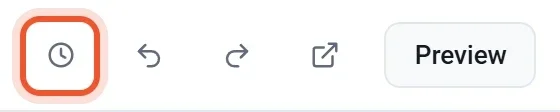
- คลิกลูกศรเลิกทำ หรือกด Ctrl + Z (Cmd + Z บน Mac) เพื่อยกเลิกการเปลี่ยนแปลงล่าสุดของคุณ คลิกอีกครั้งเพื่อย้อนกลับเพิ่มเติม
- คลิกลูกศรทำซ้ำ หรือกด Ctrl + Shift + Z เพื่อนำการเปลี่ยนแปลงที่คุณเลิกทำกลับมา
การเลิกทำครอบคลุมสิ่งที่คุณเปลี่ยนในหน้าและการออกแบบ เช่น การเพิ่ม ย้าย หรือลบบล็อกหรือส่วน การแก้ไขข้อความและการตั้งค่า และการเปลี่ยนสี โดยย้อนกลับได้สูงสุด 60 การเปลี่ยนแปลง มีข้อจำกัดสองข้อที่ควรทราบ
- ประวัติการเลิกทำจะใช้ได้เฉพาะขณะที่ตัวแก้ไขเปิดอยู่ หากคุณรีโหลดหน้าหรือกลับมาในภายหลัง ประวัติจะว่างเปล่า ให้ใช้การสำรองข้อมูลเพื่อย้อนกลับเพิ่มเติม
- หากคุณเลิกทำแล้วทำการเปลี่ยนแปลงใหม่ การเปลี่ยนแปลงที่คุณเลิกทำไปแล้วจะทำซ้ำไม่ได้
การเลิกทำจะไม่เปลี่ยนสินค้า ราคา สต็อก หรือคำสั่งซื้อของคุณ ซึ่งจัดการในแดชบอร์ด
การสำรองข้อมูลเก็บอะไรไว้
การสำรองข้อมูลคือสำเนาการออกแบบของร้านค้าของคุณ ได้แก่ หน้า ส่วนหัว ส่วนท้าย สีและฟอนต์ รูปแบบหน้าสินค้า และการตั้งค่าการออกแบบ การสำรองข้อมูลไม่เก็บสินค้า ราคา สต็อก หรือโค้ดส่วนลด ดังนั้นการกู้คืนจะไม่นำสินค้าที่ถูกลบหรือราคาเก่ากลับมา
Payly จะบันทึกการสำรองข้อมูลทุกครั้งที่คุณเผยแพร่ และคุณสามารถสร้างการสำรองข้อมูลเองเมื่อใดก็ได้ การสำรองข้อมูลล่าสุด 30 รายการจะถูกเก็บไว้ในบัญชี Cloudflare ของคุณเอง ดังนั้นคุณต้องเชื่อมต่อ Cloudflare ก่อน การสำรองข้อมูลจึงจะใช้งานได้
สร้างการสำรองข้อมูล
- ในตัวแก้ไข คลิกไอคอนนาฬิกาในแถบด้านบน หน้าต่าง การสำรองข้อมูล จะเปิดขึ้น
- คลิก สร้างการสำรองข้อมูล Payly จะบันทึกการเปลี่ยนแปลงล่าสุดของคุณ แล้วเพิ่มการสำรองข้อมูลของการเปลี่ยนแปลงเหล่านั้นไว้ที่ด้านบนของรายการ
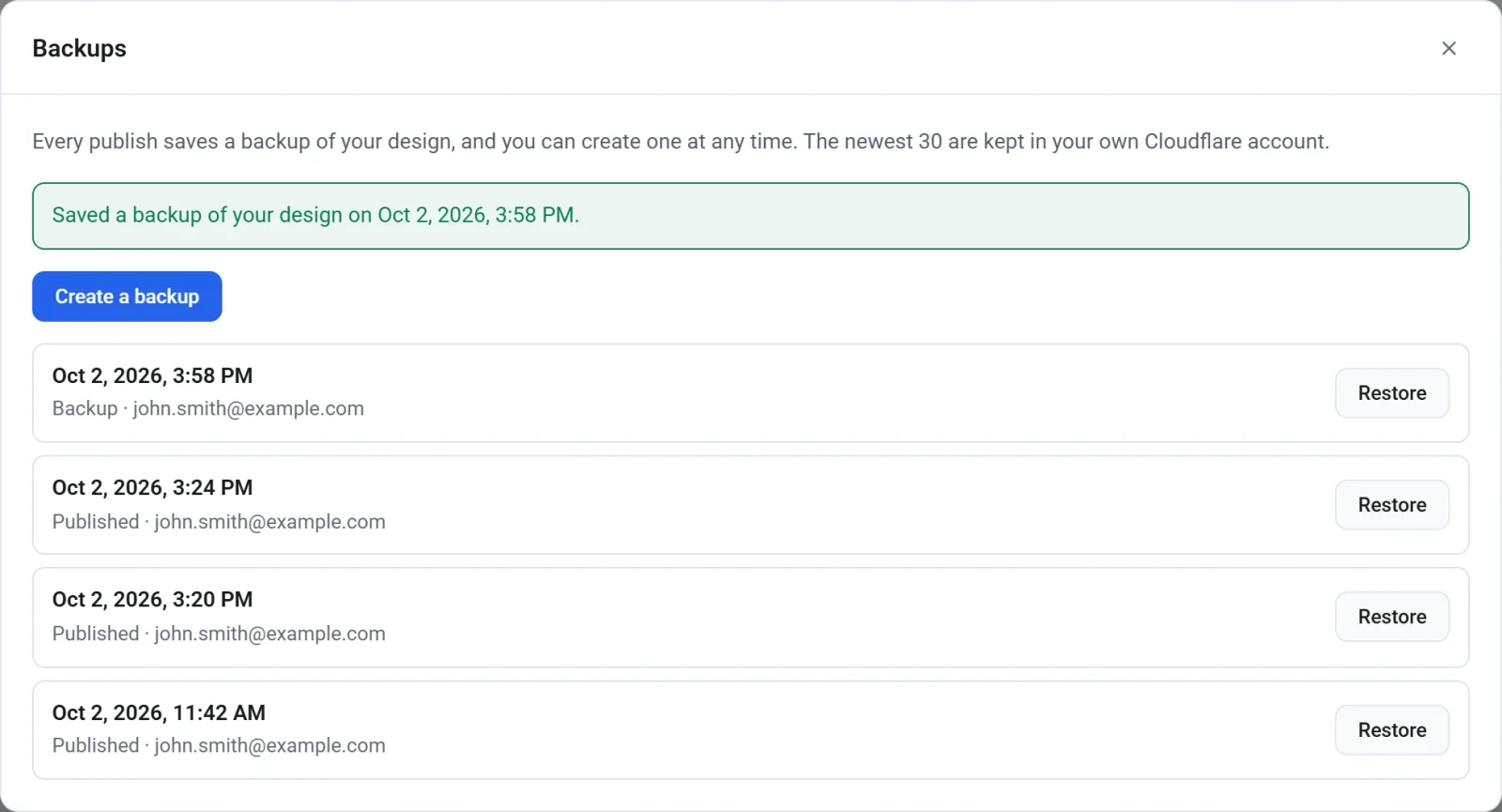
แต่ละแถวแสดงวันและเวลา ไม่ว่าจะสร้างจากการเผยแพร่ (เผยแพร่แล้ว) หรือจากคุณ (สำรองข้อมูล) และผู้ที่สร้างรายการนั้น การสร้างการสำรองข้อมูลก่อนการเปลี่ยนแปลงครั้งใหญ่ เช่น การลองรูปลักษณ์ใหม่ จะช่วยให้คุณมีจุดปลอดภัยให้กลับไปได้
กู้คืนการสำรองข้อมูล
- คลิกไอคอนนาฬิกาในแถบด้านบน
- หาการสำรองข้อมูลที่ต้องการ แล้วคลิก กู้คืน
- อ่านข้อความยืนยัน แล้วคลิก กู้คืน อีกครั้ง หากเปลี่ยนใจ ให้คลิก ยกเลิก
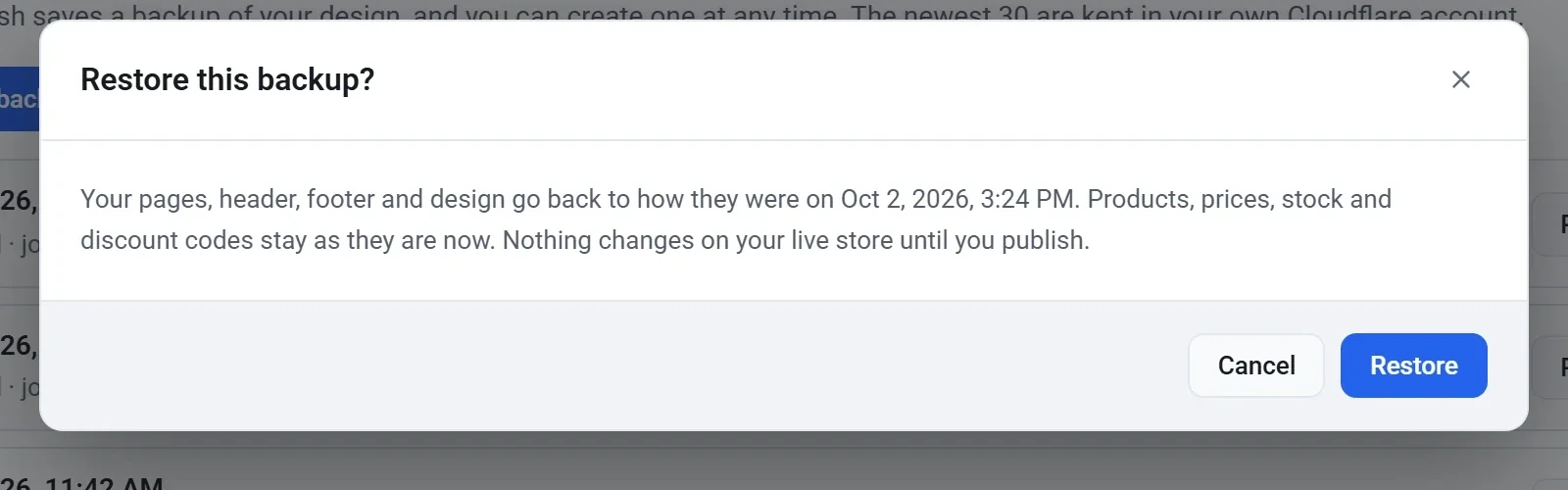
- ข้อความในหน้าต่างการสำรองข้อมูลจะยืนยันการกู้คืน ปิดหน้าต่างเพื่อดูการออกแบบที่กู้คืนแล้วในตัวแก้ไข
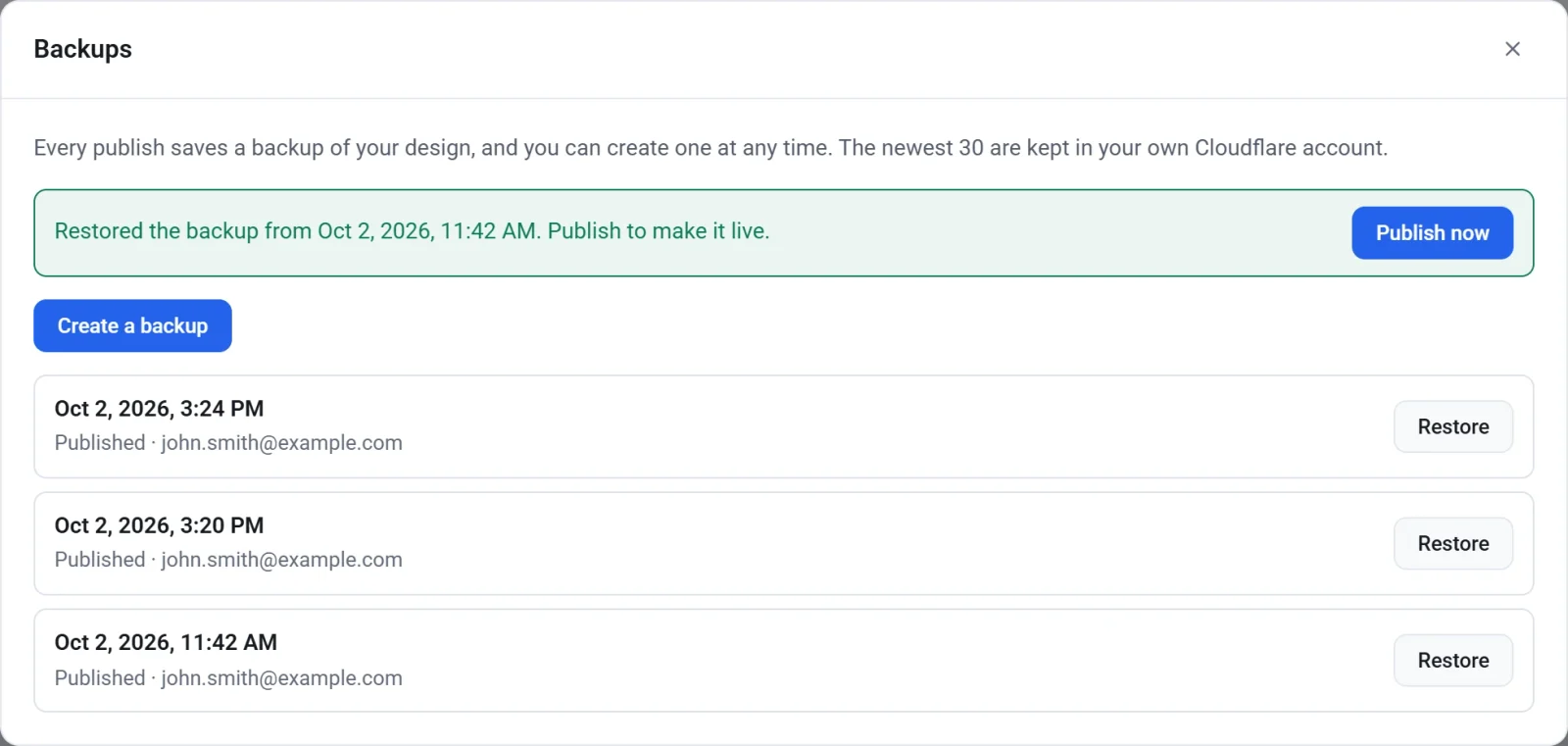
- คลิก เผยแพร่ตอนนี้ เพื่อนำการออกแบบที่กู้คืนขึ้นสู่ร้านค้าที่ออนไลน์ของคุณ หรือตรวจสอบก่อนแล้วค่อยเผยแพร่ภายหลัง
สำคัญ: การกู้คืนจะแทนที่หน้า ส่วนหัว ส่วนท้าย และการออกแบบในฉบับร่างของคุณด้วยของการสำรองข้อมูล สิ่งใดก็ตามที่คุณเปลี่ยนแปลงหลังจากการสำรองข้อมูลนั้นก็จะถูกแทนที่ไปด้วย หากฉบับร่างปัจจุบันของคุณมีค่าที่ควรเก็บไว้ ให้สร้างการสำรองข้อมูลก่อน
การกู้คืนจะเปลี่ยนแปลงเฉพาะฉบับร่างของคุณเท่านั้น ร้านค้าที่ออนไลน์จะยังคงเหมือนเดิมจนกว่าคุณจะเผยแพร่ นอกจากนี้ การกู้คืนนับเป็นการเปลี่ยนแปลงเดียว ดังนั้นหากคุณกู้คืนการสำรองข้อมูลผิด คุณสามารถคลิกลูกศรเลิกทำเพื่อนำสิ่งที่คุณมีก่อนหน้ากลับมาได้