
Anularea modificărilor și restaurarea unei versiuni anterioare
Mergeți înapoi cu Anulați și Refaceți cât timp editați și reveniți la designul unei publicări anterioare, restaurând o copie de rezervă.
Aveți două moduri de a reveni când o modificare nu merge bine. Anulați vă readuce pas cu pas prin ce ați făcut în editor. Copiile de rezervă sunt copii ale întregului design, pe care Payly le păstrează pentru dumneavoastră, ca să puteți reveni la modul în care arăta magazinul la un moment anterior.
Anulare și refacere
Bara de sus a editorului are o săgeată pentru anulare și o săgeată pentru refacere, chiar în dreapta pictogramei cu ceas.

- Faceți clic pe săgeata de anulare sau apăsați Ctrl + Z (Cmd + Z pe un Mac), pentru a anula ultima modificare. Faceți clic din nou pentru a merge mai departe în urmă.
- Faceți clic pe săgeata de refacere sau apăsați Ctrl + Shift + Z, pentru a aduce înapoi o modificare anulată.
Anularea acoperă ce modificați în paginile și designul dumneavoastră, cum ar fi adăugarea, mutarea sau ștergerea unui bloc sau a unei secțiuni, editarea textului și a setărilor și schimbarea culorilor. Merge înapoi până la 60 de modificări. Două limite de care trebuie să țineți cont:
- Istoricul anulărilor există doar cât timp editorul este deschis. Dacă reîncărcați pagina sau reveniți mai târziu, el începe gol. Folosiți o copie de rezervă pentru a merge mai departe în urmă.
- Dacă anulați și apoi faceți o modificare nouă, modificările anulate nu mai pot fi refăcute.
Anularea nu modifică produsele, prețurile, stocul sau comenzile dumneavoastră. Acestea se gestionează în panoul de control.
Ce conține o copie de rezervă
O copie de rezervă este o copie a designului magazinului dumneavoastră: paginile, antetul, subsolul, culorile și fonturile, aspectul paginii produsului și setările de design. Nu conține produse, prețuri, stoc sau coduri de reducere, deci restaurarea nu aduce înapoi un produs șters sau un preț vechi.
Payly salvează o copie de rezervă de fiecare dată când publicați. Puteți crea și una singur, oricând. Ultimele 30 sunt păstrate în contul dumneavoastră Cloudflare, deci trebuie să fi conectat Cloudflare pentru ca copiile de rezervă să funcționeze.
Creați o copie de rezervă
- În editor, faceți clic pe pictograma ceas din bara de sus. Se deschide fereastra Copii de rezervă.
- Faceți clic pe Creați o copie de rezervă. Payly salvează ultimele modificări, apoi adaugă o copie de rezervă a lor în partea de sus a listei.
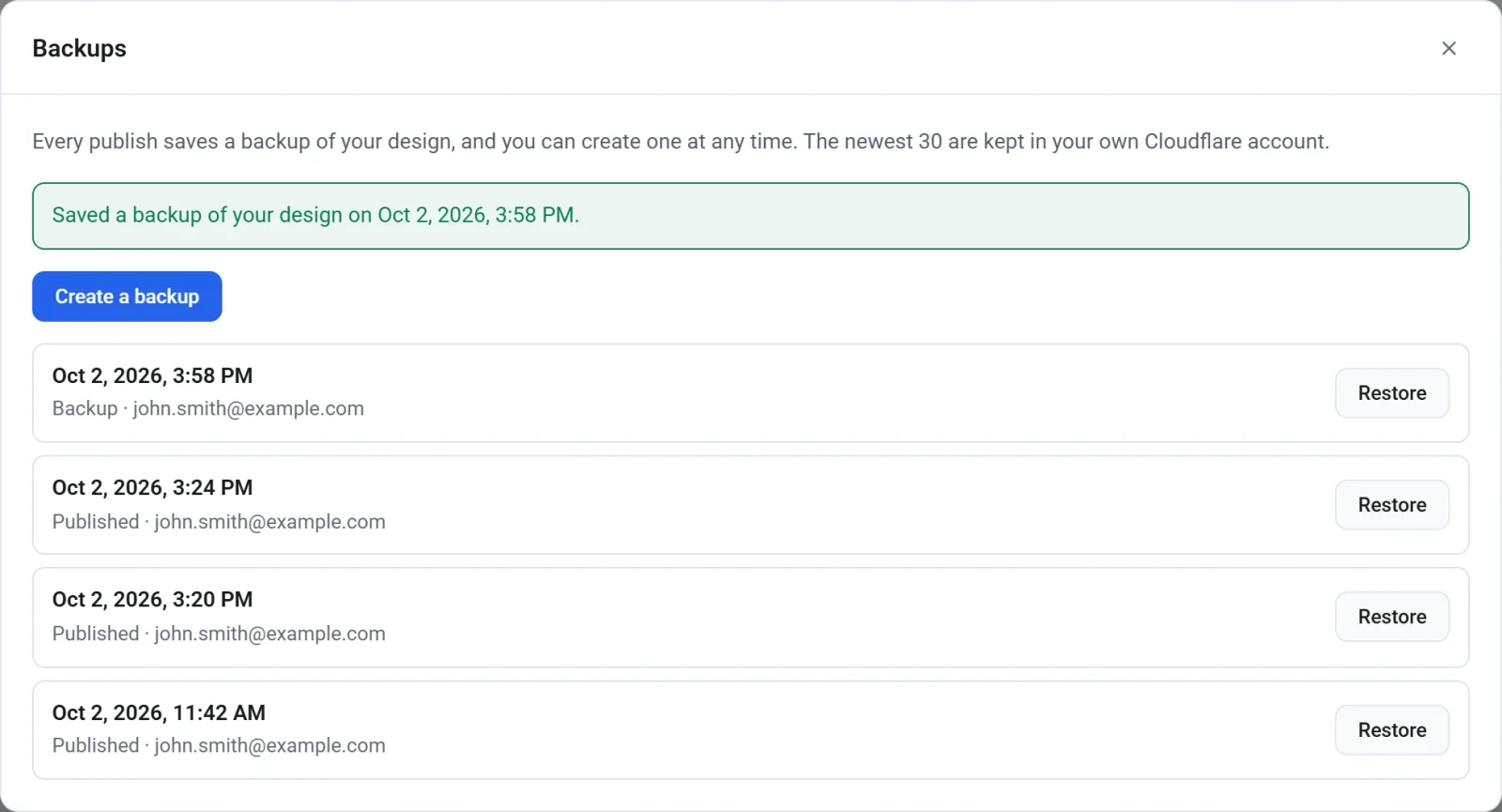
Fiecare rând afișează data și ora, dacă a fost creată prin publicare (Publicată) sau de dumneavoastră (Copie de rezervă), precum și cine a creat-o. Crearea unei copii de rezervă înainte de o modificare mare, cum ar fi încercarea unui aspect nou, vă oferă un punct sigur la care să reveniți.
Restaurați o copie de rezervă
- Faceți clic pe pictograma ceas din bara de sus.
- Găsiți copia de rezervă dorită și faceți clic pe Restaurați.
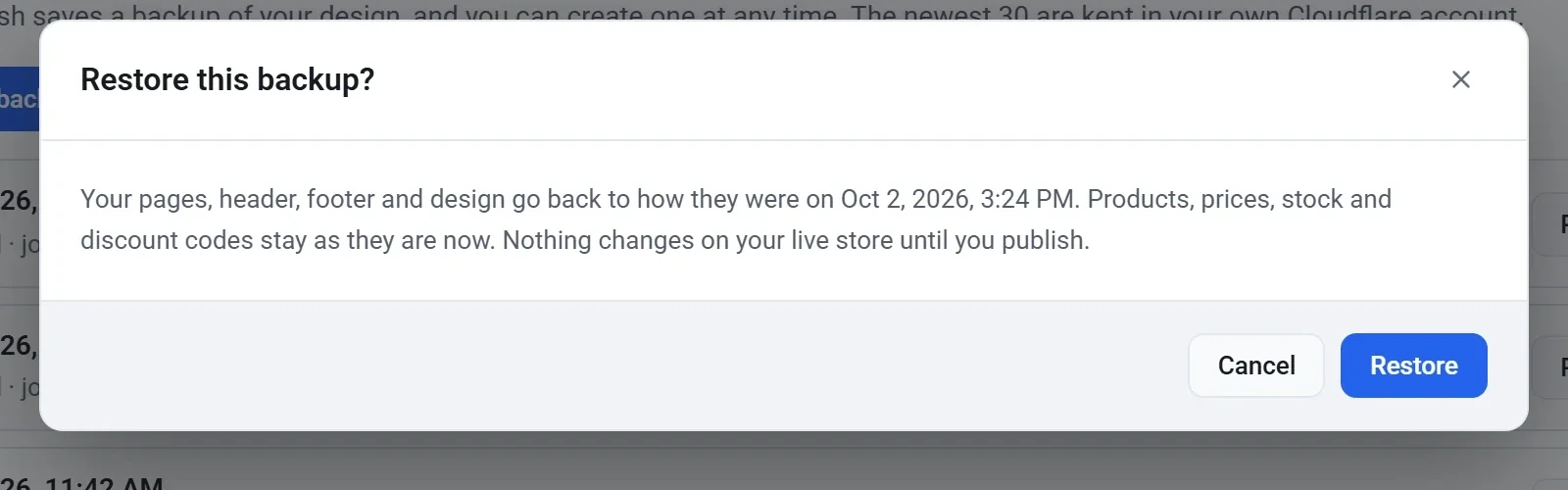
- Citiți confirmarea, apoi faceți clic din nou pe Restaurați. Pentru a vă răzgândi, faceți clic pe Renunțați.
- Un mesaj din fereastra Copii de rezervă confirmă restaurarea. Închideți fereastra pentru a vedea designul restaurat în editor.
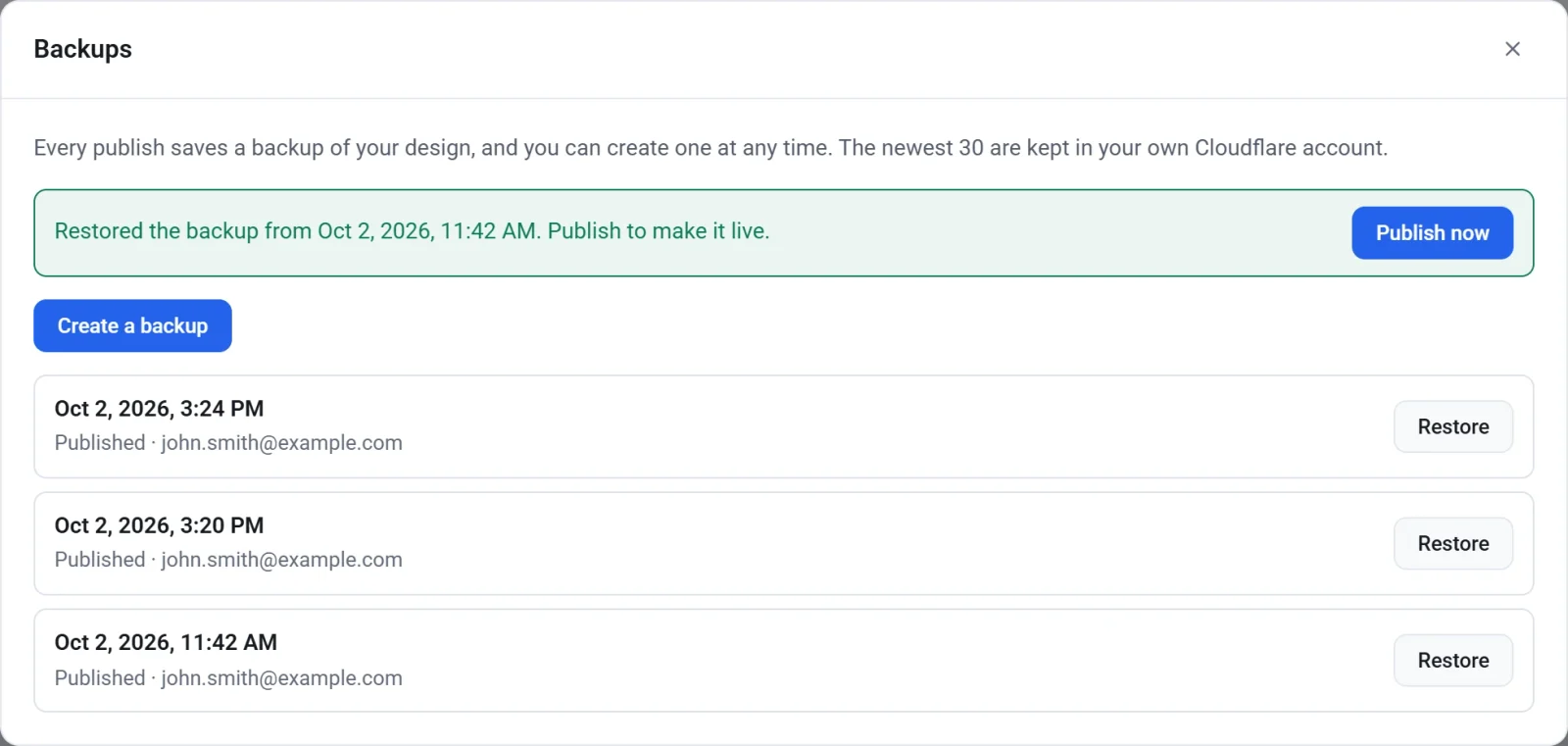
- Faceți clic pe Publicați acum pentru a pune designul restaurat pe magazinul live sau verificați-l mai întâi și publicați mai târziu.
Important: Restaurarea înlocuiește paginile, antetul, subsolul și designul din ciorna dumneavoastră cu cele din copia de rezervă. Orice ați schimbat de la acea copie de rezervă este înlocuit și el. Dacă ciorna dumneavoastră actuală merită păstrată, creați mai întâi o copie de rezervă.
O restaurare modifică doar ciorna dumneavoastră. Magazinul live rămâne neschimbat până când publicați. O restaurare contează și ca o singură modificare, deci dacă restaurați copia greșită, puteți face clic pe săgeata de anulare pentru a readuce ce aveați înainte.