
Angre endringer og gjenopprett en tidligere versjon
Gå tilbake med Angre og Gjør om mens du redigerer, og gå tilbake til designet fra en tidligere publisering ved å gjenopprette en sikkerhetskopi.
Du har to veier tilbake når en endring går galt. Angre går stegvis tilbake gjennom det du nettopp gjorde i redigeringsverktøyet. Sikkerhetskopier er kopier av hele designet ditt, som Payly lagrer for deg, slik at du kan gå tilbake til hvordan butikken din så ut på et tidligere tidspunkt.
Angre og gjør om
Verktøylinjen øverst i redigeringsverktøyet har en pil for å angre og en pil for å gjøre om, like til høyre for klokkeikonet.

- Klikk på pilen for å angre, eller trykk Ctrl + Z (Cmd + Z på en Mac), for å ta tilbake den siste endringen. Klikk igjen for å gå lenger tilbake.
- Klikk på pilen for å gjøre om, eller trykk Ctrl + Shift + Z, for å hente tilbake en endring du angret.
Angre gjelder det du endrer på sidene og designet ditt, for eksempel å legge til, flytte eller slette en blokk eller seksjon, redigere tekst og innstillinger, og endre farger. Det går tilbake opptil 60 endringer. To begrensninger å vite om:
- Historikken for angre varer bare så lenge redigeringsverktøyet er åpent. Laster du siden på nytt eller kommer tilbake senere, er den tom. Bruk en sikkerhetskopi for å gå lenger tilbake.
- Angrer du og gjør så en ny endring, kan ikke endringene du angret, gjøres om igjen.
Angre endrer ikke produktene, prisene, lageret eller bestillingene dine. De administreres i dashbordet.
Hva en sikkerhetskopi inneholder
En sikkerhetskopi er en kopi av designet til butikken din: sidene dine, topptekst, bunntekst, farger og skrifter, oppsettet for produktsider og designinnstillingene. Den inneholder ikke produkter, priser, lager eller rabattkoder, så gjenoppretting henter aldri tilbake et slettet produkt eller en gammel pris.
Payly lagrer en sikkerhetskopi hver gang du publiserer. Du kan også lage en selv når som helst. De nyeste 30 beholdes i din egen Cloudflare-konto, så du må ha koblet til Cloudflare før sikkerhetskopiene fungerer.
Lag en sikkerhetskopi
- Klikk klokkeikonet i verktøylinjen i redigeringsverktøyet. Vinduet Sikkerhetskopier åpnes.
- Klikk Lag en sikkerhetskopi. Payly lagrer de siste endringene dine, og legger deretter til en sikkerhetskopi av dem øverst i listen.
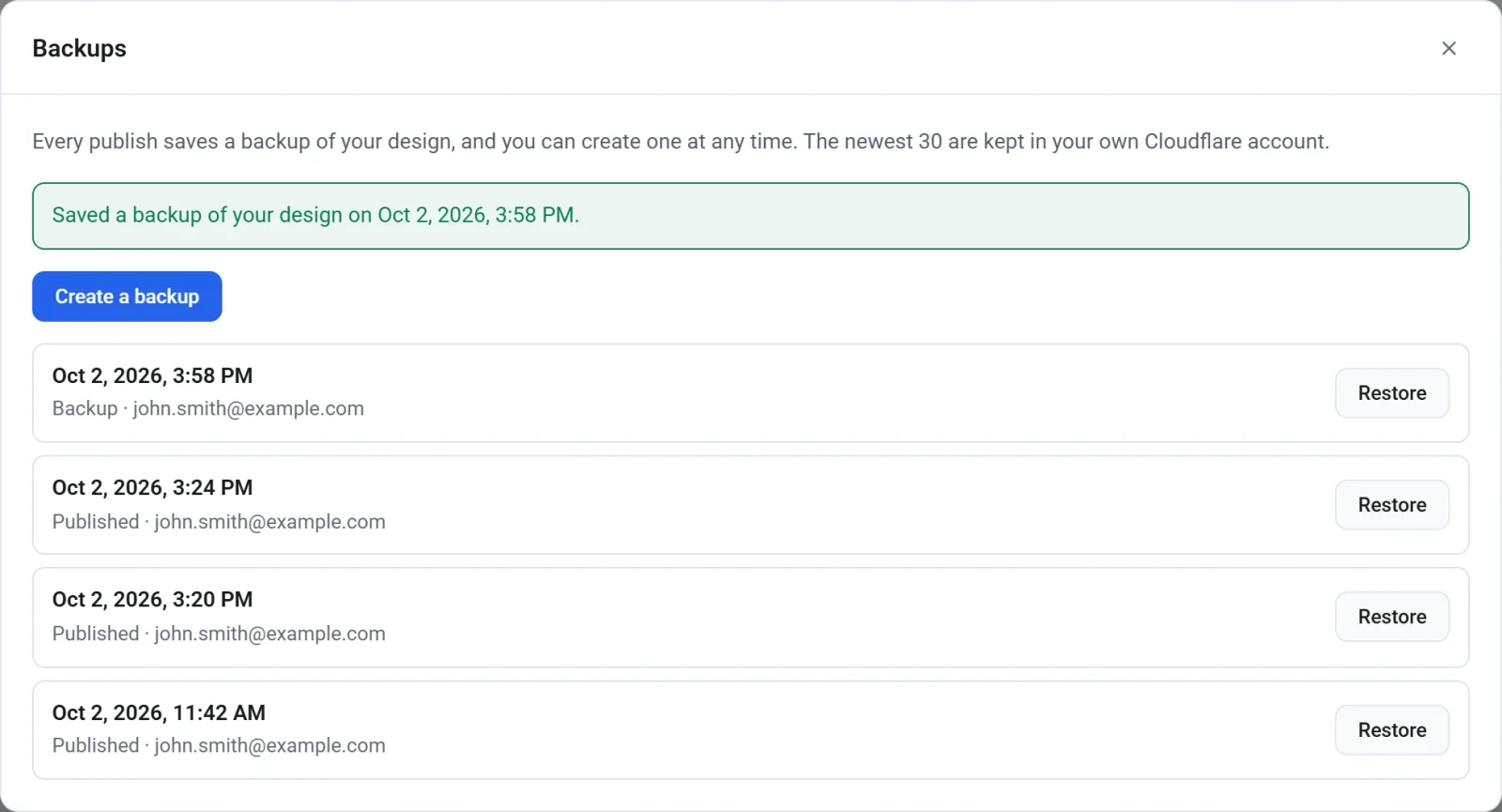
Hver rad viser dato og klokkeslett, om den ble laget ved publisering (Publisert) eller av deg (Sikkerhetskopi), og hvem som laget den. Å lage en sikkerhetskopi før en stor endring, for eksempel når du prøver et nytt utseende, gir deg et trygt punkt å gå tilbake til.
Gjenopprett en sikkerhetskopi
- Klikk klokkeikonet i verktøylinjen.
- Finn sikkerhetskopien du vil ha, og klikk Gjenopprett.
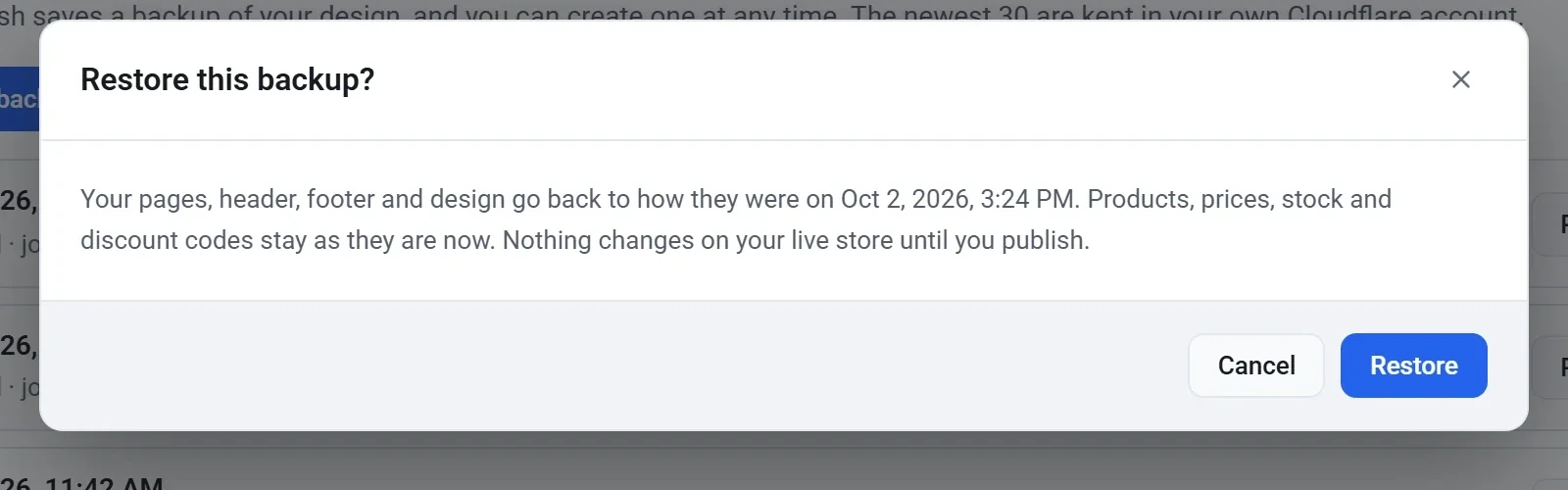
- Les bekreftelsen, og klikk deretter Gjenopprett igjen. Vil du ombestemme deg, klikker du Avbryt.
- En melding i vinduet Sikkerhetskopier bekrefter gjenopprettingen. Lukk vinduet for å se det gjenopprettede designet i redigeringsverktøyet.
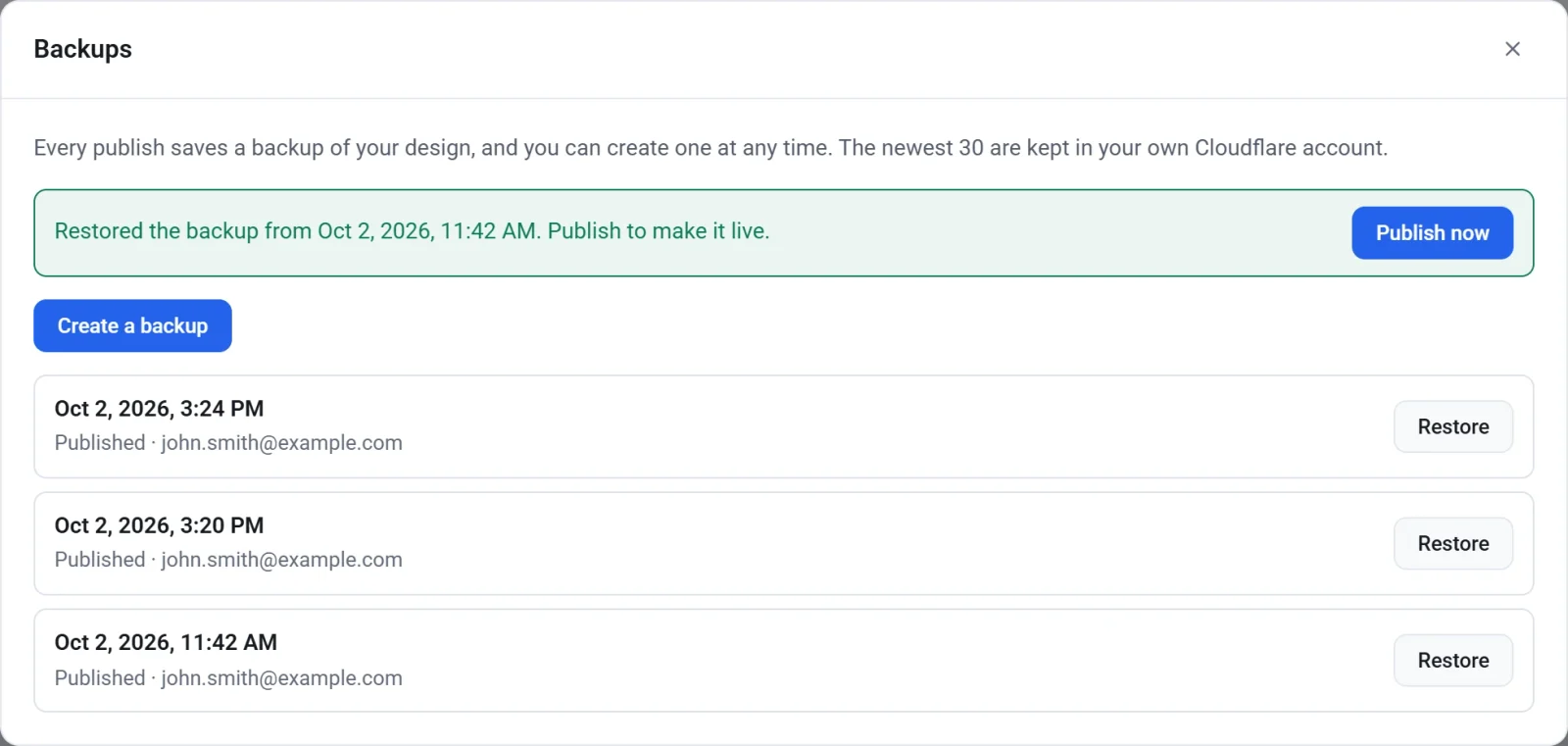
- Klikk Publiser nå for å sette det gjenopprettede designet ut på den levende butikken din, eller se det gjennom først og publiser senere.
Viktig: Gjenoppretting erstatter sidene, topptekst, bunntekst og design i utkastet ditt med sikkerhetskopiens. Alt du har endret siden den sikkerhetskopien, blir også erstattet. Er utkastet ditt verdt å beholde, lag en sikkerhetskopi først.
En gjenoppretting endrer bare utkastet ditt. Den levende butikken din forblir som den er helt til du publiserer. En gjenoppretting regnes også som én endring, så hvis du gjenoppretter feil sikkerhetskopi, kan du klikke pilen for å angre og hente tilbake det du hadde.