
Urungkan perubahan dan pulihkan versi sebelumnya
Mundur dengan Urungkan dan Ulangi saat Anda mengedit, dan kembali ke desain dari publikasi sebelumnya dengan memulihkan cadangan.
Ada dua cara untuk kembali saat perubahan keliru. Urungkan mundur melalui apa yang baru saja Anda lakukan di editor. Cadangan adalah salinan seluruh desain Anda yang disimpan Payly untuk Anda, sehingga Anda dapat kembali ke tampilan toko Anda pada waktu sebelumnya.
Urungkan dan ulangi
Bilah atas editor memiliki panah urungkan dan panah ulangi, tepat di sebelah kanan ikon jam.

- Klik panah urungkan, atau tekan Ctrl + Z (Cmd + Z di Mac), untuk membatalkan perubahan terakhir Anda. Klik lagi untuk mundur lebih jauh.
- Klik panah ulangi, atau tekan Ctrl + Shift + Z, untuk memunculkan kembali perubahan yang sudah Anda urungkan.
Urungkan mencakup apa yang Anda ubah pada halaman dan desain, seperti menambahkan, memindahkan, atau menghapus blok atau bagian, mengedit teks dan pengaturan, serta mengubah warna. Urungkan dapat mundur hingga 60 perubahan. Dua batasan yang perlu Anda ketahui:
- Riwayat urungkan hanya bertahan selama editor terbuka. Jika Anda memuat ulang halaman atau kembali nanti, riwayatnya kosong. Gunakan cadangan untuk mundur lebih jauh.
- Jika Anda mengurungkan perubahan lalu membuat perubahan baru, perubahan yang sudah diurungkan tidak dapat diulangi.
Urungkan tidak mengubah produk, harga, stok, atau pesanan Anda. Semua itu dikelola di dasbor Anda.
Isi cadangan
Cadangan adalah salinan desain toko Anda: halaman, header, footer, warna dan font, tata letak halaman produk, serta pengaturan desain. Cadangan tidak menyimpan produk, harga, stok, atau kode diskon, sehingga memulihkan cadangan tidak akan mengembalikan produk yang sudah dihapus atau harga lama.
Payly menyimpan cadangan setiap kali Anda mempublikasikan. Anda juga dapat membuatnya sendiri kapan saja. 30 cadangan terbaru disimpan di akun Cloudflare Anda sendiri, jadi Anda perlu sudah menghubungkan Cloudflare agar cadangan dapat berfungsi.
Buat cadangan
- Di editor, klik ikon jam di bilah atas. Jendela Cadangan terbuka.
- Klik Buat cadangan. Payly menyimpan perubahan terbaru Anda, lalu menambahkan cadangannya di bagian atas daftar.
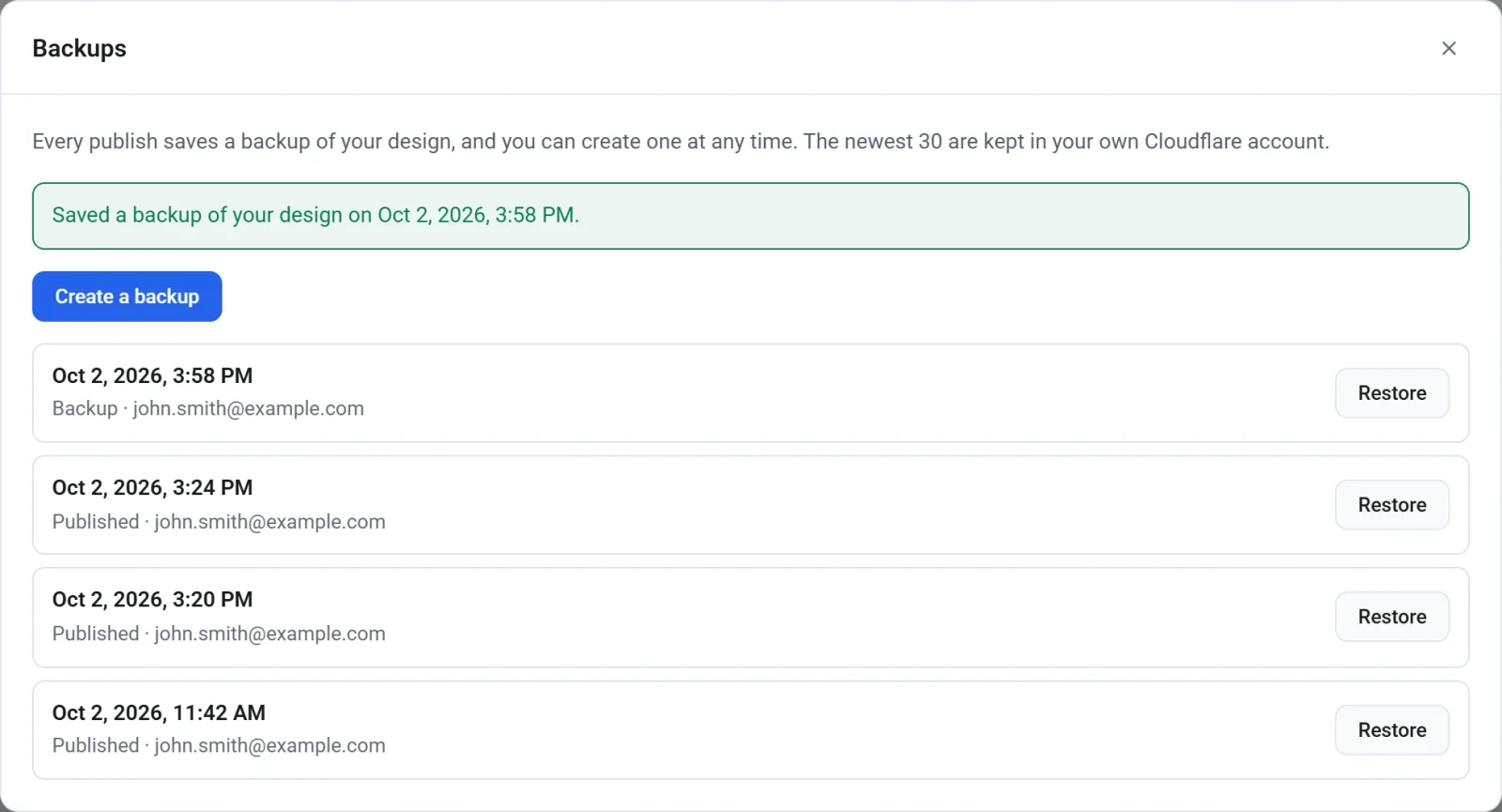
Setiap baris menampilkan tanggal dan waktu, apakah dibuat saat publikasi (Dipublikasikan) atau oleh Anda (Cadangan), serta siapa yang membuatnya. Membuat cadangan sebelum perubahan besar, seperti mencoba tampilan baru, memberi Anda titik aman untuk kembali.
Pulihkan cadangan
- Klik ikon jam di bilah atas.
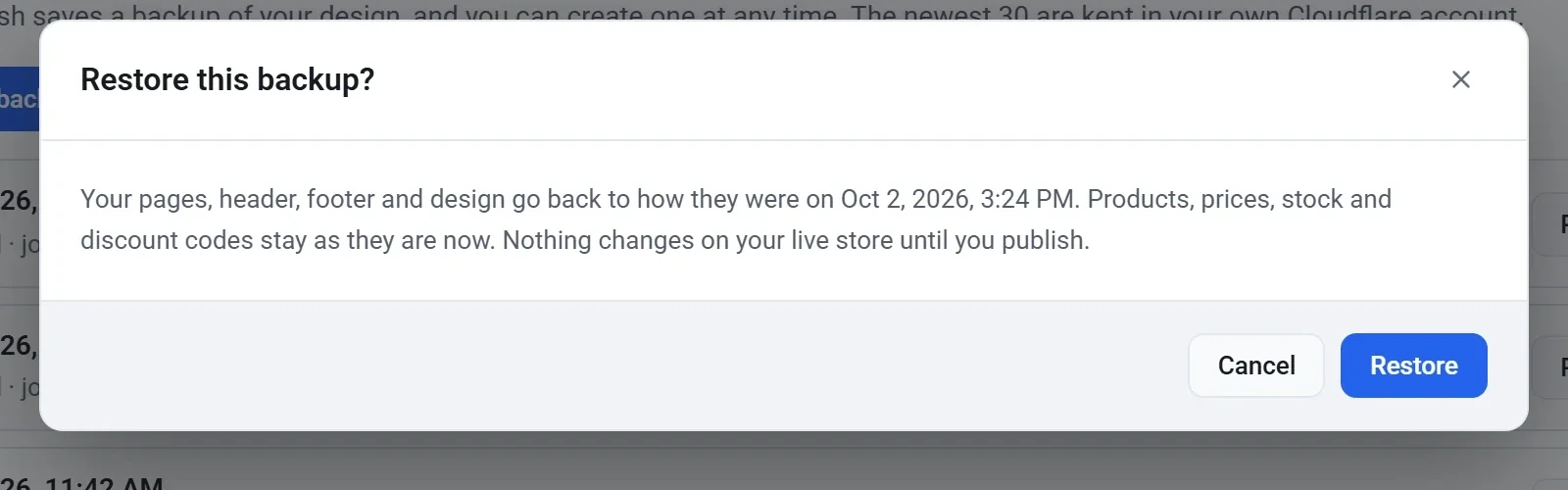
- Temukan cadangan yang Anda inginkan, lalu klik Pulihkan.
- Baca konfirmasinya, lalu klik Pulihkan sekali lagi. Untuk membatalkan, klik Batal.
- Pesan di jendela Cadangan mengonfirmasi pemulihan. Tutup jendela untuk melihat desain yang dipulihkan di editor.
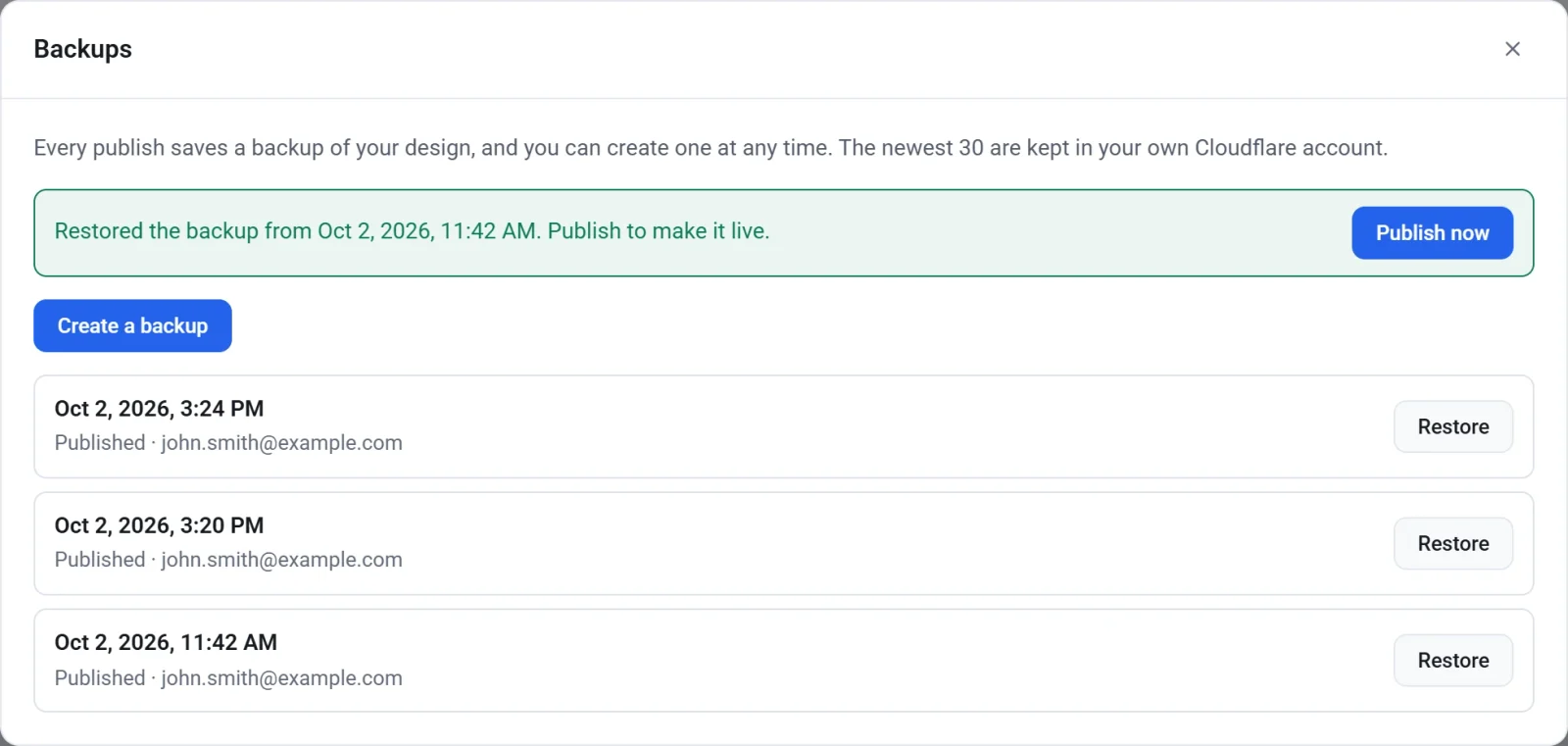
- Klik Publikasikan sekarang untuk menampilkan desain yang dipulihkan di toko live Anda, atau periksa dulu lalu publikasikan nanti.
Penting: Memulihkan mengganti halaman, header, footer, dan desain di draf Anda dengan milik cadangan. Apa pun yang Anda ubah sejak cadangan itu juga ikut diganti. Jika draf Anda saat ini layak disimpan, buat cadangan terlebih dahulu.
Pemulihan hanya mengubah draf Anda. Toko live Anda tetap seperti semula sampai Anda mempublikasikan. Pemulihan juga dihitung sebagai satu perubahan, jadi jika Anda memulihkan cadangan yang salah, Anda dapat mengklik panah urungkan untuk mengembalikan apa yang tadi Anda miliki.