
Módosítások visszavonása és korábbi verzió visszaállítása
Lépjen vissza a Visszavonás és az Újra gombokkal szerkesztés közben, és térjen vissza egy korábbi közzététel designjához biztonsági mentés visszaállításával.
Ha egy módosítás rosszul sül el, két mód áll rendelkezésére a visszalépéshez. A Visszavonás a szerkesztőben az utoljára végzett lépéseket vonja vissza. A Biztonsági mentések a teljes designjának másolatai, amelyeket a Payly az Ön számára tárol, így visszatérhet a webáruháza egy korábbi állapotához.
Visszavonás és újra
A szerkesztő felső sávjában, az óra ikon jobb oldalán található a visszavonás és az újra nyíl.
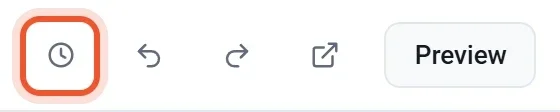
- Kattintson a visszavonás nyílra, vagy nyomja meg a Ctrl + Z billentyűkombinációt (Mac gépen a Cmd + Z), hogy visszavonja az utolsó módosítását. Újabb kattintással tovább léphet vissza.
- Kattintson az újra nyílra, vagy nyomja meg a Ctrl + Shift + Z billentyűkombinációt, hogy visszahozzon egy visszavont módosítást.
A visszavonás arra terjed ki, amit az oldalain és a designján változtat, például blokk vagy szakasz hozzáadására, áthelyezésére vagy törlésére, szöveg és beállítások szerkesztésére, valamint színek módosítására. Legfeljebb 60 módosítást vonhat vissza. Két korlátot érdemes ismerni:
- A visszavonási előzmények csak addig maradnak meg, amíg a szerkesztő nyitva van. Ha újratölti az oldalt, vagy később tér vissza, üresen indulnak. Ennél tovább visszaléptetéshez használjon biztonsági mentést.
- Ha visszavon valamit, majd új módosítást végez, a visszavont módosításokat nem lehet újra végrehajtani.
A visszavonás nem változtatja meg a termékeit, árait, készletét vagy rendeléseit. Ezeket a vezérlőpulton kezeli.
Mit tartalmaz egy biztonsági mentés?
A biztonsági mentés a webáruháza designjának másolata: az oldalai, a fejléce, a lábléce, a színei és betűtípusai, a termékoldal elrendezése és a designbeállításai. Nem tartalmaz termékeket, árakat, készletet vagy kedvezménykódokat, így a visszaállítás soha nem hoz vissza törölt terméket vagy régi árat.
A Payly minden közzétételkor készít biztonsági mentést. Ön bármikor létrehozhat egyet magától is. A legutóbbi 30 mentés a saját Cloudflare-fiókjában marad meg, ezért a biztonsági mentések működéséhez már csatlakoztatnia kell a Cloudflare-t.
Biztonsági mentés létrehozása
- A szerkesztőben kattintson a felső sávban lévő óra ikonra. Megnyílik a Biztonsági mentések ablak.
- Kattintson a Biztonsági mentés létrehozása gombra. A Payly menti a legutóbbi módosításait, majd a lista tetejére ad egy biztonsági mentést róluk.
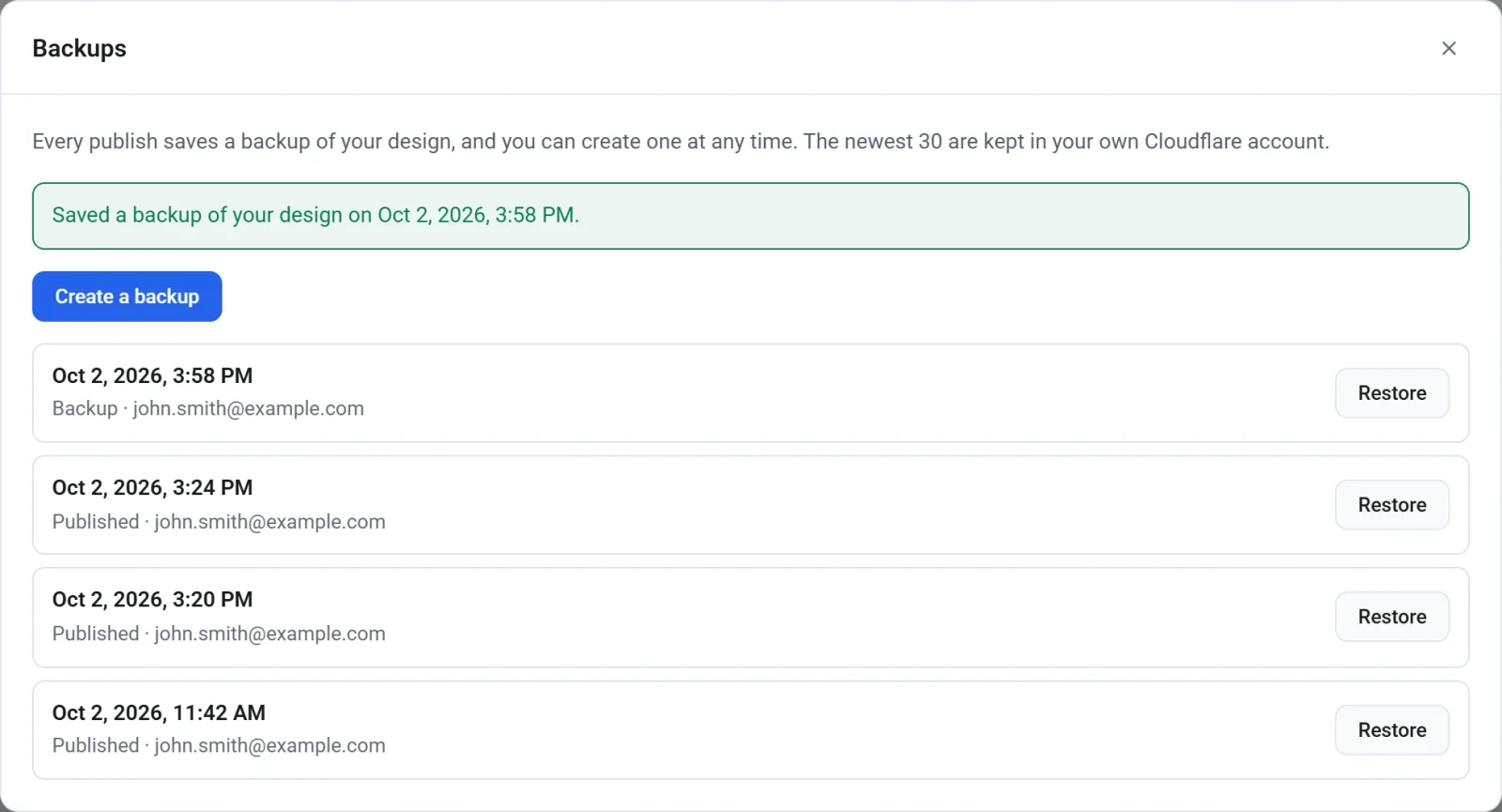
Minden sor megmutatja a dátumot és az időpontot, azt, hogy közzététellel (Közzétett) vagy Ön által (Biztonsági mentés) készült-e, valamint azt, hogy ki készítette. Egy nagyobb változtatás, például egy új megjelenés kipróbálása előtt készített biztonsági mentés biztonságos pontot ad, ahová visszatérhet.
Biztonsági mentés visszaállítása
- Kattintson a felső sávban lévő óra ikonra.
- Keresse meg a kívánt biztonsági mentést, és kattintson a Visszaállítás gombra.
- Olvassa el a megerősítést, majd a megerősítéshez kattintson újra a Visszaállítás gombra. Ha meggondolja magát, kattintson a Mégse gombra.
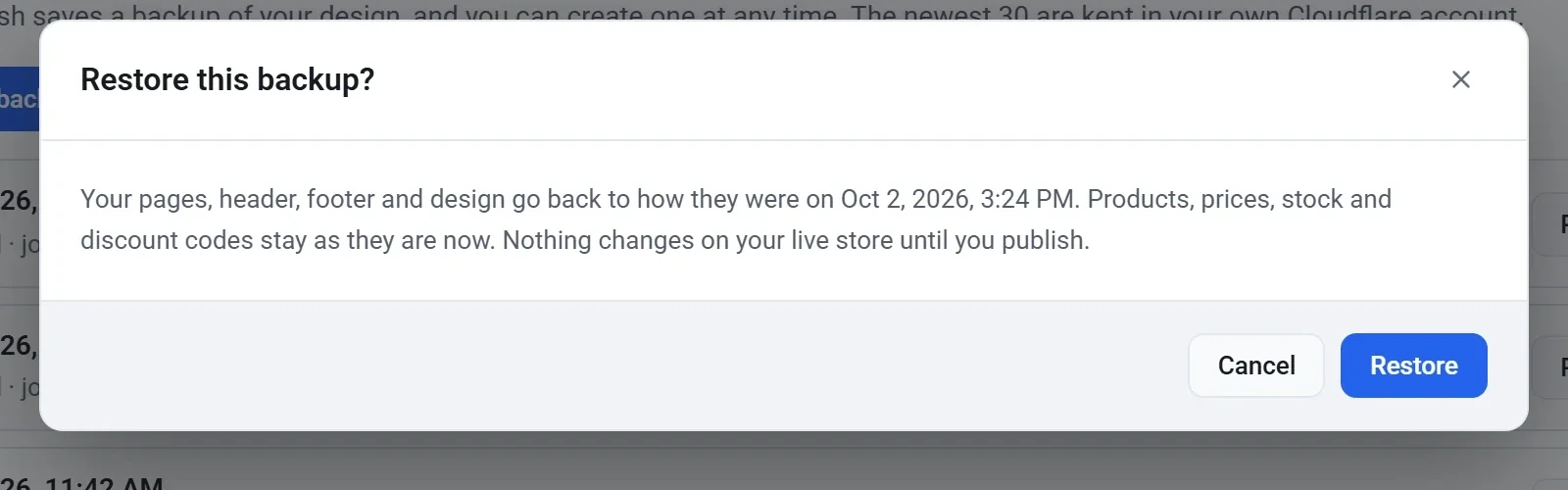
- A Biztonsági mentések ablakban üzenet erősíti meg a visszaállítást. Zárja be az ablakot, hogy lássa a visszaállított designt a szerkesztőben.
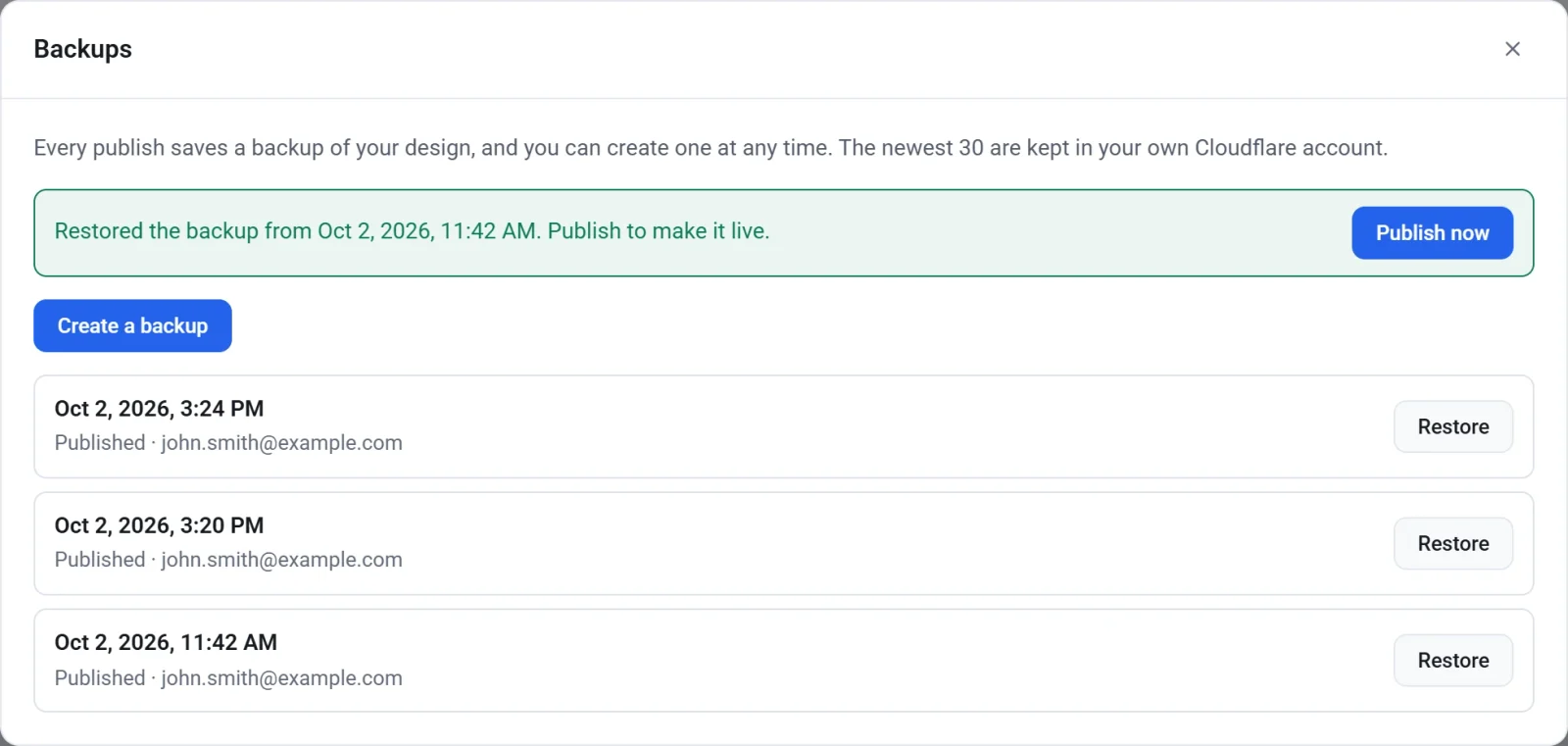
- Kattintson az Azonnali közzététel gombra, hogy a visszaállított designt élesítse a webáruházában, vagy előbb nézze át, és később tegye közzé.
Fontos: A visszaállítás a piszkozat oldalait, fejlécét, láblécét és designját a biztonsági mentés azonos elemeivel helyettesíti. A biztonsági mentés óta végzett minden módosítás is felülíródik. Ha a jelenlegi piszkozatát meg szeretné tartani, előbb készítsen biztonsági mentést.
A visszaállítás csak a piszkozatot módosítja. Az élő webáruháza addig marad a régi, amíg nem tesz közzé. A visszaállítás egyetlen módosításnak számít, így ha rossz biztonsági mentést állított vissza, a visszavonás nyílra kattintva visszahozhatja az előző állapotot.