
Kumoa muutokset ja palauta aiempi versio
Peru muutoksia editorissa kumoa- ja tee uudelleen -toiminnoilla, ja palaa aiemman julkaisun ulkoasuun palauttamalla varmuuskopio.
Kun muutos menee pieleen, sinulla on kaksi tapaa palata takaisin. Kumoa peruu editorissa tekemäsi viimeiset toiminnot askel kerrallaan. Varmuuskopiot ovat kopioita koko ulkoasustasi, joita Payly säilyttää puolestasi, joten voit palata siihen, miltä verkkokauppasi näytti aiemmin.
Kumoaminen ja uudelleen tekeminen
Editorin yläpalkissa on kumoa-nuoli ja tee uudelleen -nuoli kellokuvakkeen oikealla puolella.
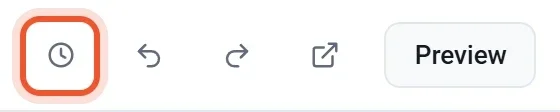
- Napsauta kumoa-nuolta tai paina Ctrl + Z (Macissa Cmd + Z) peruaksesi viimeisimmän muutoksesi. Napsauta sitä uudelleen mennäksesi pidemmälle taaksepäin.
- Napsauta tee uudelleen -nuolta tai paina Ctrl + Shift + Z tuodaksesi takaisin muutoksen, jonka kumosit.
Kumoa koskee muutoksia sivuillasi ja ulkoasussasi, kuten lohkon tai osion lisäämistä, siirtämistä ja poistamista, tekstin ja asetusten muokkaamista sekä värien vaihtamista. Sillä voi palata enintään 60 muutosta taaksepäin. Huomioi kaksi rajoitusta:
- Kumoushistoria säilyy vain niin kauan kuin editori on auki. Jos lataat sivun uudelleen tai palaat myöhemmin, historia on tyhjä. Käytä varmuuskopiota palataksesi pidemmälle.
- Jos kumoat jotain ja teet sitten uuden muutoksen, kumottuja muutoksia ei voi tehdä uudelleen.
Kumoa ei muuta tuotteitasi, hintojasi, varastoasi tai tilauksiasi. Niitä hallitaan hallintapaneelissa.
Mitä varmuuskopio sisältää
Varmuuskopio on kopio verkkokauppasi ulkoasusta: sivusi, ylätunnisteesi, alatunnisteesi, värit ja fontit, tuotesivun asettelu sekä ulkoasuasetukset. Se ei sisällä tuotteita, hintoja, varastoa tai alennuskoodeja, joten palauttaminen ei koskaan tuo takaisin poistettua tuotetta tai vanhaa hintaa.
Payly tallentaa varmuuskopion aina, kun julkaiset. Voit myös luoda sellaisen itse milloin tahansa. Uusimmat 30 säilytetään omalla Cloudflare-tililläsi, joten sinun on yhdistettävä Cloudflare-tilisi, ennen kuin varmuuskopiot toimivat.
Varmuuskopion luominen
- Napsauta editorin yläpalkissa kellokuvaketta. Ikkuna Varmuuskopiot avautuu.
- Napsauta Luo varmuuskopio. Payly tallentaa viimeisimmät muutoksesi ja lisää niistä varmuuskopion listan yläosaan.
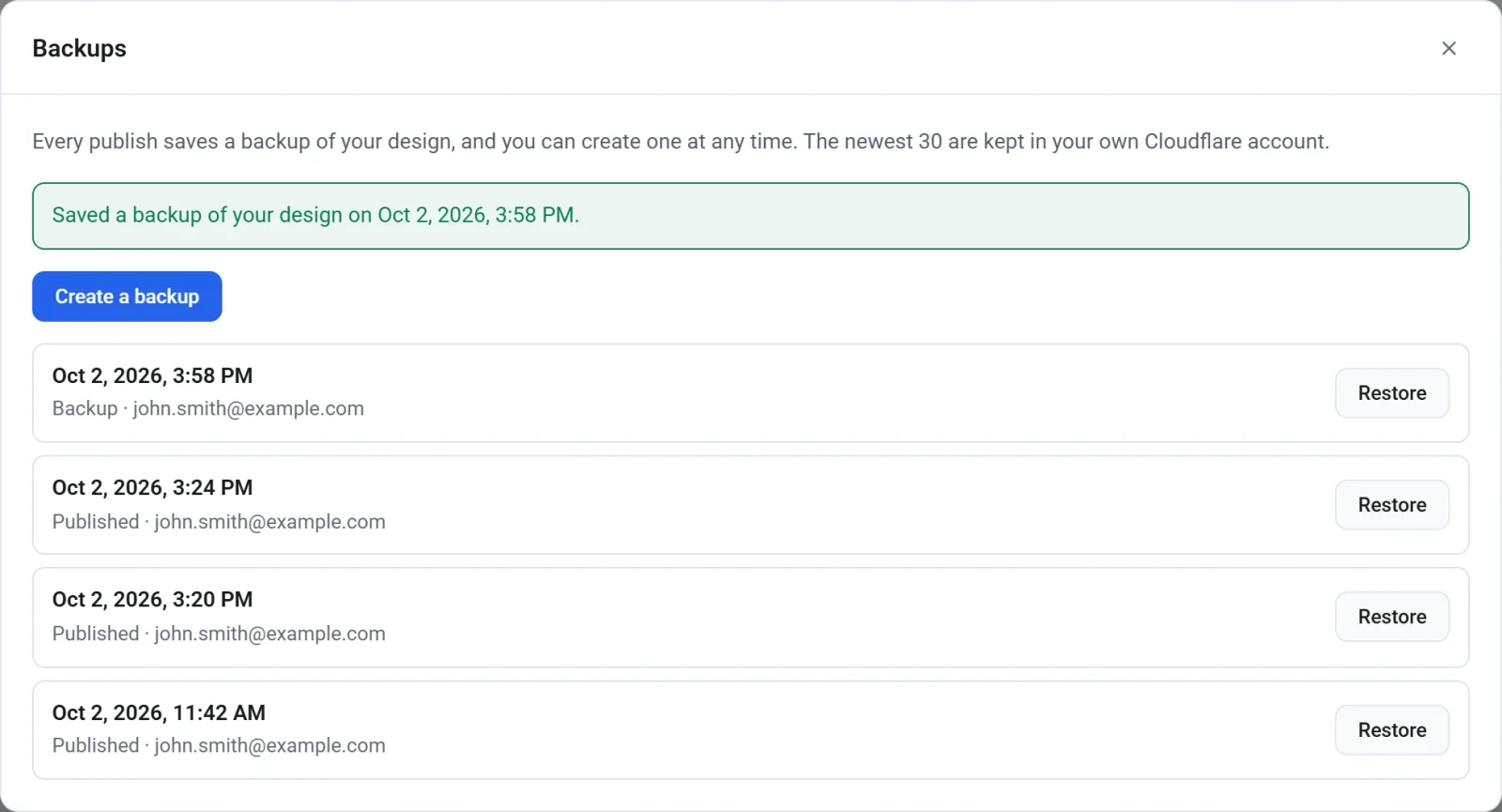
Jokainen rivi näyttää päivämäärän ja kellonajan, sen, syntyikö varmuuskopio julkaisun yhteydessä (Julkaistu) vai teitkö sen itse (Varmuuskopio), sekä sen, kuka sen teki. Varmuuskopion luominen ennen suurta muutosta, kuten uuden ilmeen kokeilua, antaa sinulle turvallisen kohdan, johon palata.
Varmuuskopion palauttaminen
- Napsauta yläpalkin kellokuvaketta.
- Etsi haluamasi varmuuskopio ja napsauta Palauta.
- Lue vahvistus ja napsauta sitten uudelleen Palauta. Jos muutat mielesi, napsauta Peruuta.
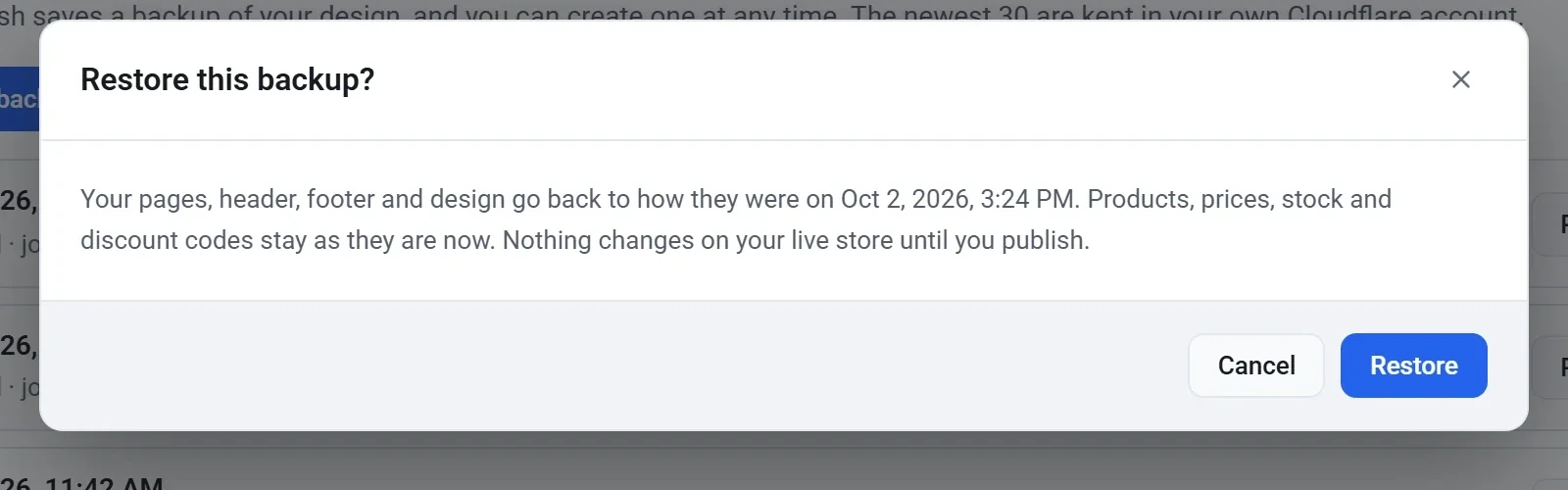
- Varmuuskopiot-ikkunan viesti vahvistaa palautuksen. Sulje ikkuna nähdäksesi palautetun ulkoasun editorissa.
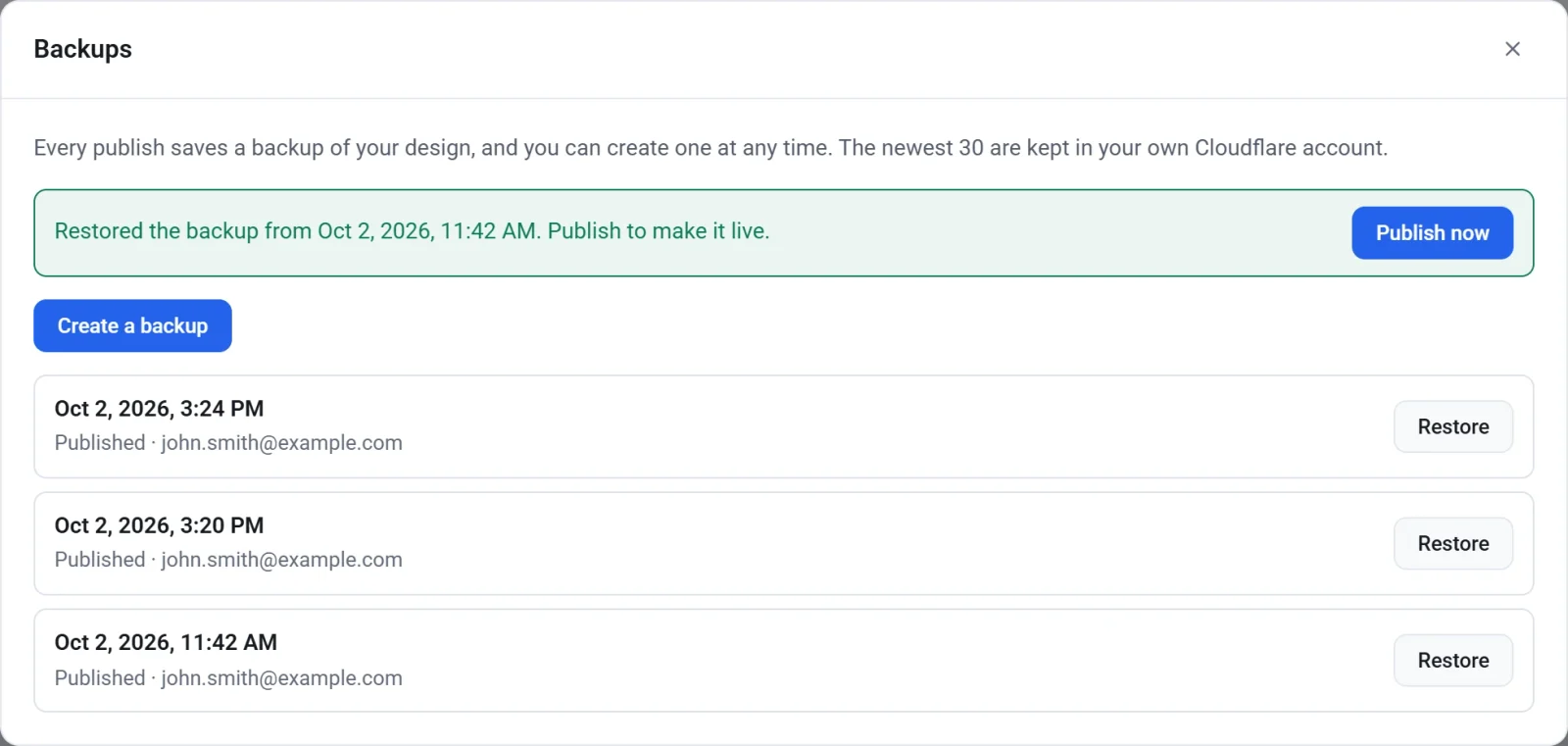
- Napsauta Julkaise nyt, jos haluat viedä palautetun ulkoasun live-verkkokauppaasi, tai tarkista se ensin ja julkaise myöhemmin.
Tärkeää: Palauttaminen korvaa luonnoksesi sivut, ylätunnisteen, alatunnisteen ja ulkoasun varmuuskopion vastaavilla. Kaikki, mitä olet muuttanut varmuuskopion jälkeen, korvataan myös. Jos nykyinen luonnoksesi kannattaa säilyttää, luo ensin varmuuskopio.
Palauttaminen muuttaa vain luonnostasi. Live-verkkokauppasi pysyy ennallaan, kunnes julkaiset. Palauttaminen on myös yksi muutos, joten jos palautit väärän varmuuskopion, voit palauttaa edellisen tilan napsauttamalla kumoa-nuolta.