
Αναίρεση αλλαγών και επαναφορά προηγούμενης έκδοσης
Επιστρέψτε βήμα-βήμα με την Αναίρεση και την Επανάληψη όσο επεξεργάζεστε, και επιστρέψτε στον σχεδιασμό μιας προηγούμενης δημοσίευσης επαναφέροντας ένα αντίγραφο ασφαλείας.
Έχετε δύο τρόπους επιστροφής όταν μια αλλαγή πάει στραβά. Η Αναίρεση σας επιστρέφει βήμα-βήμα σε ό,τι κάνατε τελευταία στον επεξεργαστή. Τα Αντίγραφα ασφαλείας είναι αντίγραφα ολόκληρου του σχεδιασμού σας που σας κρατά το Payly, ώστε να επιστρέψετε στο πώς έμοιαζε το κατάστημά σας σε προγενέστερη χρονική στιγμή.
Αναίρεση και επανάληψη
Η επάνω γραμμή του επεξεργαστή έχει ένα βέλος αναίρεσης και ένα βέλος επανάληψης, αμέσως δεξιά από το εικονίδιο του ρολογιού.
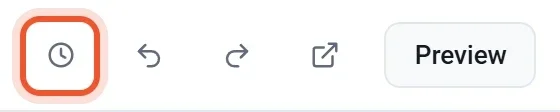
- Κάντε κλικ στο βέλος αναίρεσης, ή πατήστε Ctrl + Z (Cmd + Z σε Mac), για να ανακαλέσετε την τελευταία σας αλλαγή. Κάντε ξανά κλικ για να πάτε ακόμη πιο πίσω.
- Κάντε κλικ στο βέλος επανάληψης, ή πατήστε Ctrl + Shift + Z, για να επαναφέρετε μια αλλαγή που αναιρέσατε.
Η αναίρεση καλύπτει όσα αλλάζετε στις σελίδες και στον σχεδιασμό σας, όπως την προσθήκη, μετακίνηση ή διαγραφή ενός μπλοκ ή μιας ενότητας, την επεξεργασία κειμένου και ρυθμίσεων, και την αλλαγή χρωμάτων. Φτάνει έως 60 αλλαγές πίσω. Δύο όρια που πρέπει να γνωρίζετε:
- Το ιστορικό αναίρεσης διαρκεί μόνο όσο είναι ανοιχτός ο επεξεργαστής. Αν φορτώσετε ξανά τη σελίδα ή επιστρέψετε αργότερα, ξεκινά κενό. Χρησιμοποιήστε ένα αντίγραφο ασφαλείας για να πάτε ακόμη πιο πίσω.
- Αν αναιρέσετε και μετά κάνετε μια νέα αλλαγή, οι αλλαγές που αναιρέσατε δεν μπορούν να επαναληφθούν.
Η αναίρεση δεν αλλάζει τα προϊόντα, τις τιμές, το απόθεμα ή τις παραγγελίες σας. Αυτά διαχειρίζεστε στον πίνακα ελέγχου σας.
Τι περιέχει ένα αντίγραφο ασφαλείας
Ένα αντίγραφο ασφαλείας είναι αντίγραφο του σχεδιασμού του καταστήματός σας: οι σελίδες, η κεφαλίδα, το υποσέλιδο, τα χρώματα και οι γραμματοσειρές σας, η διάταξη της σελίδας προϊόντος και οι ρυθμίσεις σχεδιασμού. Δεν περιέχει προϊόντα, τιμές, απόθεμα ή κωδικούς έκπτωσης, οπότε η επαναφορά δεν επαναφέρει ποτέ ένα διαγραμμένο προϊόν ή μια παλιά τιμή.
Το Payly αποθηκεύει ένα αντίγραφο ασφαλείας κάθε φορά που δημοσιεύετε. Μπορείτε επίσης να δημιουργήσετε ένα μόνοι σας οποτεδήποτε. Τα 30 πιο πρόσφατα διατηρούνται στον δικό σας λογαριασμό Cloudflare, οπότε πρέπει να έχετε συνδέσει το Cloudflare για να λειτουργούν τα αντίγραφα ασφαλείας.
Δημιουργία αντιγράφου ασφαλείας
- Στον επεξεργαστή, κάντε κλικ στο εικονίδιο ρολογιού στην επάνω γραμμή. Ανοίγει το παράθυρο Αντίγραφα ασφαλείας.
- Κάντε κλικ στη Δημιουργία αντιγράφου ασφαλείας. Το Payly αποθηκεύει τις τελευταίες αλλαγές σας και προσθέτει ένα αντίγραφό τους στην κορυφή της λίστας.
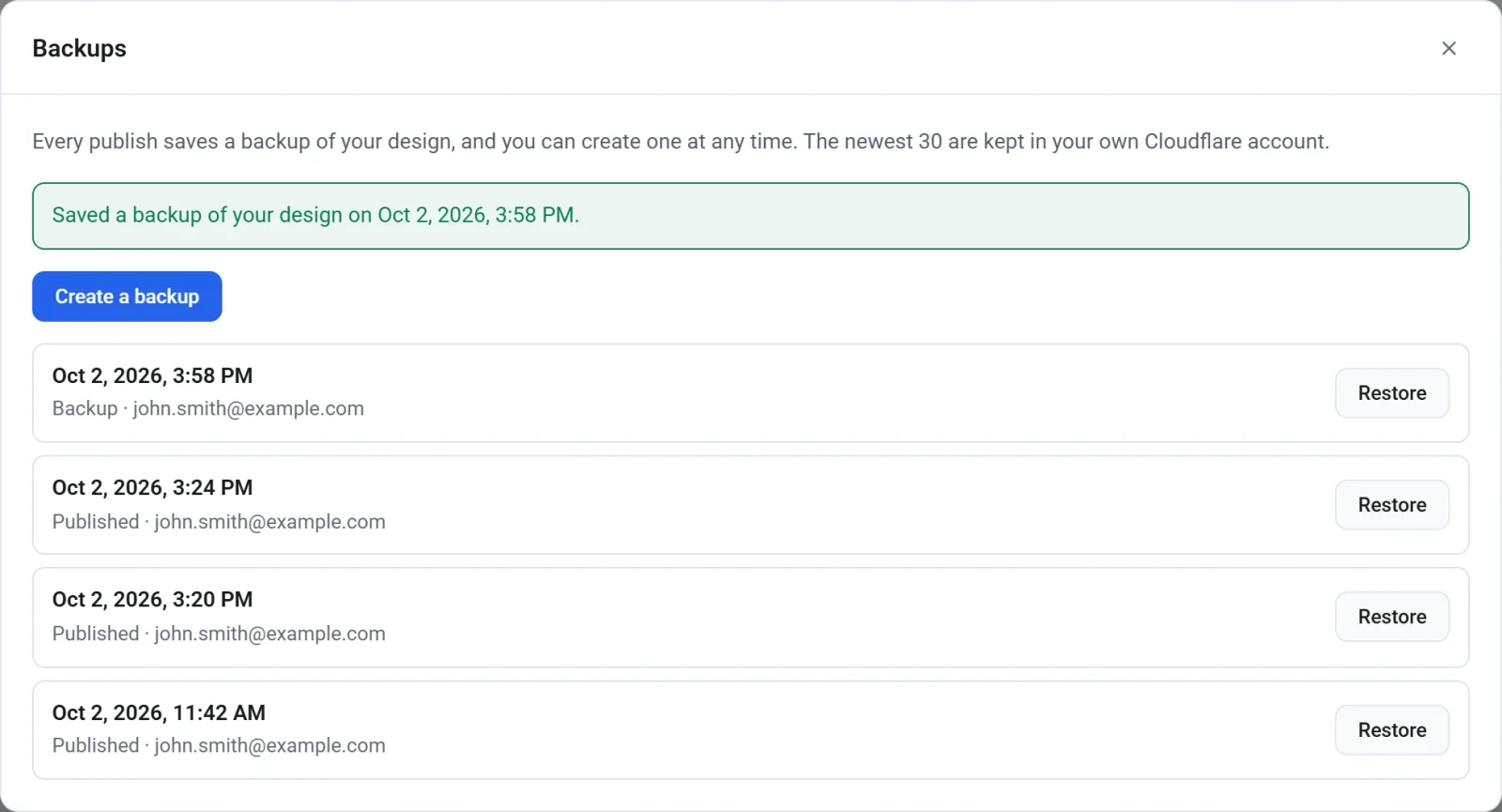
Κάθε γραμμή δείχνει την ημερομηνία και την ώρα, αν έγινε από τη δημοσίευση (Δημοσιευμένο) ή από εσάς (Χειροκίνητο), και ποιος το δημιούργησε. Η δημιουργία αντιγράφου πριν από μια μεγάλη αλλαγή, όπως η δοκιμή μιας νέας εμφάνισης, σας δίνει ένα σημείο ασφαλείας για επιστροφή.
Επαναφορά ενός αντιγράφου ασφαλείας
- Κάντε κλικ στο εικονίδιο ρολογιού στην επάνω γραμμή.
- Βρείτε το αντίγραφο που θέλετε και κάντε κλικ στην Επαναφορά.
- Διαβάστε την επιβεβαίωση, και μετά κάντε ξανά κλικ στην Επαναφορά. Για να αλλάξετε γνώμη, κάντε κλικ στην Ακύρωση.
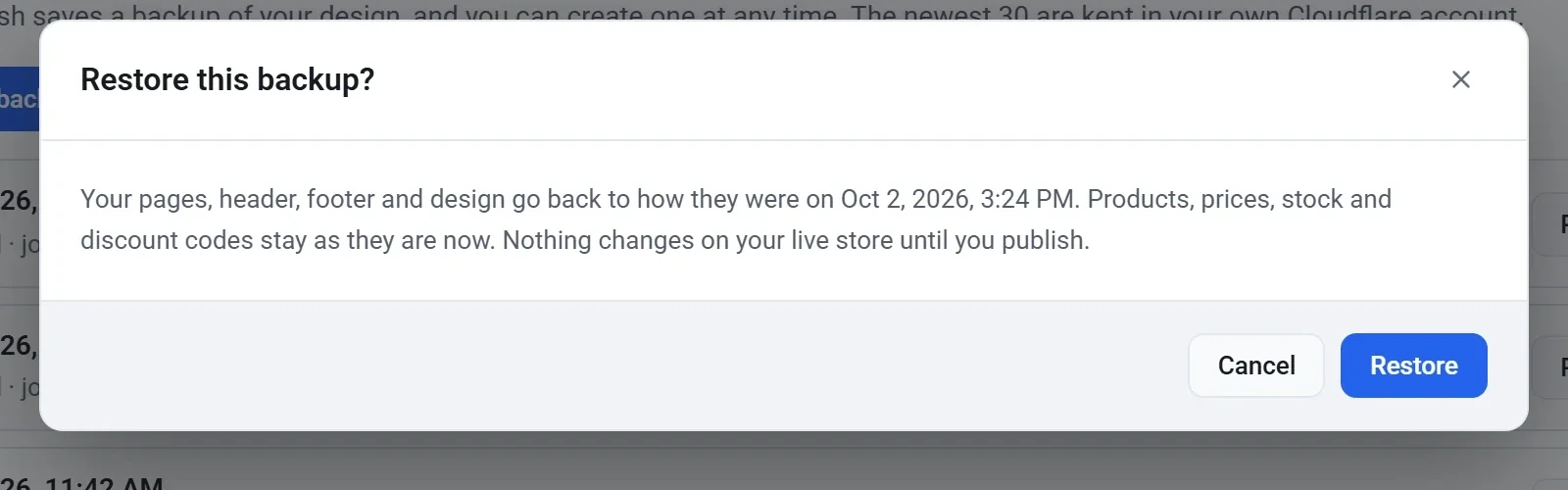
- Ένα μήνυμα στο παράθυρο Αντίγραφα ασφαλείας επιβεβαιώνει την επαναφορά. Κλείστε το παράθυρο για να δείτε τον επαναφερμένο σχεδιασμό στον επεξεργαστή.
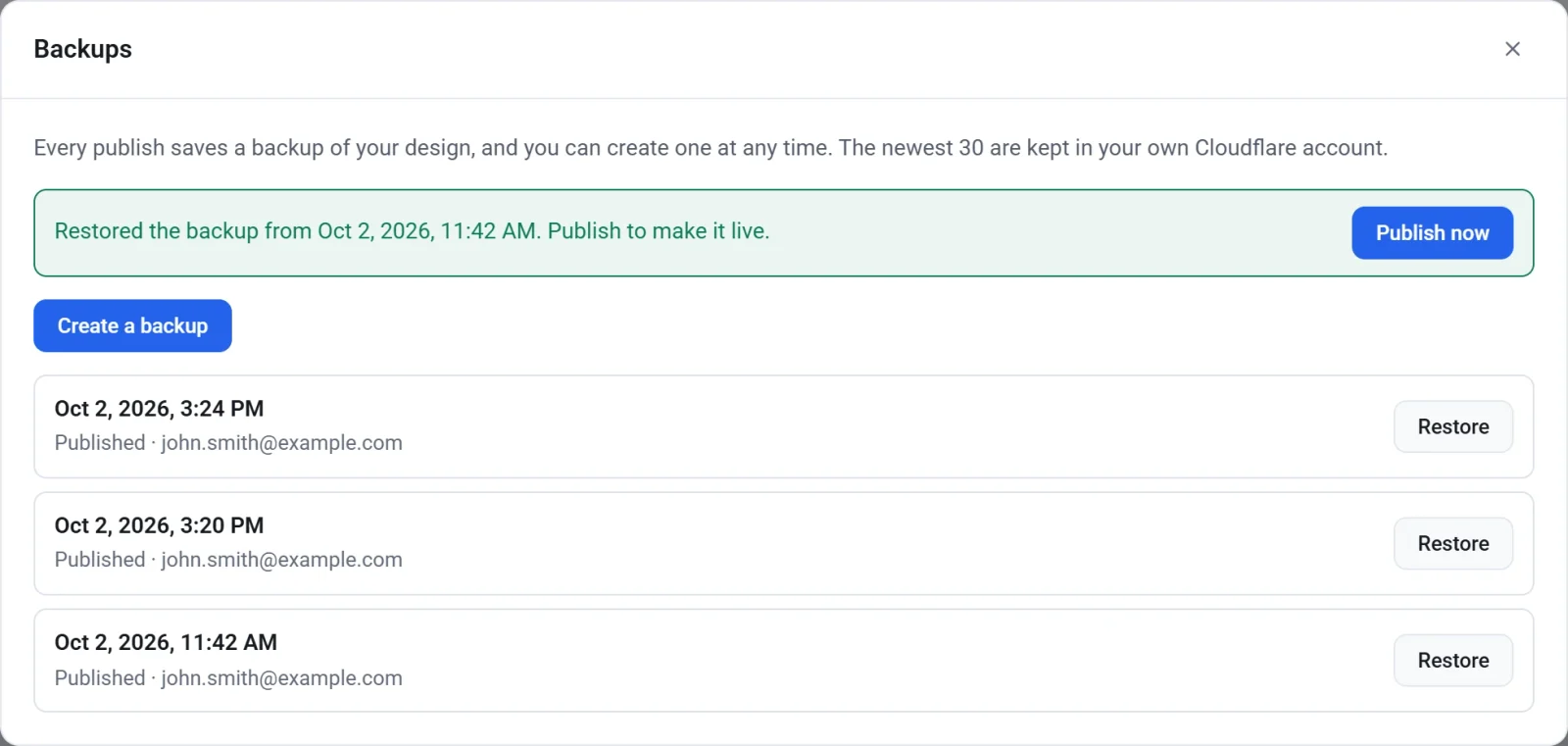
- Κάντε κλικ στη Δημοσίευση τώρα για να βάλετε τον επαναφερμένο σχεδιασμό στο ζωντανό κατάστημά σας, ή ελέγξτε τον πρώτα και δημοσιεύστε αργότερα.
Σημαντικό: Η επαναφορά αντικαθιστά τις σελίδες, την κεφαλίδα, το υποσέλιδο και τον σχεδιασμό στο πρόχειρό σας με εκείνα του αντιγράφου. Αντικαθίσταται και ό,τι αλλάξατε από εκείνο το αντίγραφο και μετά. Αν το τρέχον πρόχειρό σας αξίζει να το κρατήσετε, δημιουργήστε πρώτα ένα αντίγραφο ασφαλείας.
Η επαναφορά αλλάζει μόνο το πρόχειρό σας. Το ζωντανό κατάστημά σας παραμένει όπως είναι μέχρι να δημοσιεύσετε. Η επαναφορά μετράει επίσης ως μία αλλαγή, οπότε αν επαναφέρετε λάθος αντίγραφο, μπορείτε να κάνετε κλικ στο βέλος αναίρεσης για να επαναφέρετε όσα είχατε.