
Fortryd ændringer og gendan en tidligere version
Gå tilbage med fortryd og gentag, mens du redigerer, og vend tilbage til designet fra en tidligere udgivelse ved at gendanne en sikkerhedskopi.
Du har to veje tilbage, når en ændring går galt. Fortryd går skridt for skridt tilbage gennem det, du lige har gjort i editoren. Sikkerhedskopier er kopier af hele dit design, som Payly gemmer for dig, så du kan vende tilbage til, hvordan din butik så ud på et tidligere tidspunkt.
Fortryd og gentag
Editorens øverste bjælke har en pil for fortryd og en pil for gentag, lige til højre for urikonet.

- Klik på pilen for fortryd, eller tryk på Ctrl + Z (Cmd + Z på en Mac), for at tage din sidste ændring tilbage. Klik igen for at gå endnu længere tilbage.
- Klik på pilen for gentag, eller tryk på Ctrl + Shift + Z, for at genskabe en ændring, du har fortrudt.
Fortryd dækker over det, du ændrer på dine sider og dit design, for eksempel tilføjelse, flytning eller sletning af en blok eller sektion, redigering af tekst og indstillinger og ændring af farver. Det går op til 60 ændringer tilbage. To begrænsninger at kende til:
- Historikken for fortryd varer kun, mens editoren er åben. Genindlæser du siden, eller kommer tilbage senere, er den tom. Brug en sikkerhedskopi for at gå længere tilbage.
- Fortryder du en ændring og laver derefter en ny, kan de ændringer, du fortrød, ikke gentages.
Fortryd ændrer ikke dine produkter, priser, lager eller ordrer. Dem administrerer du i dit dashboard.
Hvad en sikkerhedskopi indeholder
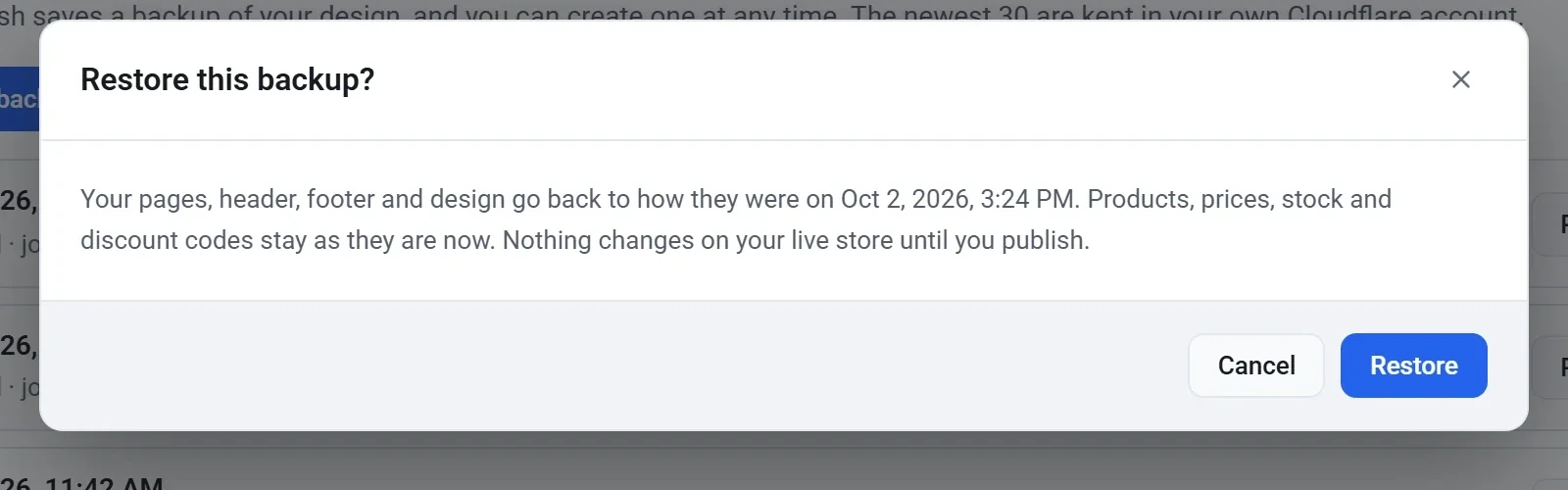
En sikkerhedskopi er en kopi af din butiks design: dine sider, sidehoved, sidefod, farver og skrifttyper, layout for produktsider og designindstillinger. Den indeholder ikke produkter, priser, lager eller rabatkoder, så en gendannelse bringer aldrig et slettet produkt eller en gammel pris tilbage.
Payly gemmer en sikkerhedskopi, hver gang du udgiver. Du kan også oprette en selv når som helst. De nyeste 30 gemmes i din egen Cloudflare-konto, så du skal have forbundet Cloudflare, før sikkerhedskopier virker.
Opret en sikkerhedskopi
- Klik på urikonet i editorens øverste bjælke. Vinduet Sikkerhedskopier åbnes.
- Klik på Opret sikkerhedskopi. Payly gemmer dine seneste ændringer og tilføjer derefter en sikkerhedskopi af dem øverst på listen.
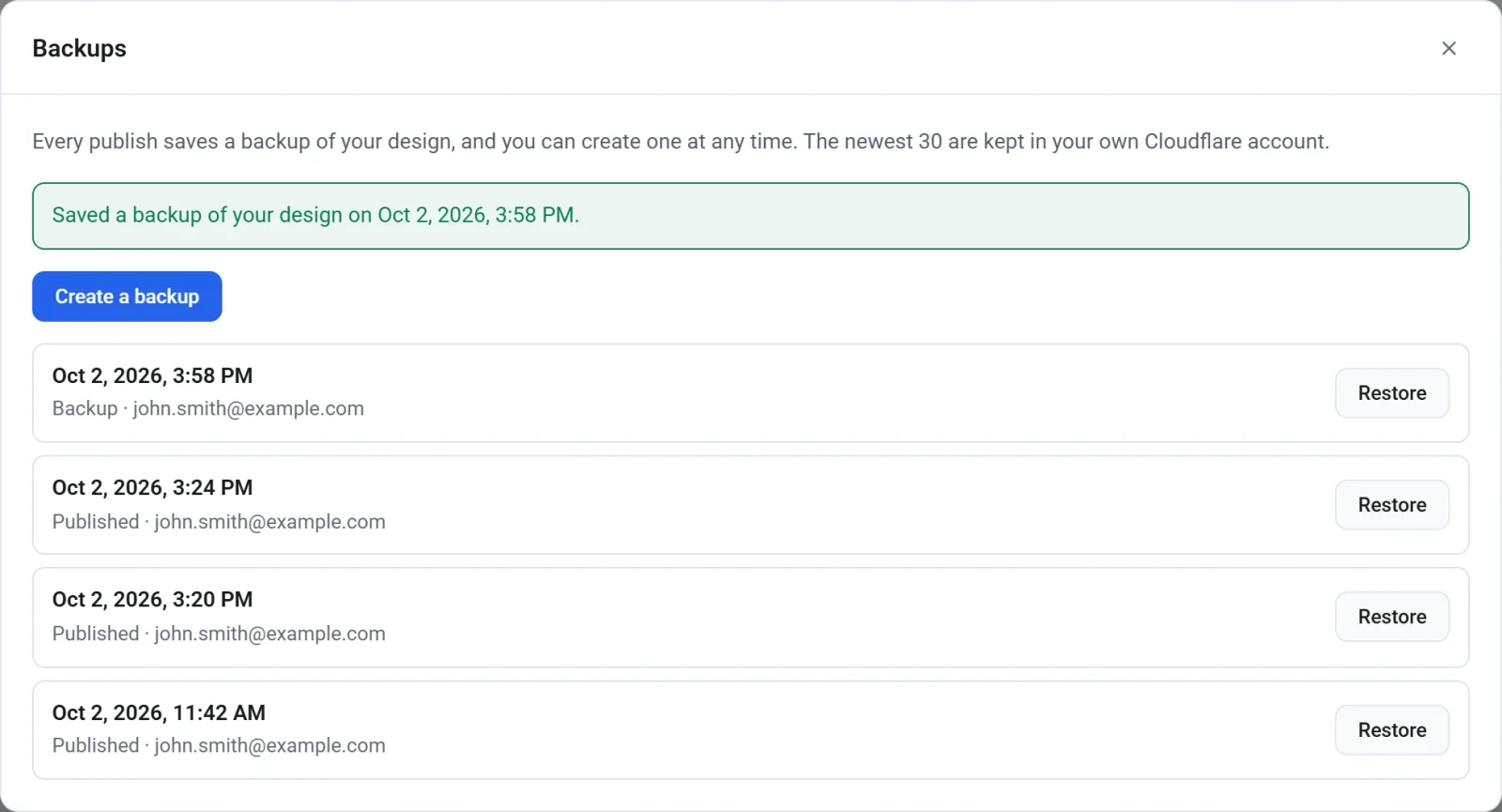
Hver række viser dato og klokkeslæt, om den er lavet ved udgivelse (Udgivet) eller af dig (Sikkerhedskopi), og hvem der lavede den. Opret en sikkerhedskopi før en stor ændring, for eksempel når du prøver et nyt look, så du har et sikkert punkt at vende tilbage til.
Gendan en sikkerhedskopi
- Klik på urikonet i den øverste bjælke.
- Find den sikkerhedskopi, du vil have, og klik på Gendan.
- Læs bekræftelsen, og klik derefter på Gendan igen. Vil du ombestemme dig, klikker du på Annuller.
- En besked i vinduet Sikkerhedskopier bekræfter gendannelsen. Luk vinduet for at se det gendannede design i editoren.
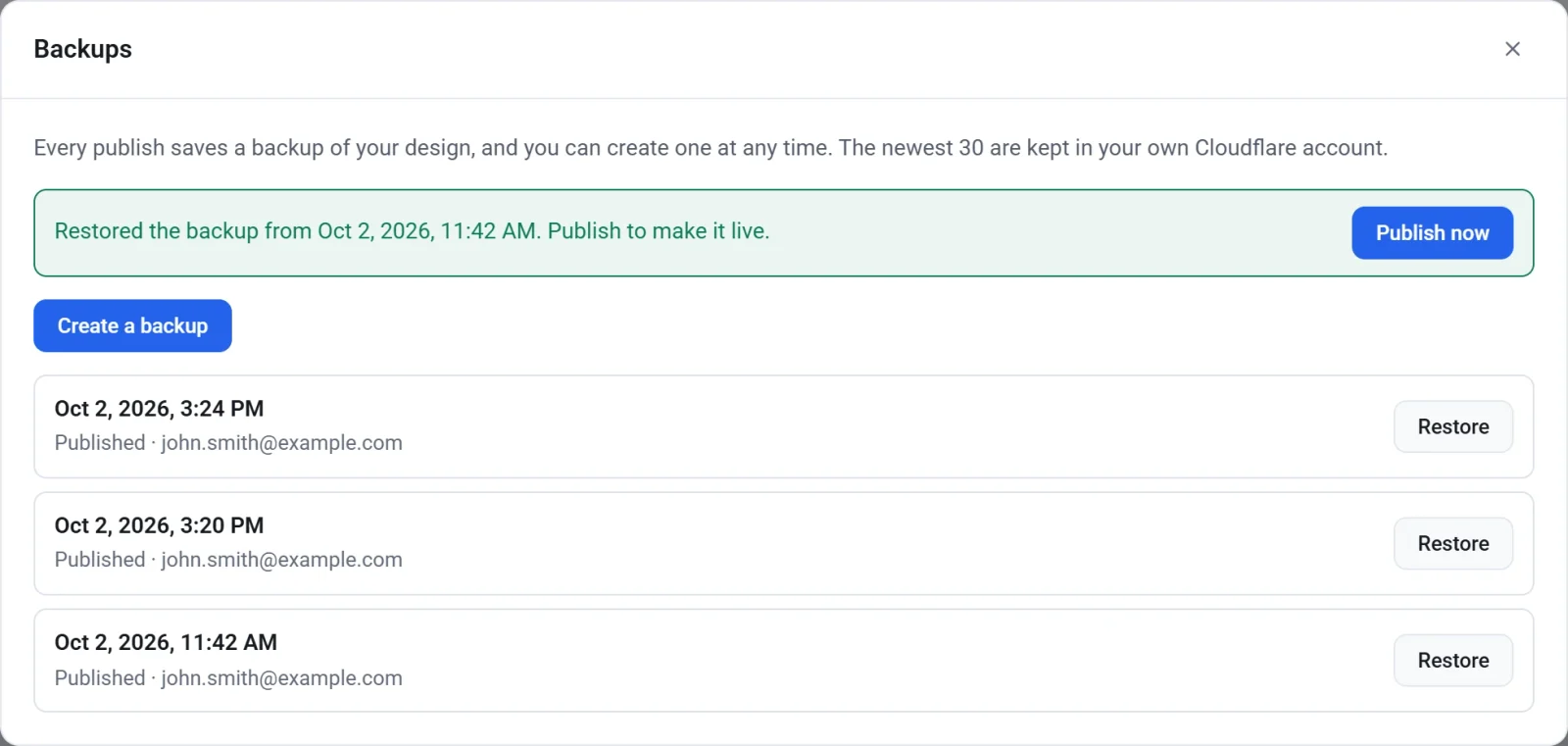
- Klik på Udgiv nu for at sætte det gendannede design på din live-butik, eller gennemgå det først og udgiv senere.
Vigtigt: En gendannelse erstatter sider, sidehoved, sidefod og design i din kladde med sikkerhedskopiens. Alt, du har ændret siden den sikkerhedskopi, erstattes også. Er din nuværende kladde værd at beholde, så opret en sikkerhedskopi først.
En gendannelse ændrer kun din kladde. Din live-butik forbliver, som den er, indtil du udgiver. En gendannelse tæller også som én enkelt ændring, så hvis du gendanner den forkerte sikkerhedskopi, kan du klikke på pilen for fortryd for at få det tilbage, du havde.