
Vrácení změn zpět a obnovení dřívější verze
Vracejte se pomocí Vrátit zpět a Znovu provést, když upravujete, a vraťte se ke vzhledu dřívějšího publikování obnovením zálohy.
Když se změna nepovede, máte dvě možnosti. Vrátit zpět vás vrátí o krok zpět v tom, co jste v editoru právě udělali. Zálohy jsou kopie celého vzhledu, které pro vás Payly uchovává, takže se můžete vrátit k tomu, jak váš obchod vypadal dříve.
Vrátit zpět a znovu provést
V horní liště editoru je šipka zpět a šipka vpřed, hned vpravo od ikony hodin.

- Klikněte na šipku zpět, nebo stiskněte Ctrl + Z (na Macu Cmd + Z), abyste vzali zpět poslední změnu. Kliknutím znovu se vrátíte dál.
- Klikněte na šipku vpřed, nebo stiskněte Ctrl + Shift + Z, abyste vrátili změnu, kterou jste vzali zpět.
Vrátit zpět se týká toho, co měníte na stránkách a ve vzhledu, například přidání, přesunu nebo smazání bloku či sekce, úprav textu a nastavení a změn barev. Jde zpět až o 60 změn. Dvě omezení, která je dobré znát:
- Historie zpět trvá jen tak dlouho, dokud je editor otevřený. Pokud stránku znovu načtete nebo se vrátíte později, začíná prázdná. Chcete-li se vrátit dál, použijte zálohu.
- Pokud vrátíte změnu zpět a pak provedete novou, změny, které jste vzali zpět, už nelze znovu provést.
Vrátit zpět nemění vaše produkty, ceny, sklad ani objednávky. Ty spravujete ve své administraci.
Co záloha obsahuje
Záloha je kopie vzhledu vašeho e-shopu: vaše stránky, záhlaví, zápatí, barvy a písma, rozvržení stránky produktu a nastavení vzhledu. Neobsahuje produkty, ceny, sklad ani slevové kódy, takže obnovení nikdy nevrátí smazaný produkt nebo starou cenu.
Payly uloží zálohu pokaždé, když publikujete. Zálohu můžete kdykoli vytvořit i sami. Nejnovějších 30 se uchovává ve vašem vlastním účtu Cloudflare, takže než budou zálohy fungovat, musíte mít připojený Cloudflare.
Vytvoření zálohy
- V editoru klikněte na ikonu hodin v horní liště. Otevře se okno Zálohy.
- Klikněte na Vytvořit zálohu. Payly uloží vaše nejnovější změny a přidá jejich zálohu na začátek seznamu.
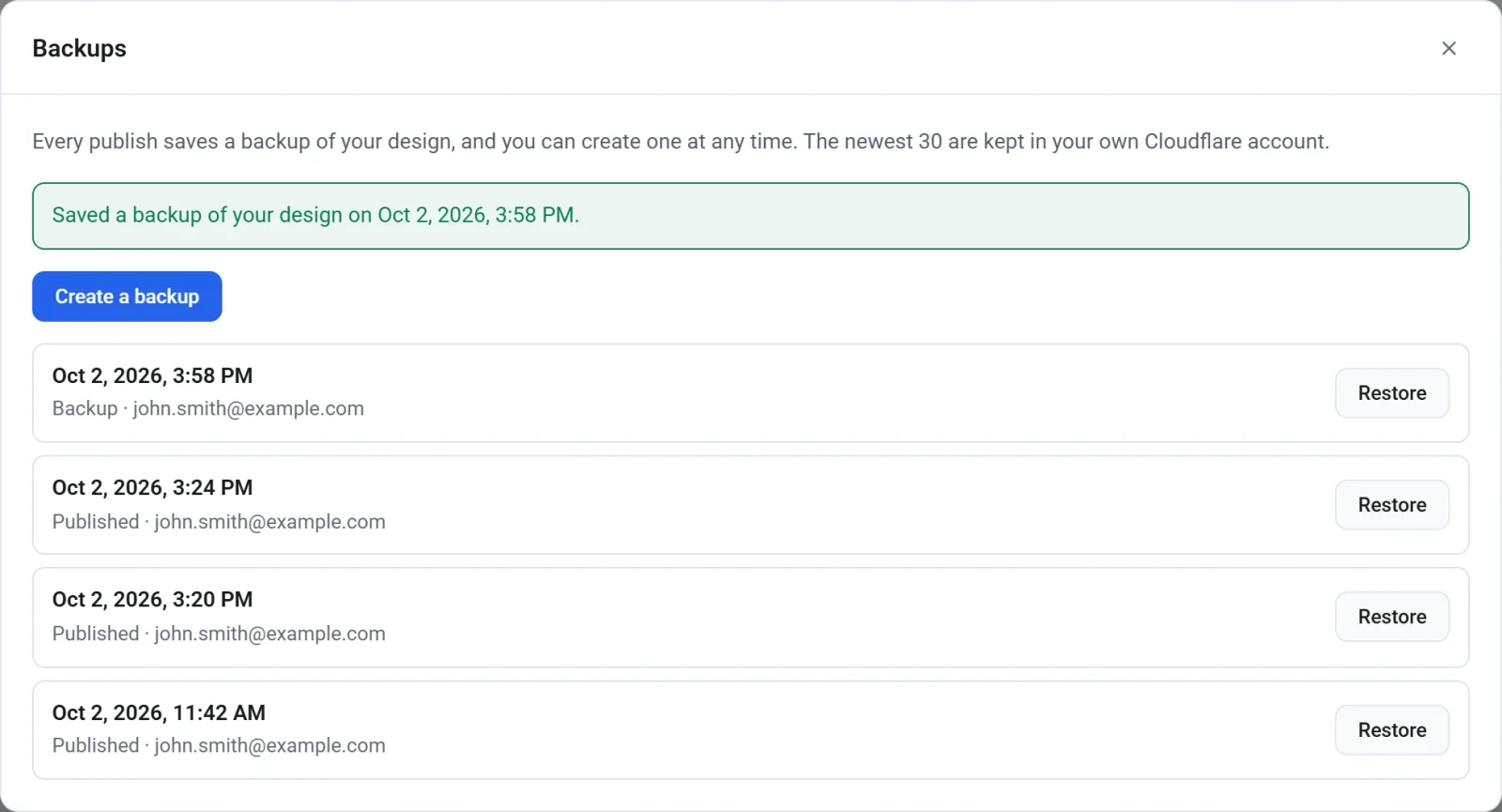
Každý řádek ukazuje datum a čas, zda ji vytvořilo publikování (Publikováno) nebo vy (Záloha), a kdo ji vytvořil. Vytvoření zálohy před velkou změnou, například před vyzkoušením nového vzhledu, vám dá bezpečný bod, ke kterému se můžete vrátit.
Obnovení zálohy
- Klikněte na ikonu hodin v horní liště.
- Najděte zálohu, kterou chcete, a klikněte na Obnovit.
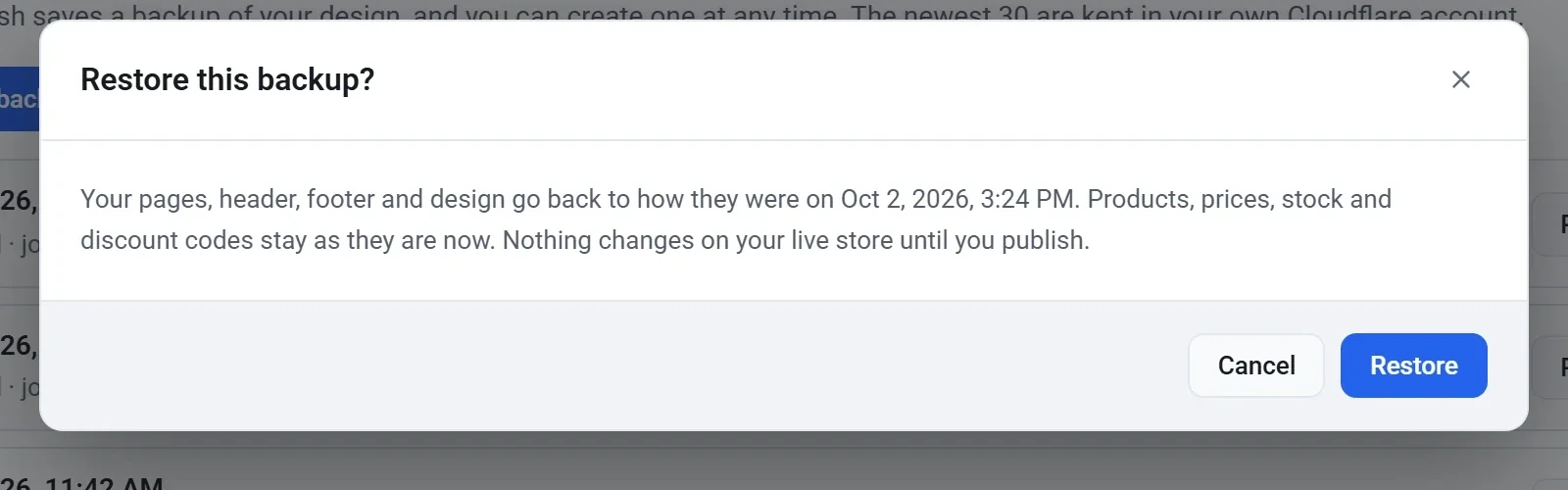
- Přečtěte si potvrzení a poté klikněte znovu na Obnovit. Chcete-li si to rozmyslet, klikněte na Zrušit.
- Zpráva v okně Zálohy potvrdí obnovení. Zavřete okno, abyste v editoru viděli obnovený vzhled.
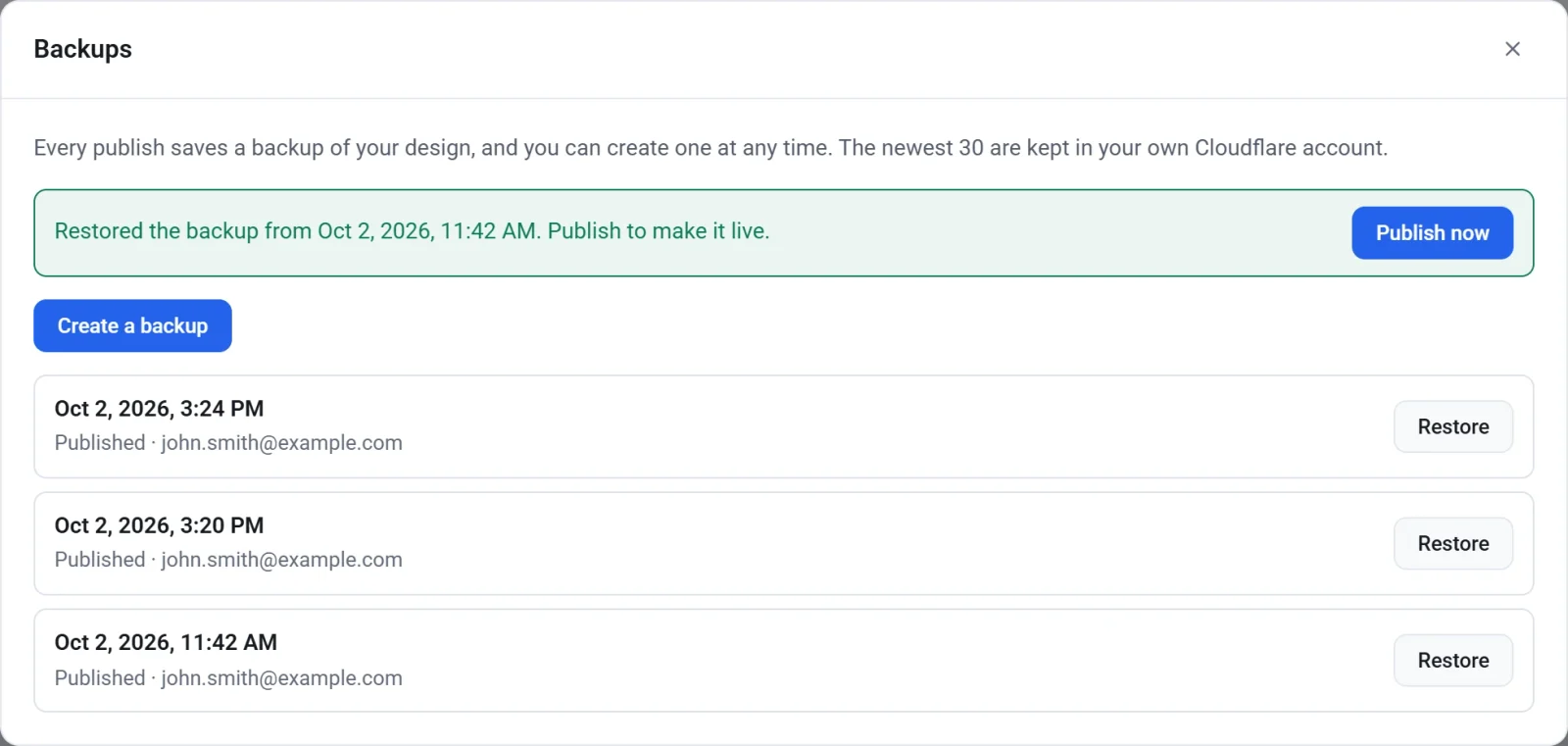
- Klikněte na Publikovat nyní, chcete-li obnovený vzhled zpřístupnit na živém e-shopu, nebo si ho nejprve prohlédněte a publikujte později.
Důležité: Obnovení nahradí stránky, záhlaví, zápatí a vzhled ve vašem konceptu těmi ze zálohy. Nahradí se i vše, co jste změnili od té zálohy. Pokud je váš současný koncept cenný, nejprve vytvořte zálohu.
Obnovení mění pouze váš koncept. Váš živý e-shop zůstává, jaký je, dokud nepublikujete. Obnovení se také počítá jako jedna změna, takže pokud obnovíte špatnou zálohu, můžete kliknutím na šipku zpět vrátit to, co jste měli předtím.