
คืนเงินสำหรับคำสั่งซื้อ
คืนเงินให้ลูกค้าจากคำสั่งซื้อใน Payly ทั้งหมด สำหรับรายการที่เลือก หรือเป็นจำนวนเงินที่คุณกำหนดเอง ผ่าน Stripe หรือ PayPal
การคืนเงินจะส่งเงินกลับไปยังลูกค้าผ่านบัญชี Stripe หรือ PayPal ที่ลูกค้าใช้ชำระเงิน คุณสามารถคืนเงินทั้งคำสั่งซื้อ คืนเงินเฉพาะบางรายการ หรือคืนเป็นจำนวนเงินที่คุณเลือกได้ Payly ไม่เคยถือครองเงิน ดังนั้นเงินที่คืนจะถูกหักจากยอดคงเหลือใน Stripe หรือ PayPal ของคุณเอง
ก่อนเริ่ม
- คำสั่งซื้อต้องเป็นสถานะ ชำระแล้ว หรือ จัดส่งแล้ว และยังมียอดเงินเหลือให้คืน คำสั่งซื้อที่รอดำเนินการ ล้มเหลว หรือคืนเงินครบแล้วจะไม่มีปุ่ม คืนเงิน
- บัญชี Stripe หรือ PayPal ของคุณต้องยังคงเชื่อมต่อกับร้านค้าอยู่
- เฉพาะเจ้าของและผู้ดูแลของเว็บไซต์เท่านั้นที่คืนเงินได้ ดูที่ เชิญทีมของคุณและกำหนดบทบาท
- คำสั่งซื้อที่คุณสร้างด้วยตนเองไม่มีการชำระเงินผ่าน Stripe หรือ PayPal อยู่เบื้องหลัง Payly จึงคืนเงินให้ไม่ได้ ดูที่ สร้างคำสั่งซื้อด้วยตนเอง
คืนเงินสำหรับคำสั่งซื้อ
- ในแดชบอร์ดของเว็บไซต์ คลิก คำสั่งซื้อ
- คลิกคำสั่งซื้อที่ต้องการคืนเงิน คำสั่งซื้อจะเปิดในป๊อปอัป
- เลื่อนลงไปที่กล่อง จัดการคำสั่งซื้อนี้ ซึ่งมีปุ่ม คืนเงิน สีแดง แล้วคลิกปุ่มนั้น

- เลือกสิ่งที่จะคืนเงิน
- หากต้องการคืนเงินทั้งคำสั่งซื้อ ให้ปล่อยทุกอย่างไว้ตามเดิม จำนวนเงินที่จะคืน จะแสดงยอดที่เหลือทั้งหมดอยู่แล้ว
- หากต้องการคืนเงินเฉพาะบางรายการ ให้ทำเครื่องหมายที่รายการนั้นภายใต้ คืนเงินเฉพาะรายการ หากลูกค้าซื้อสินค้าชิ้นเดียวกันมากกว่าหนึ่งชิ้น ให้ระบุจำนวนที่จะคืน Payly จะแสดงค่าประมาณที่รวมส่วนแบ่งภาษีและค่าจัดส่งของรายการนั้น และคำนวณยอดที่แน่นอนจากคำสั่งซื้อ
- หากต้องการคืนเงินเป็นจำนวนอื่น ให้พิมพ์ในช่อง จำนวนเงินที่จะคืน จำนวนนั้นจะมากกว่ายอดที่แสดงใต้กล่องไม่ได้
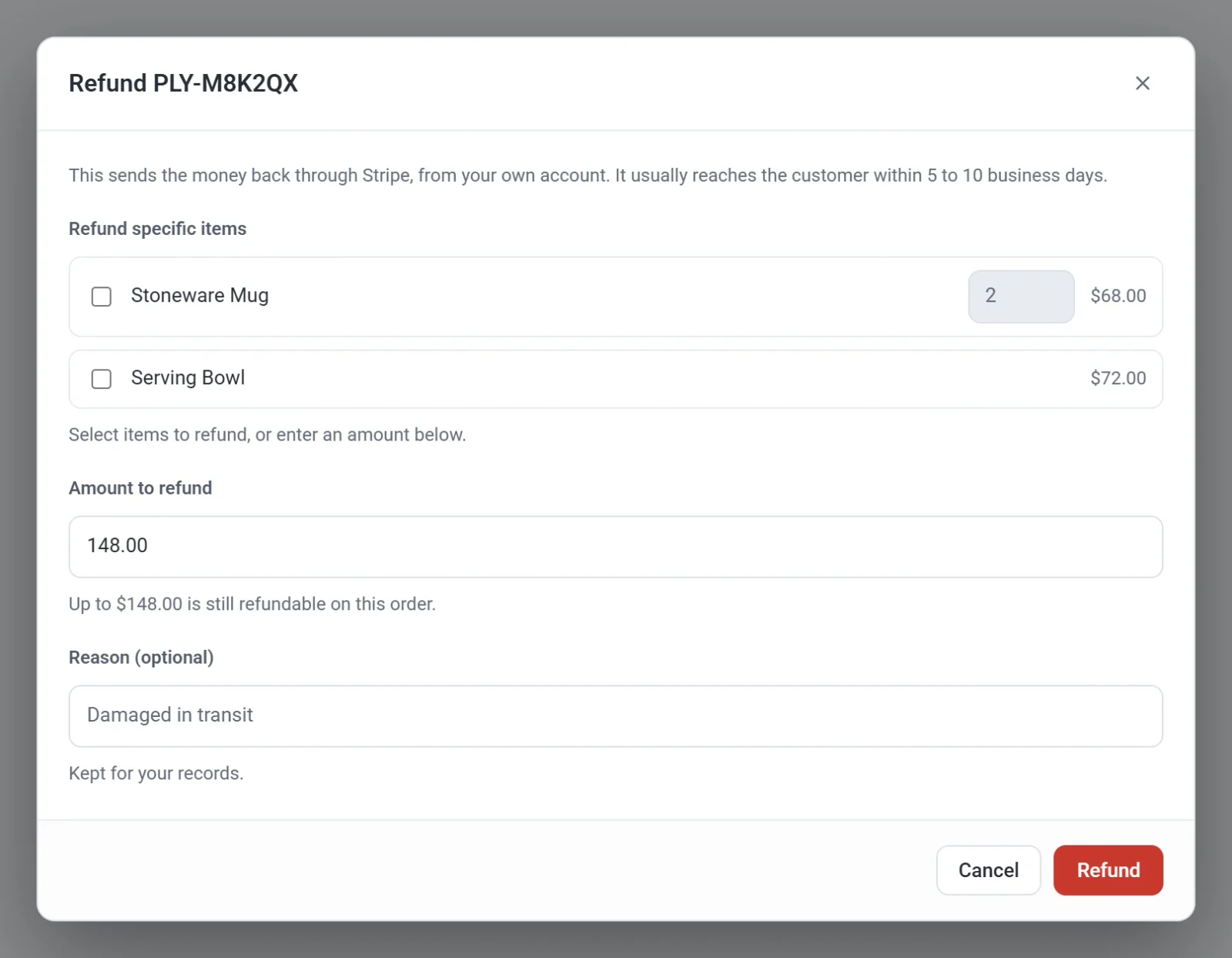
- หากคำสั่งซื้อมีสินค้าที่คุณติดตามสต็อก ตัวเลือก นำรายการที่คืนเงินกลับเข้าสต็อก จะถูกทำเครื่องหมายไว้ตั้งแต่แรก Payly จะเพิ่มรายการที่คุณเลือกไว้ข้างต้นกลับเข้าสต็อก หรือทุกรายการหากคุณคืนเงินทั้งคำสั่งซื้อ จำนวนเงินเพียงอย่างเดียวจะไม่เพิ่มสต็อกกลับ ให้ยกเลิกการทำเครื่องหมายเมื่อสินค้าไม่ได้ถูกส่งคืน เช่น เมื่อพัสดุสูญหาย
- หากต้องการ ให้กรอก เหตุผล เช่น เสียหายระหว่างขนส่ง สำหรับคำสั่งซื้อ PayPal เหตุผลนี้จะถูกส่งต่อไปยัง PayPal
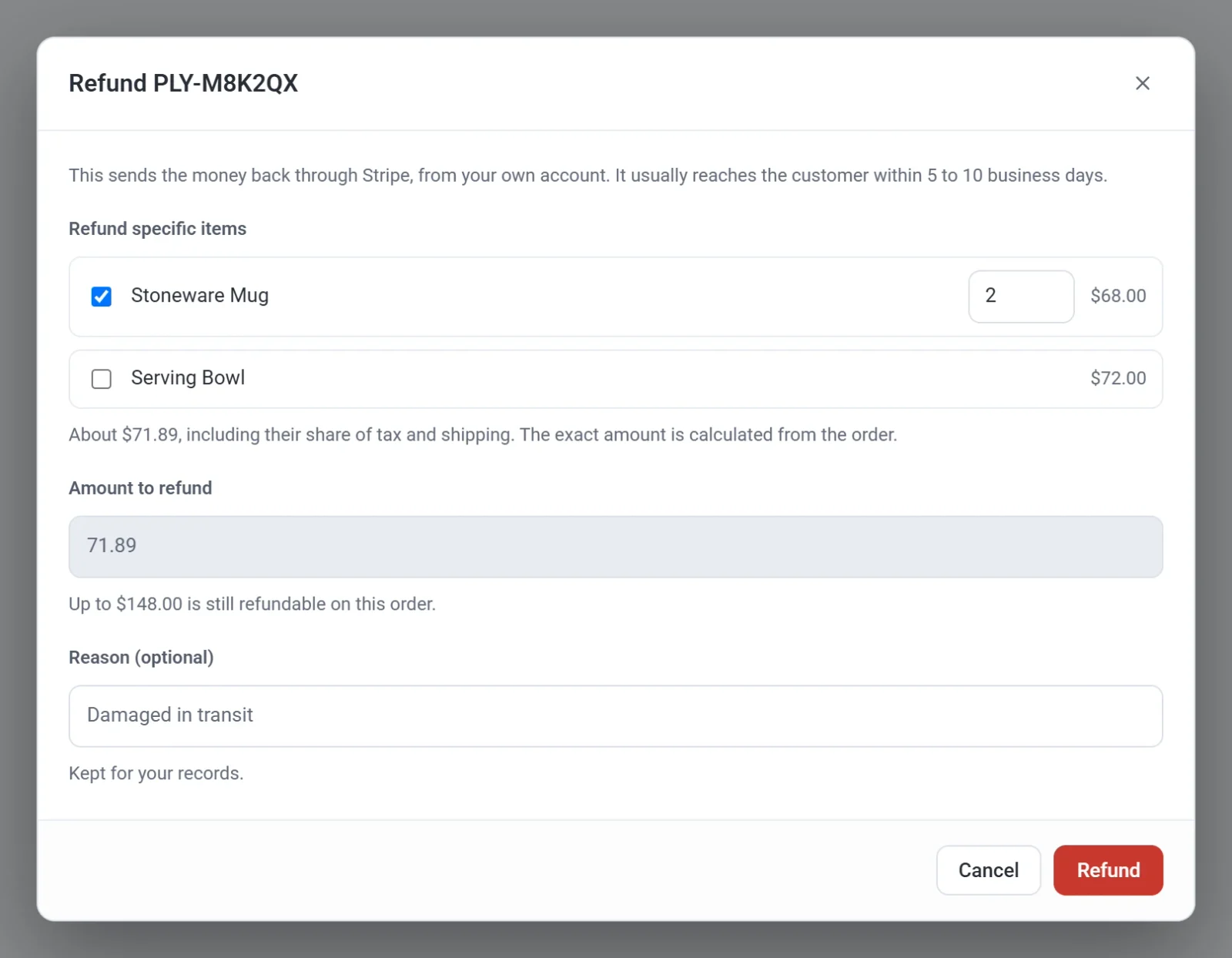
- คลิก คืนเงิน Payly จะถาม ยืนยันการคืนเงินนี้หรือไม่? และแสดงจำนวนเงิน
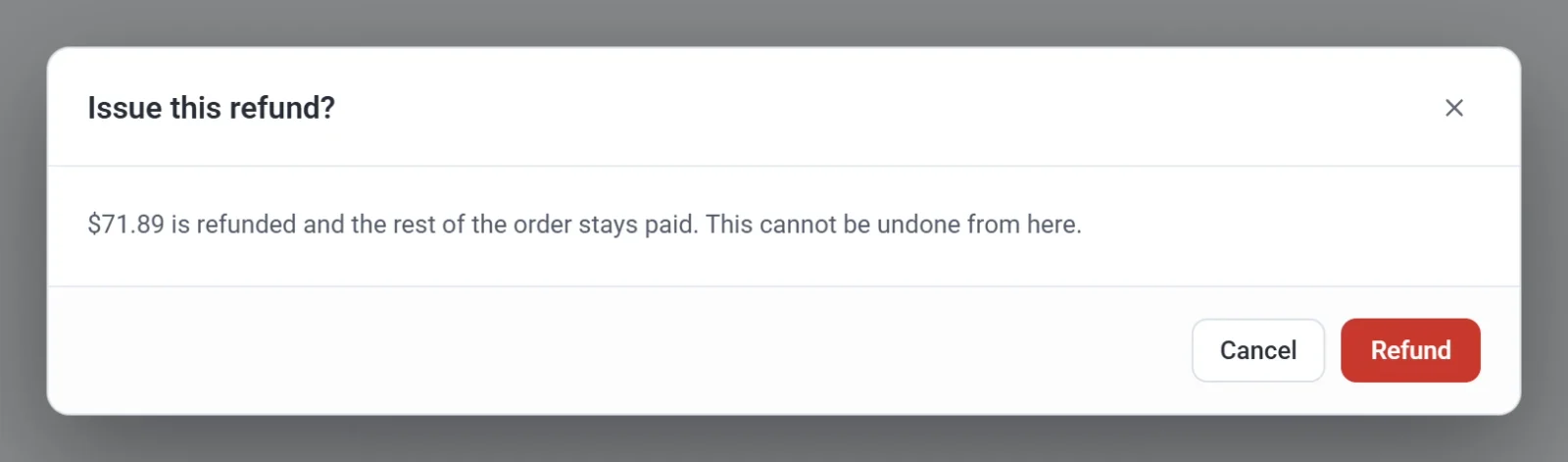
- คลิก คืนเงิน อีกครั้งเพื่อยืนยัน ข้อความเช่น คืนเงินแล้ว $71.89 จะแจ้งว่าดำเนินการสำเร็จ
สำคัญ: ไม่สามารถยกเลิกการคืนเงินจาก Payly ได้ ตรวจสอบจำนวนเงินให้ดีก่อนยืนยัน
สิ่งที่เกิดขึ้นต่อไป
- Stripe หรือ PayPal จะส่งเงินกลับไปยังวิธีการชำระเงินเดิมของลูกค้า โดยปกติลูกค้าจะได้รับเงินภายใน 5 ถึง 10 วันทำการ
- ลูกค้าจะได้รับอีเมลที่แสดงจำนวนเงินที่คืน และสำหรับการคืนเงินบางส่วน จะแสดงว่าคำสั่งซื้อยังเหลือมูลค่าเท่าใด ดูที่ อีเมลที่ลูกค้าของคุณได้รับ
- คำสั่งซื้อจะแสดงการคืนเงิน บรรทัด คืนเงินแล้ว จะหักจำนวนเงินออกจากยอดรวม และ คืนเงินเมื่อ จะแสดงวันที่ เมื่อคืนเงินครบทั้งคำสั่งซื้อ สถานะจะเปลี่ยนเป็น คืนเงินแล้ว
- หาก Stripe หรือ PayPal ปฏิเสธการคืนเงิน Payly จะแสดงเหตุผล และคำสั่งซื้อจะคงอยู่ตามเดิม
คุณสามารถคืนเงินคำสั่งซื้อได้มากกว่าหนึ่งครั้ง เช่น คืนรายการหนึ่งตอนนี้ และอีกรายการในภายหลัง จนกว่าจะคืนเงินครบทั้งจำนวน กล่องจะแสดง คืนเงินไปแล้ว พร้อมจำนวนที่คืนไปแล้วจนถึงตอนนั้น
ควรรู้
- การคืนเงินที่คุณทำในแดชบอร์ดของ Stripe หรือ PayPal แทนที่จะทำใน Payly จะไม่เพิ่มรายการกลับเข้าสต็อก คุณต้องอัปเดตสต็อกเอง ดูที่ ติดตามและจัดการสต็อก
- การคืนเงินไม่ได้ยกเลิกการสมัครสมาชิก หากต้องการหยุดการชำระเงินในอนาคต ดูที่ ดูและจัดการการสมัครสมาชิก
- การเลือก ทำเครื่องหมายว่าคืนเงินแล้ว ในรายการคำสั่งซื้อจะเปลี่ยนเฉพาะสถานะที่แสดงใน Payly เท่านั้น ไม่ได้ส่งเงินใดไปให้ลูกค้า ให้ใช้ คืนเงิน ในคำสั่งซื้อแทน ดูที่ ดูและจัดการคำสั่งซื้อ
- หากลูกค้าโต้แย้งการชำระเงินกับธนาคารของตน คุณต้องตอบข้อโต้แย้งในแดชบอร์ดของ Stripe หรือ PayPal การโต้แย้งไม่ใช่การคืนเงิน