
Rambursarea unei comenzi
Trimiteți bani înapoi clientului din comanda din Payly, integral, pentru articolele alese sau pentru o sumă pe care o alegeți, prin Stripe sau PayPal.
O rambursare trimite bani înapoi clientului prin contul Stripe sau PayPal cu care a plătit. Puteți rambursa întreaga comandă, doar unele dintre articolele ei sau o sumă pe care o alegeți. Payly nu păstrează niciodată banii, deci rambursarea se scade din soldul dumneavoastră Stripe sau PayPal.
Înainte de a începe
- Comanda trebuie să fie Plătită sau Expediată, cu o sumă rămasă de rambursat. O comandă în așteptare, eșuată sau rambursată integral nu are butonul Rambursați.
- Contul dumneavoastră Stripe sau PayPal trebuie să fie în continuare conectat la magazin.
- Doar proprietarul și administratorii site-ului pot emite rambursări. Consultați Invitați echipa și stabiliți rolurile.
- O comandă creată manual nu are în spate o plată Stripe sau PayPal, deci Payly nu o poate rambursa. Consultați Creați o comandă manual.
Rambursarea unei comenzi
- În panoul de control al site-ului, faceți clic pe Comenzi.
- Faceți clic pe comanda pe care doriți să o rambursați. Se deschide într-o fereastră pop-up.
- Derulați în jos până la caseta Gestionați această comandă cu butonul roșu Rambursați și faceți clic pe el.

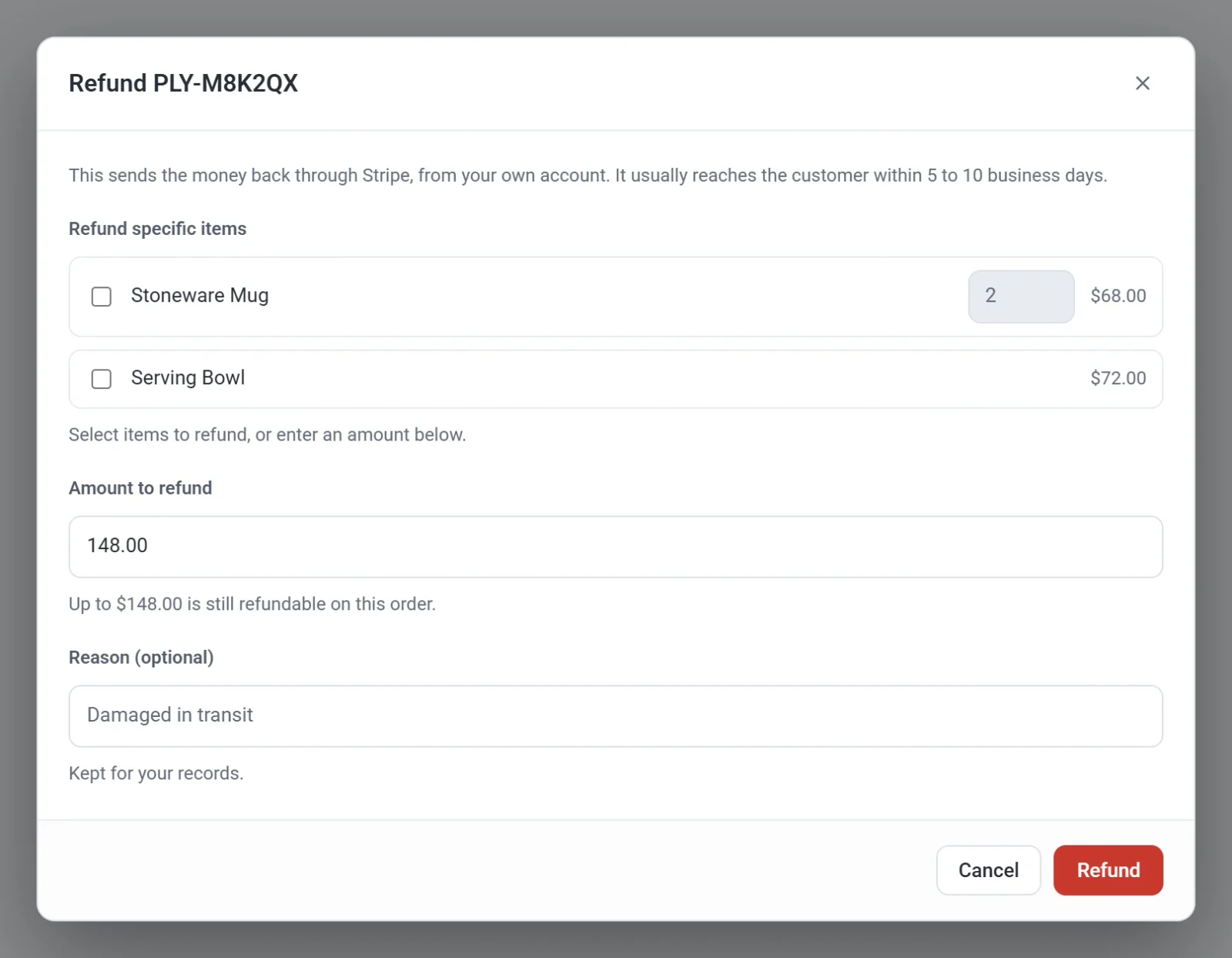
- Alegeți ce rambursați:
- Pentru a rambursa întreaga comandă, lăsați totul așa cum este. Suma de rambursat afișează deja tot ce a rămas.
- Pentru a rambursa anumite articole, bifați-le sub Rambursați articole specifice. Dacă un client a cumpărat mai multe bucăți ale unui articol, stabiliți câte să fie rambursate. Payly afișează o estimare care include partea din taxă și din livrare a articolelor și calculează suma exactă din comandă.
- Pentru a rambursa o altă sumă, scrieți-o în Suma de rambursat. Nu poate fi mai mare decât suma afișată sub casetă.
- Dacă în comandă există produse al căror stoc îl urmăriți, Readuceți articolele rambursate în stoc este bifat implicit. Payly adaugă atunci înapoi articolele pe care le-ați bifat mai sus sau toate articolele, dacă rambursați întreaga comandă. O sumă singură nu readuce nimic în stoc. Debifați caseta atunci când articolele nu se întorc, de exemplu atunci când un colet s-a pierdut.
- Dacă doriți, introduceți un Motiv, de exemplu Deteriorat în timpul transportului. La o comandă PayPal, motivul este transmis către PayPal.
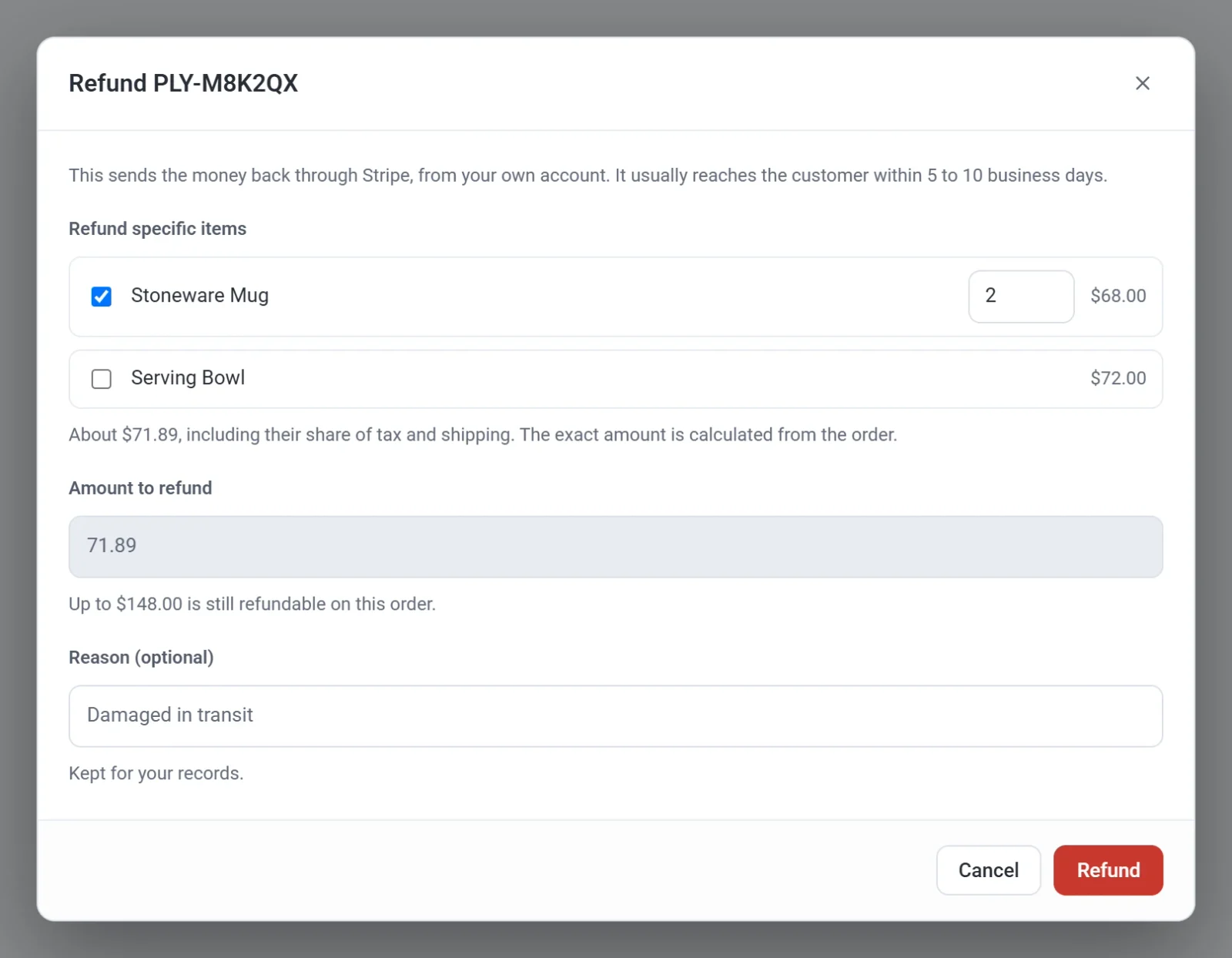
- Faceți clic pe Rambursați. Payly întreabă Emiteți această rambursare? și afișează suma.
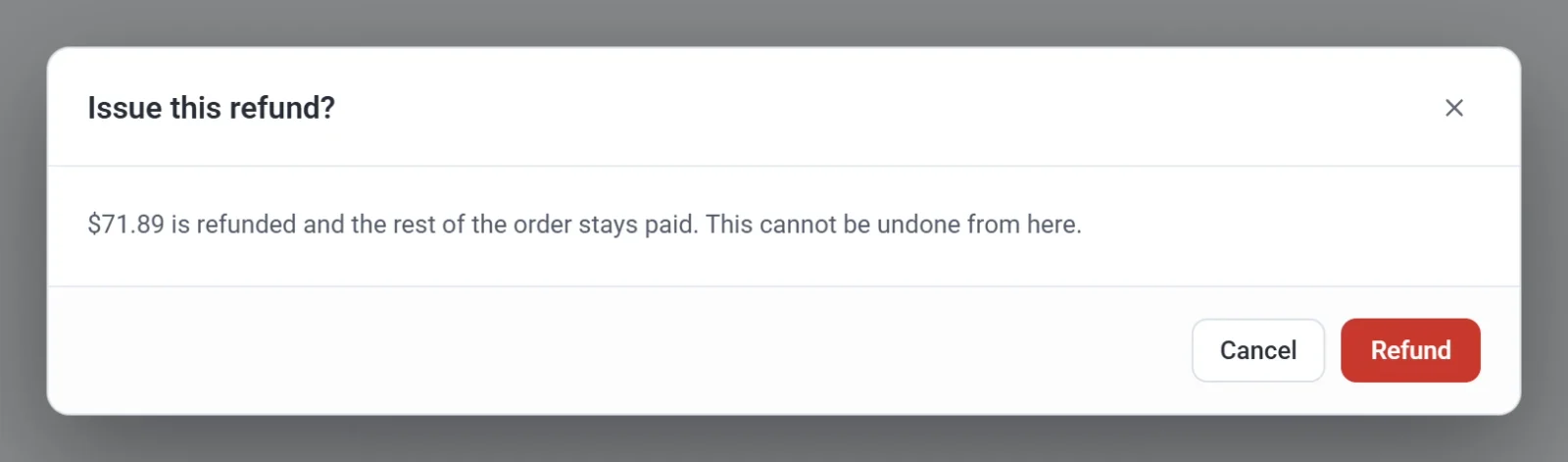
- Faceți clic din nou pe Rambursați pentru a confirma. Un mesaj precum Rambursat 71,89 $. vă spune că rambursarea a reușit.
Important: O rambursare nu poate fi anulată din Payly. Verificați cu atenție suma înainte de a confirma.
Ce se întâmplă în continuare
- Stripe sau PayPal trimite banii înapoi la metoda de plată originală a clientului. De obicei, ajung la el în 5 până la 10 zile lucrătoare.
- Clientul primește un e-mail care arată suma rambursată și, pentru o rambursare parțială, cât din comandă a rămas. Consultați E-mailurile pe care le primesc clienții.
- Comanda afișează rambursarea. O linie Rambursată scade suma din total, iar Rambursată la arată data. Când întreaga comandă a fost rambursată, starea ei devine Rambursată.
- Dacă Stripe sau PayPal refuză rambursarea, Payly afișează motivul și lasă comanda așa cum era.
Puteți rambursa o comandă de mai multe ori, de exemplu un articol acum și altul mai târziu, până când întreaga sumă a fost returnată. Fereastra afișează atunci Deja rambursat, cu suma până în acel moment.
Bine de știut
- O rambursare pe care o faceți în panoul de control Stripe sau PayPal, în loc de Payly, nu readuce articolele în stoc. Actualizați singur stocul. Consultați Urmăriți și gestionați stocul.
- Rambursarea nu anulează un abonament. Pentru a opri plățile viitoare, consultați Vizualizați și gestionați abonamentele.
- Alegerea opțiunii Marcați ca rambursată din lista Comenzi schimbă doar starea afișată în Payly. Nu trimite niciun ban. Folosiți în schimb Rambursați din comandă. Consultați Vizualizați și gestionați comenzile.
- Dacă un client contestă o plată la banca sa, răspundeți contestației în panoul de control Stripe sau PayPal. O contestație nu este o rambursare.