
Refunder en bestilling
Send penger tilbake til en kunde fra bestillingen i Payly, enten hele beløpet, utvalgte varer eller et beløp du selv velger, via Stripe eller PayPal.
En refusjon sender penger tilbake til kunden din, via Stripe- eller PayPal-kontoen de betalte med. Du kan refundere en hel bestilling, bare noen av varene i den, eller et beløp du selv velger. Payly holder aldri pengene, så refusjonen tas fra ditt eget Stripe- eller PayPal-saldo.
Før du starter
- Bestillingen må være Betalt eller Sendt, med et beløp igjen å refundere. En bestilling som venter, har feilet eller er helt refundert, har ingen knapp for Gi refusjon.
- Stripe- eller PayPal-kontoen din må fortsatt være koblet til butikken din.
- Bare eieren og administratorene på nettstedet kan utstede refusjoner. Se Inviter teamet ditt og sett roller.
- En bestilling du har lagt inn for hånd, har ingen Stripe- eller PayPal-betaling bak seg, så Payly kan ikke refundere den. Se Opprett en bestilling manuelt.
Refunder en bestilling
- Klikk Bestillinger i dashbordet for nettstedet ditt.
- Klikk på bestillingen du vil refundere. Den åpnes i et popup-vindu.
- Bla ned til boksen Administrer denne bestillingen med den røde knappen Gi refusjon, og klikk på den.

- Velg hva som skal refunderes:
- Vil du refundere hele bestillingen, lar du alt stå som det er. Beløp som skal refunderes viser allerede alt som er igjen.
- Vil du refundere bestemte varer, huker du av dem under Refunder bestemte varer. Har kunden kjøpt mer enn én av en vare, velger du hvor mange som skal refunderes. Payly viser et anslag som inkluderer varenes andel av avgift og frakt, og regner ut det nøyaktige beløpet fra bestillingen.
- Vil du refundere et annet beløp, skriver du det inn i Beløp som skal refunderes. Det kan ikke være mer enn beløpet som vises under boksen.
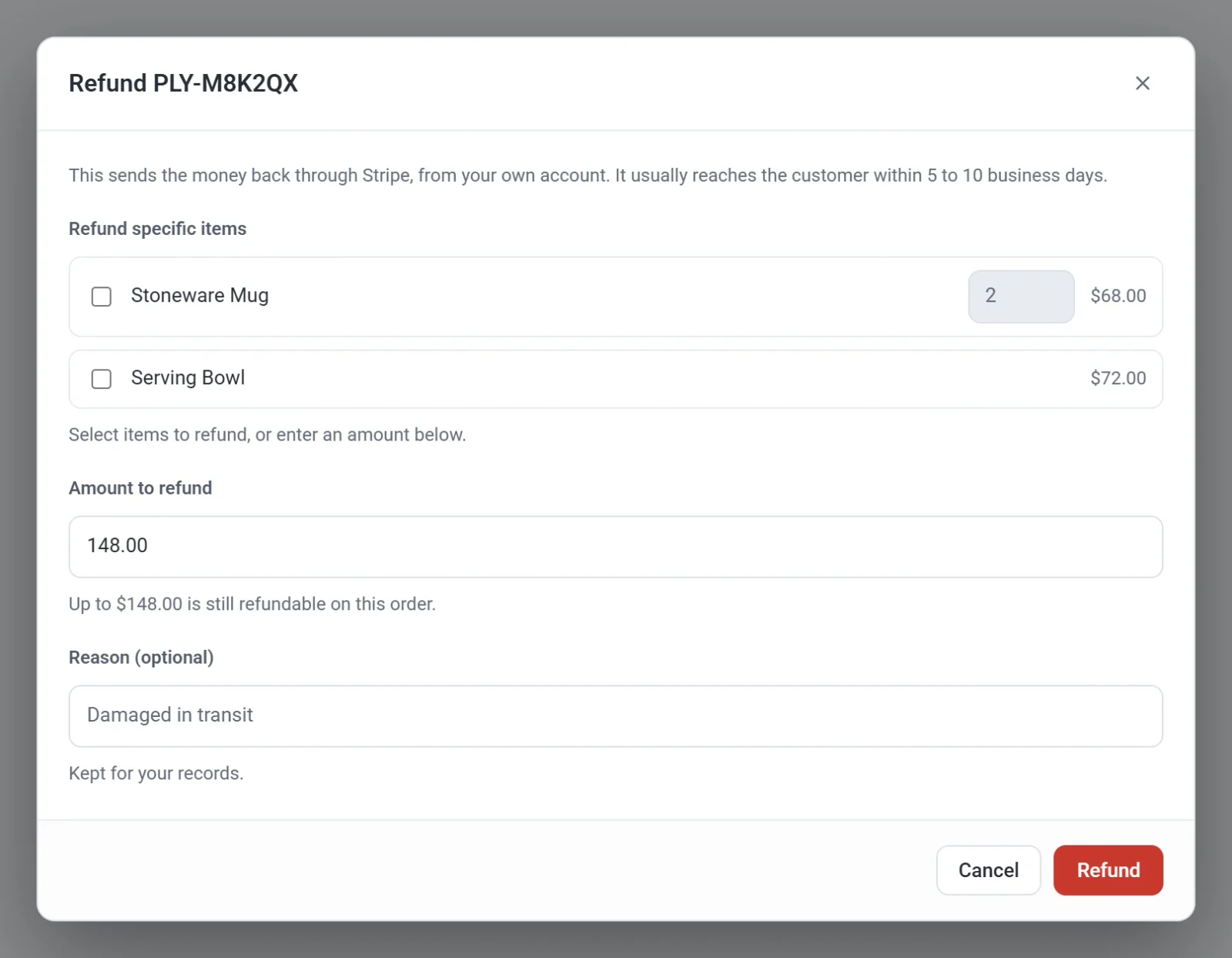
- Har bestillingen produkter du sporer lager for, er Legg de refunderte varene tilbake på lager huket av fra start. Payly legger da tilbake de varene du har huket av over, eller alle varene når du refunderer hele bestillingen. Et beløp alene legger ingenting tilbake. Fjern haken når varene ikke kommer tilbake, for eksempel fordi en pakke er borte.
- Vil du, kan du skrive inn en Årsak, for eksempel Skadet under transport. På en PayPal-bestilling sendes årsaken videre til PayPal.
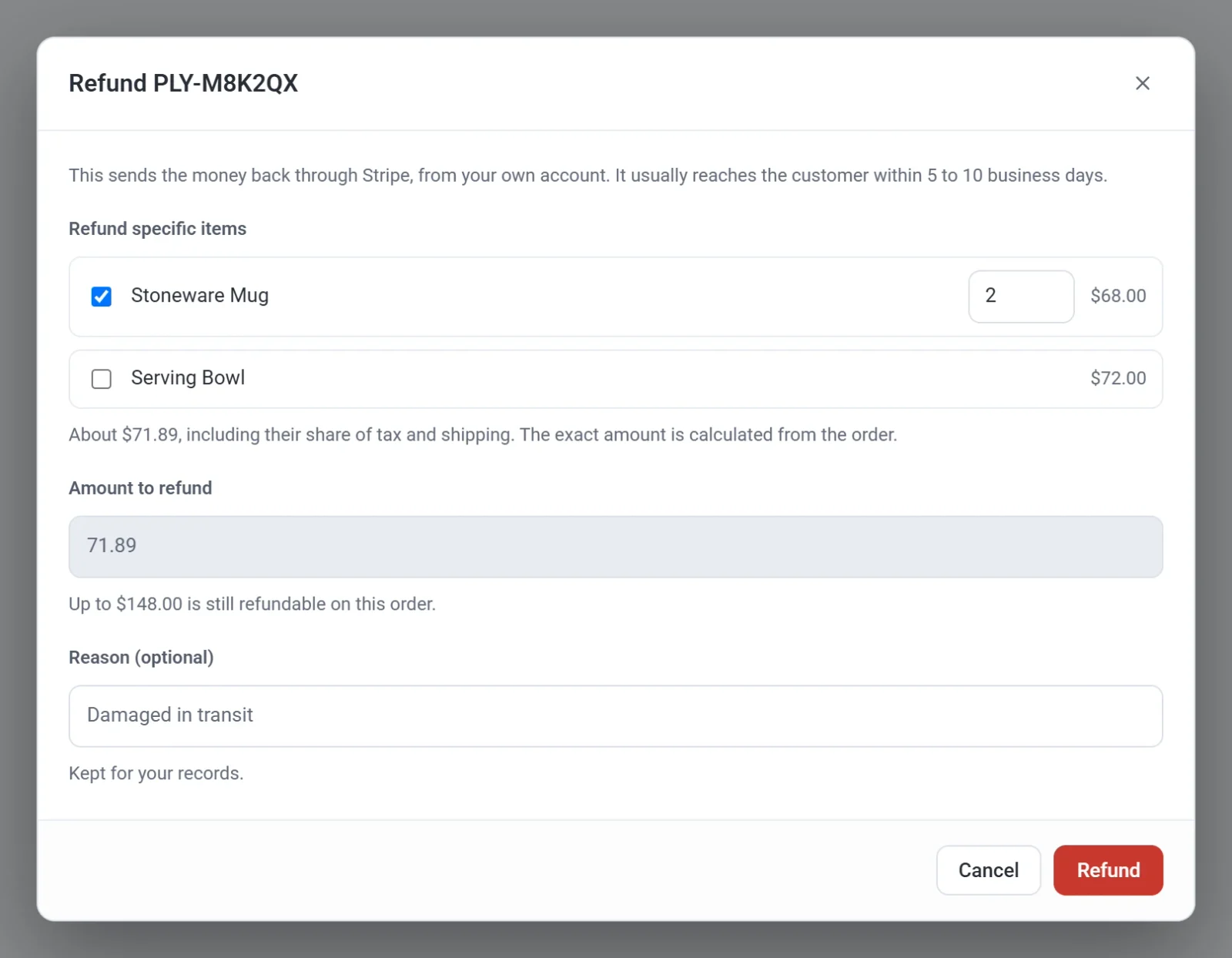
- Klikk Gi refusjon. Payly spør Gi denne refusjonen? og viser beløpet.
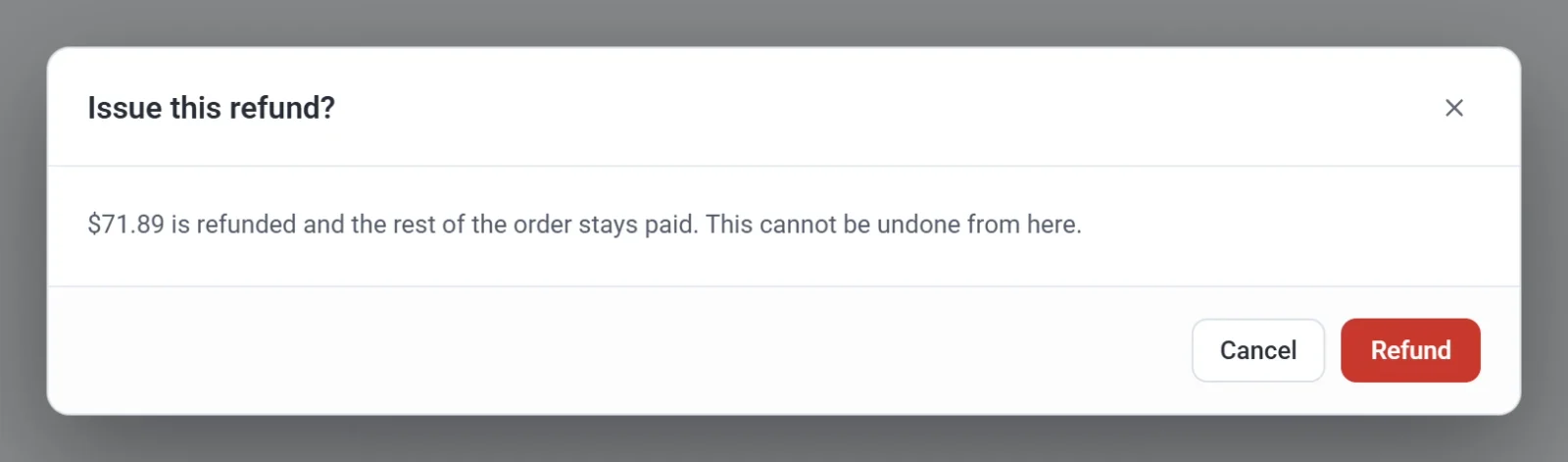
- Klikk Gi refusjon igjen for å bekrefte. En melding som Refundert $71.89. forteller deg at den gikk gjennom.
Viktig: En refusjon kan ikke angres fra Payly. Kontroller beløpet nøye før du bekrefter.
Hva skjer videre
- Stripe eller PayPal sender pengene tilbake til kundens opprinnelige betalingsmetode. Det tar vanligvis 5 til 10 virkedager før de når kunden.
- Kunden din får en e-post som viser beløpet som er refundert, og ved en delvis refusjon hvor mye av bestillingen som er igjen. Se E-poster som kundene dine får.
- Bestillingen viser refusjonen. En linje Refundert trekker beløpet fra totalen, og Refundert den viser datoen. Når hele bestillingen er refundert, blir statusen Refundert.
- Hvis Stripe eller PayPal avviser refusjonen, viser Payly årsaken og lar bestillingen være slik den var.
Du kan refundere en bestilling mer enn én gang, for eksempel én vare nå og en annen senere, helt til hele beløpet er tilbake til kunden. Dialogen viser da Allerede refundert med beløpet så langt.
Greit å vite
- En refusjon du gjør i Stripe- eller PayPal-dashbordet i stedet for i Payly, legger ikke varer tilbake på lager. Oppdater lageret selv. Se Hold styr på og administrer lager.
- Å refundere avslutter ikke et abonnement. For å stoppe fremtidige betalinger, se Vis og administrer abonnementer.
- Å velge Merk som refundert i listen over bestillinger endrer bare statusen som vises i Payly. Det sender ingen penger. Bruk Gi refusjon i bestillingen i stedet. Se Vis og administrer bestillinger.
- Hvis en kunde bestrider en betaling med banken sin, besvarer du bestridelsen i Stripe- eller PayPal-dashbordet. En bestridelse er ikke en refusjon.