
Refundér en ordre
Send penge tilbage til en kunde fra ordren i Payly, helt, for valgte varer eller for et beløb, du selv vælger, via Stripe eller PayPal.
En refusion sender penge tilbage til din kunde via den Stripe- eller PayPal-konto, de betalte med. Du kan refundere en hel ordre, kun nogle af dens varer eller et beløb, du selv vælger. Payly holder aldrig pengene, så refusionen trækkes fra din egen Stripe- eller PayPal-saldo.
Før du går i gang
- Ordren skal være Betalt eller Afsendt og have et beløb tilbage, der kan refunderes. En ordre med status Afventer, Mislykket eller Refunderet har ingen knap Refundér.
- Din Stripe- eller PayPal-konto skal stadig være forbundet til din butik.
- Kun ejeren og administratorerne af hjemmesiden kan udstede refusioner. Se Inviter dit team og angiv roller.
- En ordre, du har oprettet manuelt, har ingen Stripe- eller PayPal-betaling bag sig, så Payly kan ikke refundere den. Se Opret en ordre manuelt.
Refundér en ordre
- Klik på Ordrer i dit hjemmesidedashboard.
- Klik på den ordre, du vil refundere. Den åbnes i et pop-up-vindue.
- Rul ned til boksen Administrer denne ordre med den røde knap Refundér, og klik på den.

- Vælg, hvad der skal refunderes:
- Vil du refundere hele ordren, lader du alt stå, som det er. Beløb der skal refunderes viser allerede alt, der er tilbage.
- Vil du refundere bestemte varer, sætter du flueben ved dem under Refundér bestemte varer. Har en kunde købt mere end én af en vare, angiver du, hvor mange der skal refunderes. Payly viser et skøn, der inkluderer varernes andel af moms og forsendelse, og beregner det præcise beløb ud fra ordren.
- Vil du refundere et andet beløb, skriver du det i Beløb der skal refunderes. Det kan ikke være mere end beløbet, der vises under boksen.
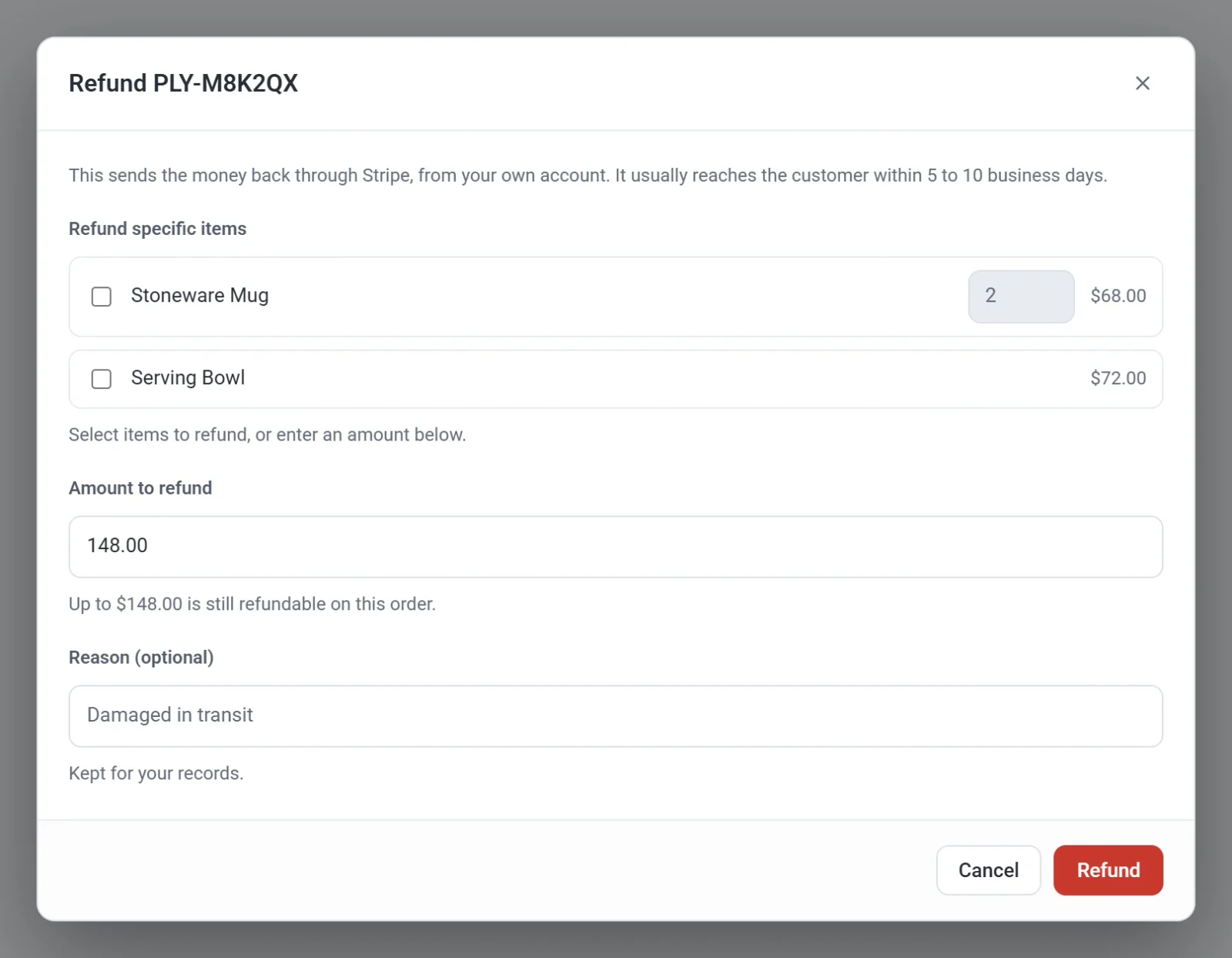
- Hvis ordren indeholder produkter, hvis lager du holder styr på, er Læg de refunderede varer tilbage på lager sat til fra start. Payly lægger så de varer tilbage, du har valgt ovenfor, eller alle varer, når du refunderer hele ordren. Et beløb alene lægger intet tilbage. Fjern fluebenet, når varerne ikke kommer tilbage, for eksempel når en pakke er gået tabt.
- Hvis du vil, skriver du en Årsag (valgfri), for eksempel Beskadiget under transport. På en PayPal-ordre sendes årsagen videre til PayPal.
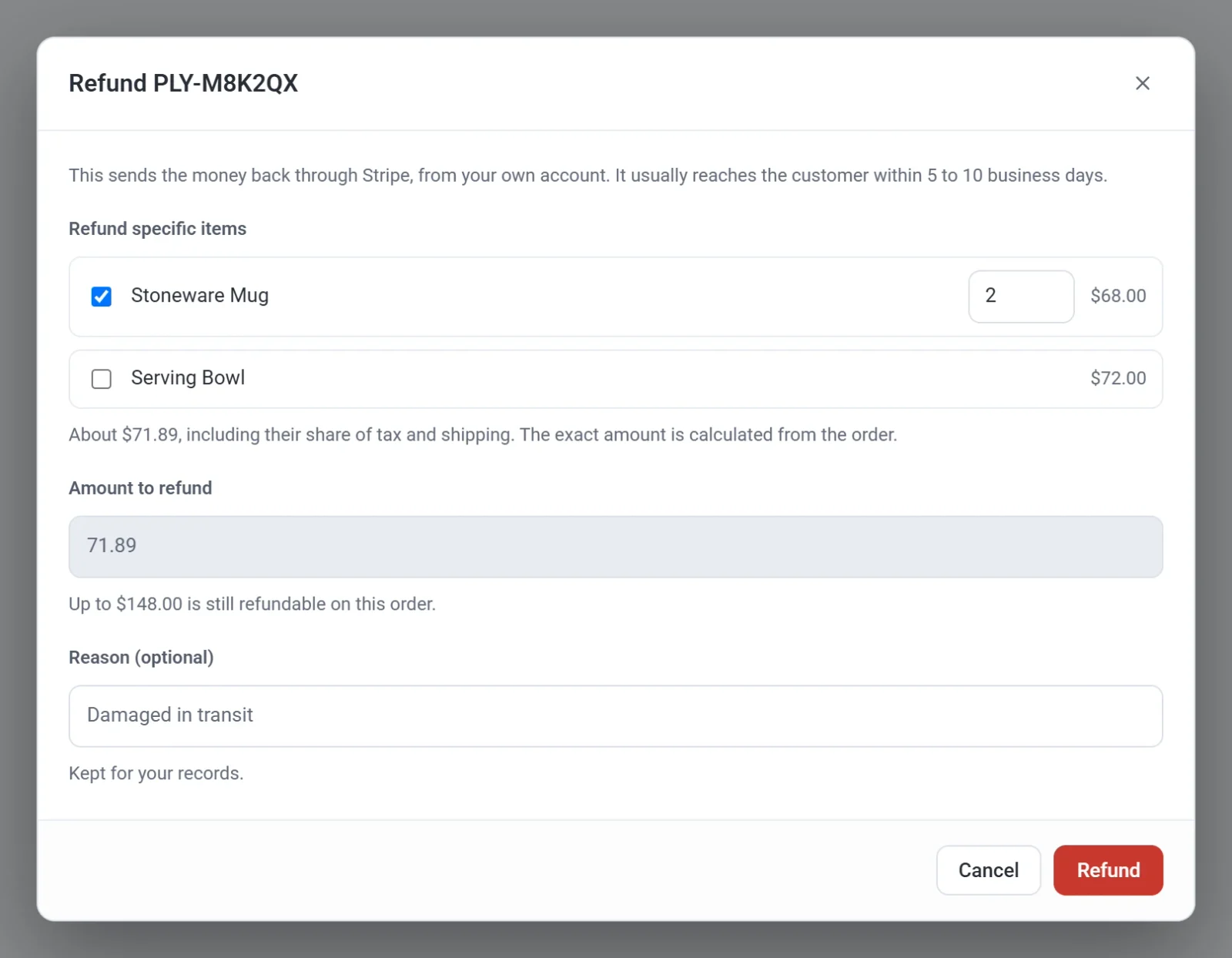
- Klik på Refundér. Payly spørger Udsted denne refusion? og viser beløbet.
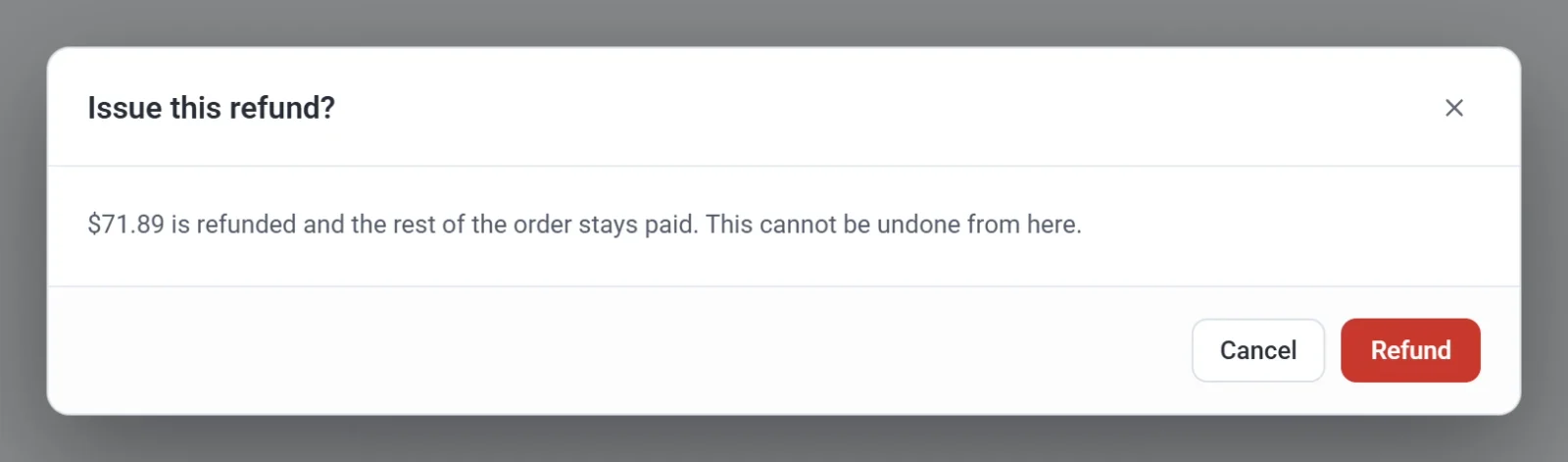
- Klik på Refundér igen for at bekræfte. En besked som Refunderet $71.89. fortæller dig, at den er gået igennem.
Vigtigt: En refusion kan ikke fortrydes i Payly. Kontrollér beløbet grundigt, før du bekræfter.
Hvad sker der nu
- Stripe eller PayPal sender pengene tilbage til kundens oprindelige betalingsmetode. Det når normalt kunden inden for 5 til 10 hverdage.
- Din kunde får en e-mail, der viser det refunderede beløb og, ved en delvis refusion, hvor meget af ordren der er tilbage. Se E-mails, dine kunder modtager.
- Ordren viser refusionen. En linje Refunderet trækker beløbet fra totalen, og Refunderet den viser datoen. Når hele ordren er refunderet, bliver dens status Refunderet.
- Hvis Stripe eller PayPal afviser refusionen, viser Payly årsagen og lader ordren være, som den var.
Du kan refundere en ordre mere end én gang, for eksempel én vare nu og en anden senere, indtil hele beløbet er betalt tilbage. Dialogen viser så Allerede refunderet med beløbet indtil nu.
Godt at vide
- En refusion, du laver i din Stripe- eller PayPal-dashboard i stedet for i Payly, lægger ikke varer tilbage på lager. Opdater lageret selv. Se Hold styr på og administrer lager.
- En refusion annullerer ikke et abonnement. Vil du stoppe fremtidige betalinger, se Se og administrer abonnementer.
- Hvis du vælger Markér som refunderet på listen over ordrer, ændres kun den status, der vises i Payly. Der sendes ingen penge. Brug i stedet Refundér i ordren. Se Se og administrer ordrer.
- Hvis en kunde anfægter en betaling hos sin bank, besvarer du tvisten i din Stripe- eller PayPal-dashboard. En tvist er ikke en refusion.