
Xuất bản trang web đầu tiên
Đưa cửa hàng lên mạng bằng nút Xuất bản: kết nối Cloudflare lần đầu, theo dõi hộp tiến trình và mở cửa hàng đang hoạt động của bạn.
Xuất bản đưa cửa hàng của bạn lên internet. Cho đến khi bạn xuất bản, trang web của bạn là một bản nháp chỉ mình bạn thấy trong Payly. Khi bạn xuất bản, Payly triển khai các trang, hình ảnh và sản phẩm của bạn lên tài khoản Cloudflare của bạn, và khách hàng có thể truy cập cửa hàng tại địa chỉ web của nó.
Trước khi bắt đầu
- Xây dựng các trang chính và thêm sản phẩm. Danh sách kiểm tra trước khi ra mắt liệt kê những gì cần kiểm tra trước.
- Có sẵn một tài khoản Cloudflare miễn phí, hoặc sẵn sàng tạo một tài khoản. Payly yêu cầu bạn kết nối lần đầu tiên bạn xuất bản. Xem Kết nối tài khoản Cloudflare của bạn.
- Kết nối Stripe hoặc PayPal để nhận thanh toán. Bạn có thể xuất bản mà chưa kết nối, nhưng cửa hàng không thể nhận thanh toán cho đến khi bạn kết nối một trong hai.
Xuất bản từ trình chỉnh sửa
- Trong bảng điều khiển trang web của bạn, nhấp Sửa trang web.
- Nhấp Xuất bản ở góc trên bên phải của trình chỉnh sửa.

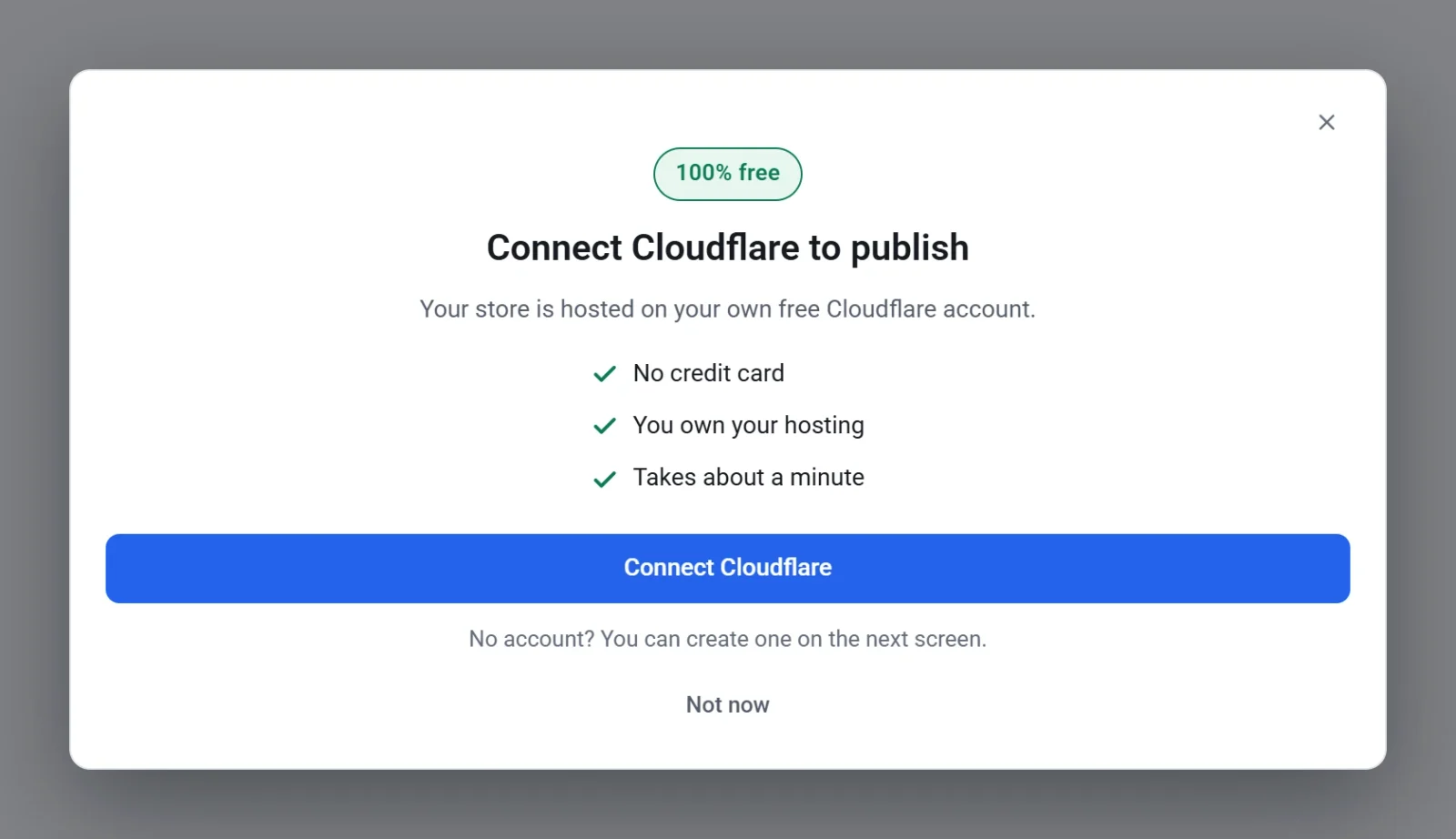
- Nếu Payly yêu cầu bạn kết nối Cloudflare, nhấp Kết nối Cloudflare, đăng nhập trên màn hình của chính Cloudflare, rồi quay lại Payly. Việc xuất bản tiếp tục tự động khi bạn đã kết nối. Nhấp Để sau để dừng lại, và khi đó không có gì được xuất bản.
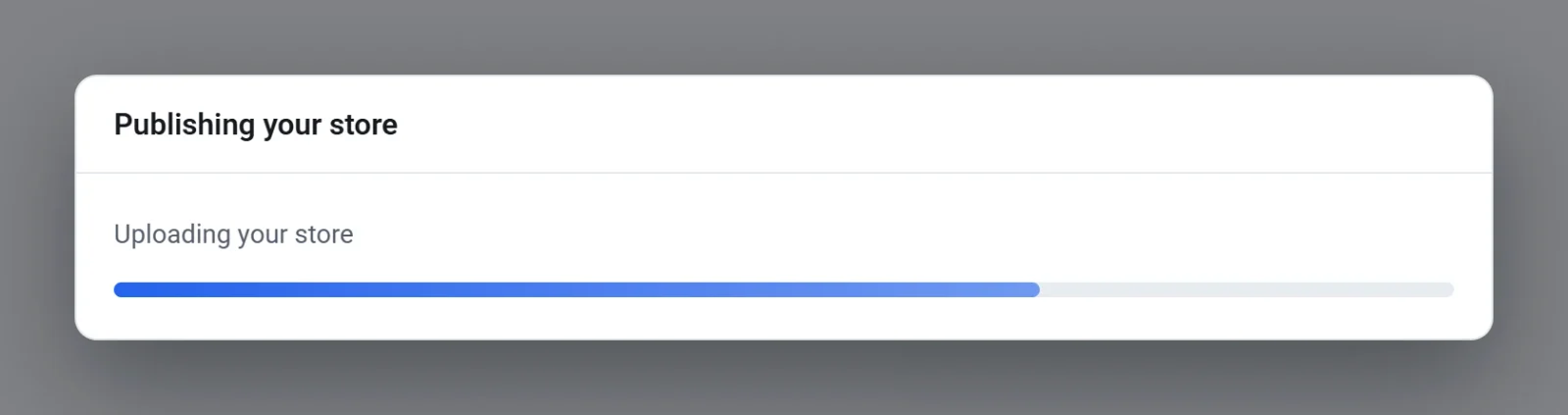
- Chờ trong khi Payly xuất bản. Hộp Đang xuất bản cửa hàng của bạn hiển thị từng bước theo thứ tự, từ lưu thay đổi đến tải cửa hàng lên. Bạn không thể đóng hộp cho đến khi hoàn tất.
- Khi hộp hiển thị Cửa hàng của bạn đã hoạt động, nhấp Xem cửa hàng để mở, hoặc nhấp Xong. Nếu cửa hàng của bạn chưa có tên miền riêng, hộp cũng hiển thị Biến thành của riêng bạn. Nhấp Kết nối tên miền của bạn để thêm một tên miền.
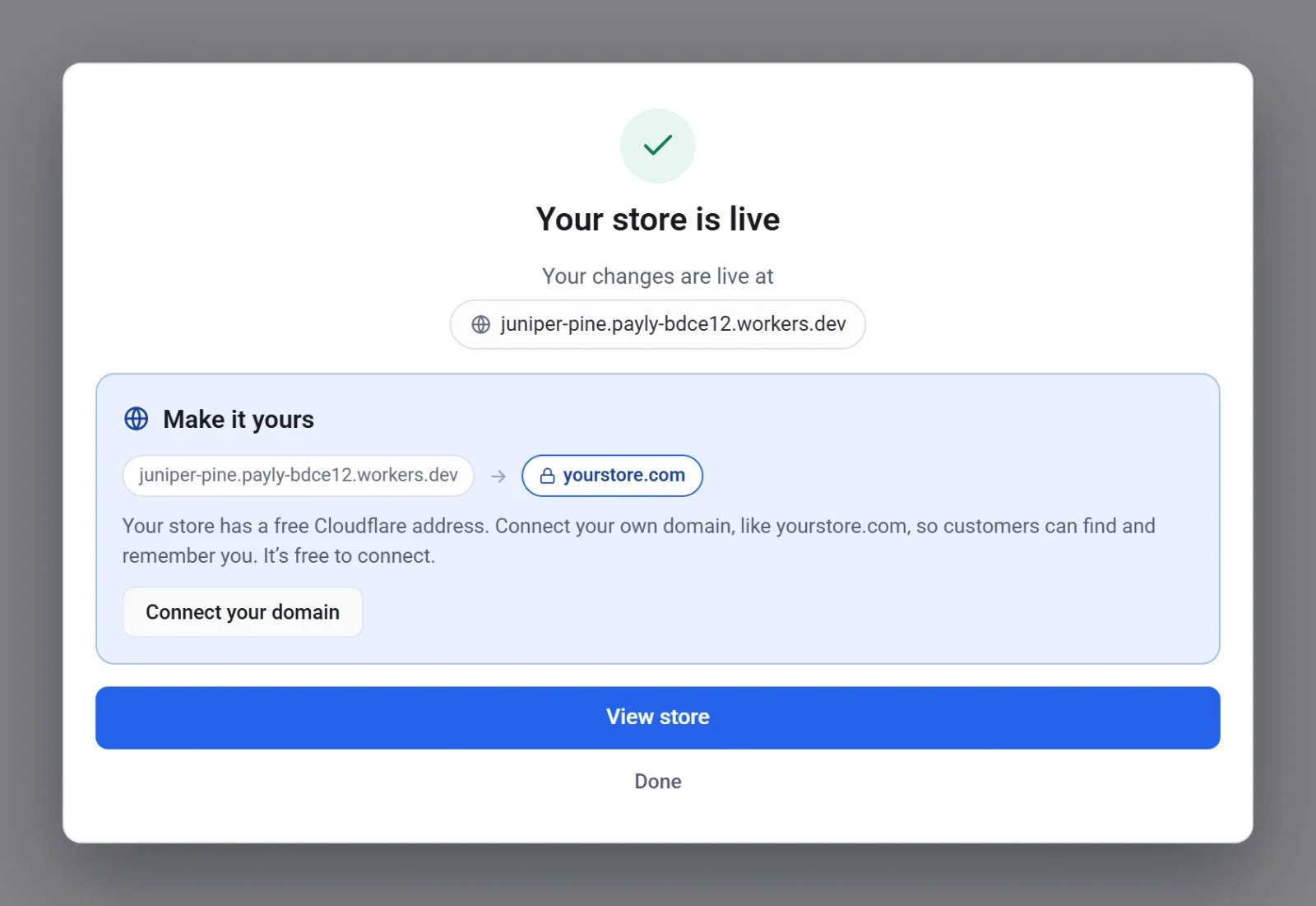
Có thể mất đến một phút trước khi thay đổi xuất hiện trên trang web đang hoạt động của bạn, nên lần truy cập đầu tiên có thể hiển thị trang cũ trong chốc lát.
Xuất bản từ Bảng điều khiển & phân tích
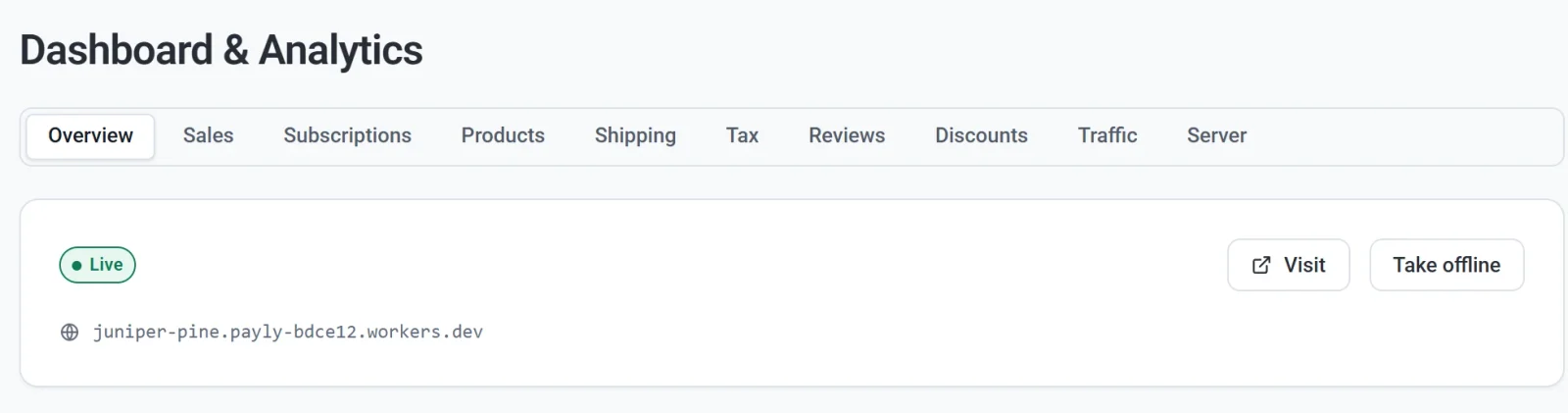
Bạn cũng có thể xuất bản từ bảng điều khiển trang web. Nhấp Bảng điều khiển & phân tích, rồi nhấp Xuất bản trên tab Tổng quan. Các bước giống nhau. Khi trang web đã hoạt động, tab hiển thị huy hiệu Đang hoạt động, địa chỉ cửa hàng của bạn, nút Xem trang để mở cửa hàng, và nút Đưa ngoại tuyến.
Xuất bản lại sau khi thay đổi
Các thay đổi bạn thực hiện trong trình chỉnh sửa được lưu khi bạn làm việc, nhưng cửa hàng của bạn không hiển thị chúng cho đến khi bạn xuất bản lại. Trình chỉnh sửa cho bạn biết tình trạng: Đã lưu, chưa xuất bản nghĩa là có những thay đổi chưa hoạt động, còn Đã lưu và xuất bản nghĩa là cửa hàng hiển thị mọi thứ bạn thấy. Để cập nhật cửa hàng, nhấp lại Xuất bản. Xem Xuất bản, cập nhật và đưa trang web ngoại tuyến.
Nếu việc xuất bản không hoàn tất
Hộp hiển thị Xuất bản chưa hoàn tất sẽ giải thích điều gì đã xảy ra. Nhấp Đóng, rồi vào Cài đặt > Lưu trữ và kiểm tra xem Cloudflare có hiển thị Đã kết nối không. Nếu không, hoặc nếu cửa hàng trông không đúng, nhấp Sửa chữa hoặc Kết nối lại, rồi xuất bản thêm một lần nữa. Xem Sửa chữa hoặc kết nối lại dịch vụ lưu trữ.