
เผยแพร่เว็บไซต์แรกของคุณ
นำร้านค้าของคุณขึ้นออนไลน์ด้วยปุ่มเผยแพร่ เชื่อมต่อ Cloudflare ในครั้งแรก ดูกล่องแสดงความคืบหน้า และเปิดร้านค้าที่ออนไลน์แล้ว
การเผยแพร่จะนำร้านค้าของคุณขึ้นสู่อินเทอร์เน็ต จนกว่าคุณจะเผยแพร่ เว็บไซต์ของคุณจะเป็นฉบับร่างที่มีเพียงคุณเท่านั้นที่มองเห็นใน Payly เมื่อคุณเผยแพร่ Payly จะส่งหน้า รูปภาพ และสินค้าของคุณไปยังบัญชี Cloudflare ของคุณ และลูกค้าจะเข้าชมร้านค้าได้ที่ที่อยู่เว็บของร้าน
ก่อนเริ่ม
- สร้างหน้าหลักและเพิ่มสินค้าของคุณ รายการตรวจสอบก่อนเปิดร้านค้า จะบอกสิ่งที่ควรตรวจสอบก่อน
- เตรียมบัญชี Cloudflare ฟรี หรือเตรียมพร้อมที่จะสร้างบัญชี Payly จะขอให้คุณเชื่อมต่อบัญชีนี้ในการเผยแพร่ครั้งแรก ดูที่ เชื่อมต่อบัญชี Cloudflare ของคุณ
- เชื่อมต่อ Stripe หรือ PayPal เพื่อรับการชำระเงิน คุณเผยแพร่ได้โดยไม่ต้องเชื่อมต่อ แต่ร้านค้าจะรับการชำระเงินไม่ได้ จนกว่าคุณจะเชื่อมต่อหนึ่งในนั้น
เผยแพร่จากตัวแก้ไข
- ในแดชบอร์ดของเว็บไซต์ คลิก แก้ไขเว็บไซต์
- คลิก เผยแพร่ ที่มุมขวาบนของตัวแก้ไข

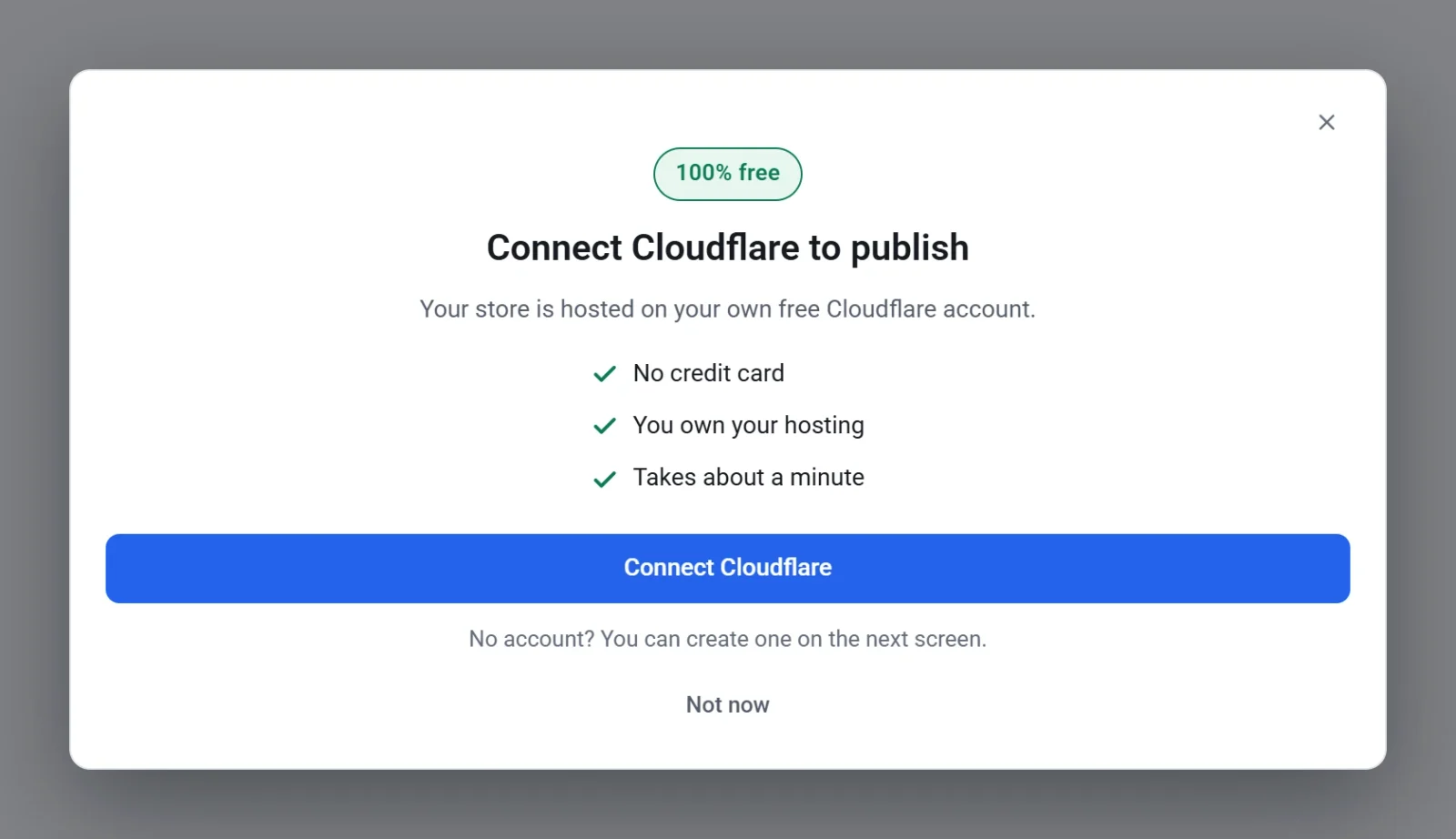
- หาก Payly ขอให้คุณเชื่อมต่อ Cloudflare ให้คลิก เชื่อมต่อ Cloudflare ลงชื่อเข้าใช้ในหน้าจอของ Cloudflare เอง แล้วกลับมาที่ Payly การเผยแพร่จะดำเนินต่อไปเองเมื่อคุณเชื่อมต่อแล้ว หากต้องการหยุด ให้คลิก ไว้ก่อน ซึ่งจะไม่มีการเผยแพร่เกิดขึ้น
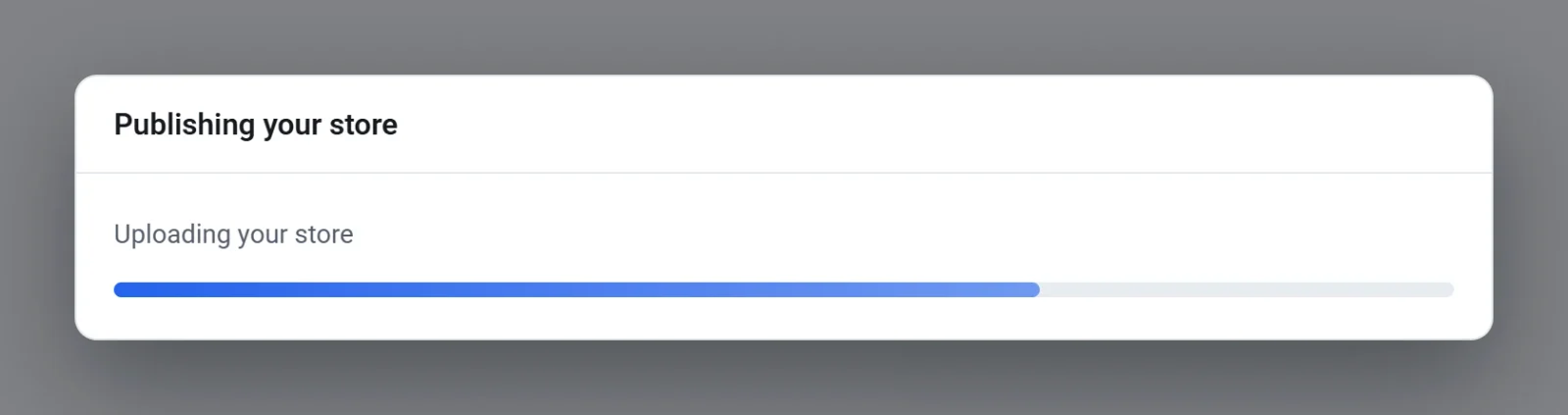
- รอให้ Payly เผยแพร่ กล่อง กำลังเผยแพร่ร้านของคุณ จะแสดงแต่ละขั้นตอนตามลำดับ ตั้งแต่การบันทึกการเปลี่ยนแปลงไปจนถึงการอัปโหลดร้านค้า คุณจะปิดกล่องนี้ไม่ได้จนกว่าจะทำงานเสร็จ
- เมื่อกล่องแสดง ร้านของคุณออนไลน์แล้ว ให้คลิก ดูร้านค้า เพื่อเปิดร้าน หรือคลิก เสร็จ หากร้านของคุณยังไม่มีโดเมนของตัวเอง กล่องจะแสดง ทำให้เป็นของคุณ ด้วย ให้คลิก เชื่อมต่อโดเมนของคุณ เพื่อเพิ่มโดเมน
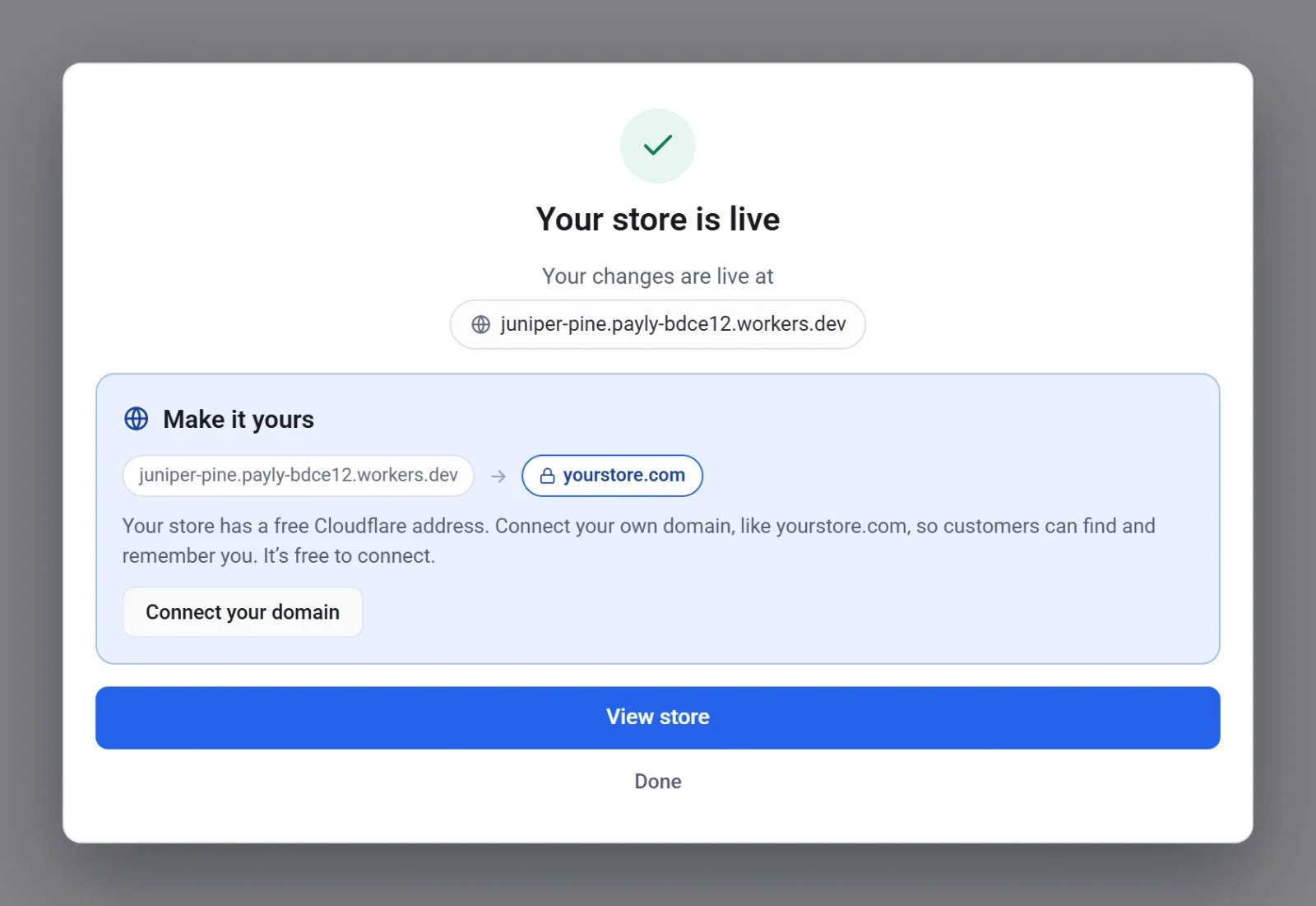
การเปลี่ยนแปลงอาจใช้เวลาถึงหนึ่งนาทีกว่าจะปรากฏบนเว็บไซต์ที่ออนไลน์ ดังนั้นการเข้าชมครั้งแรกอาจยังเห็นหน้าเดิมชั่วครู่
เผยแพร่จาก แดชบอร์ดและการวิเคราะห์
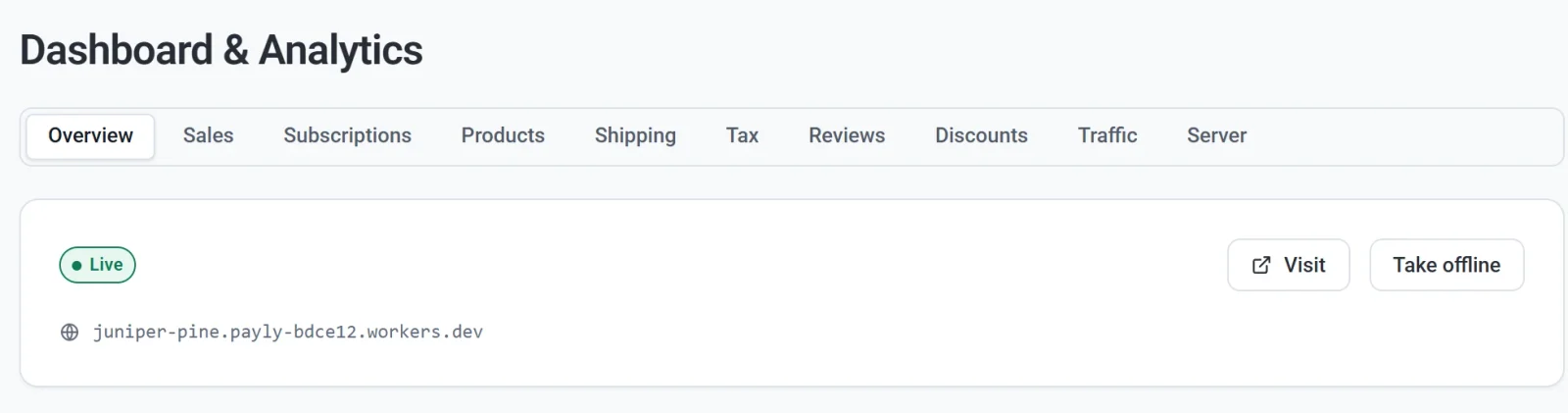
คุณยังสามารถเผยแพร่จากแดชบอร์ดของเว็บไซต์ได้ คลิก แดชบอร์ดและการวิเคราะห์ แล้วคลิก เผยแพร่ ในแท็บ ภาพรวม ขั้นตอนเหมือนกัน เมื่อเว็บไซต์ของคุณออนไลน์แล้ว แท็บจะแสดงป้าย ใช้งานจริง ที่อยู่ร้านค้า ปุ่ม เยี่ยมชม เพื่อเปิดร้านค้า และปุ่ม นำออกจากออนไลน์
เผยแพร่อีกครั้งหลังมีการเปลี่ยนแปลง
การเปลี่ยนแปลงที่คุณทำในตัวแก้ไขจะถูกบันทึกขณะที่คุณทำงาน แต่ร้านค้าของคุณจะยังไม่แสดงการเปลี่ยนแปลงเหล่านั้นจนกว่าคุณจะเผยแพร่อีกครั้ง ตัวแก้ไขจะบอกสถานะของงานคุณ บันทึกแล้ว ยังไม่เผยแพร่ หมายความว่ามีการเปลี่ยนแปลงที่ยังไม่ออนไลน์ และ บันทึกและเผยแพร่แล้ว หมายความว่าร้านค้าของคุณแสดงทุกอย่างที่คุณเห็น หากต้องการอัปเดตร้านค้า ให้คลิก เผยแพร่ อีกครั้ง ดูที่ เผยแพร่ อัปเดต และนำเว็บไซต์ออกจากออนไลน์
หากการเผยแพร่ไม่เสร็จสิ้น
กล่องที่แสดง การเผยแพร่ยังไม่เสร็จสิ้น จะอธิบายว่าเกิดข้อผิดพลาดอะไรขึ้น ให้คลิก ปิด แล้วไปที่ การตั้งค่า > โฮสติ้ง และตรวจสอบว่า Cloudflare แสดง เชื่อมต่อแล้ว หรือไม่ หากไม่แสดง หรือหากร้านค้าดูไม่ถูกต้อง ให้คลิก ซ่อมแซม หรือเชื่อมต่อใหม่ จากนั้นเผยแพร่อีกครั้ง ดูที่ ซ่อมแซมหรือเชื่อมต่อโฮสติ้งใหม่