
Publiser det første nettstedet ditt
Legg butikken din ut på nettet med knappen Publiser: koble til Cloudflare første gang, følg fremdriftsboksen, og åpne den levende butikken din.
Publisering legger butikken din ut på internett. Helt til du publiserer, er nettstedet ditt et utkast som bare du kan se i Payly. Når du publiserer, legger Payly sidene, bildene og produktene dine ut i Cloudflare-kontoen din, og kundene kan besøke butikken din på nettadressen sin.
Før du starter
- Bygg hovedsidene dine og legg til produktene dine. Sjekkliste før lansering viser hva du bør sjekke først.
- Ha en gratis Cloudflare-konto klar, eller vær klar til å opprette en. Payly ber deg koble den til første gang du publiserer. Se Koble til Cloudflare-kontoen din.
- Koble til Stripe eller PayPal for å ta imot betalinger. Du kan publisere uten, men butikken din kan ikke ta imot betalinger før du har koblet til en av dem.
Publiser fra redigeringsverktøyet
- Klikk Rediger nettsted i dashbordet for nettstedet ditt.
- Klikk Publiser øverst til høyre i redigeringsverktøyet.

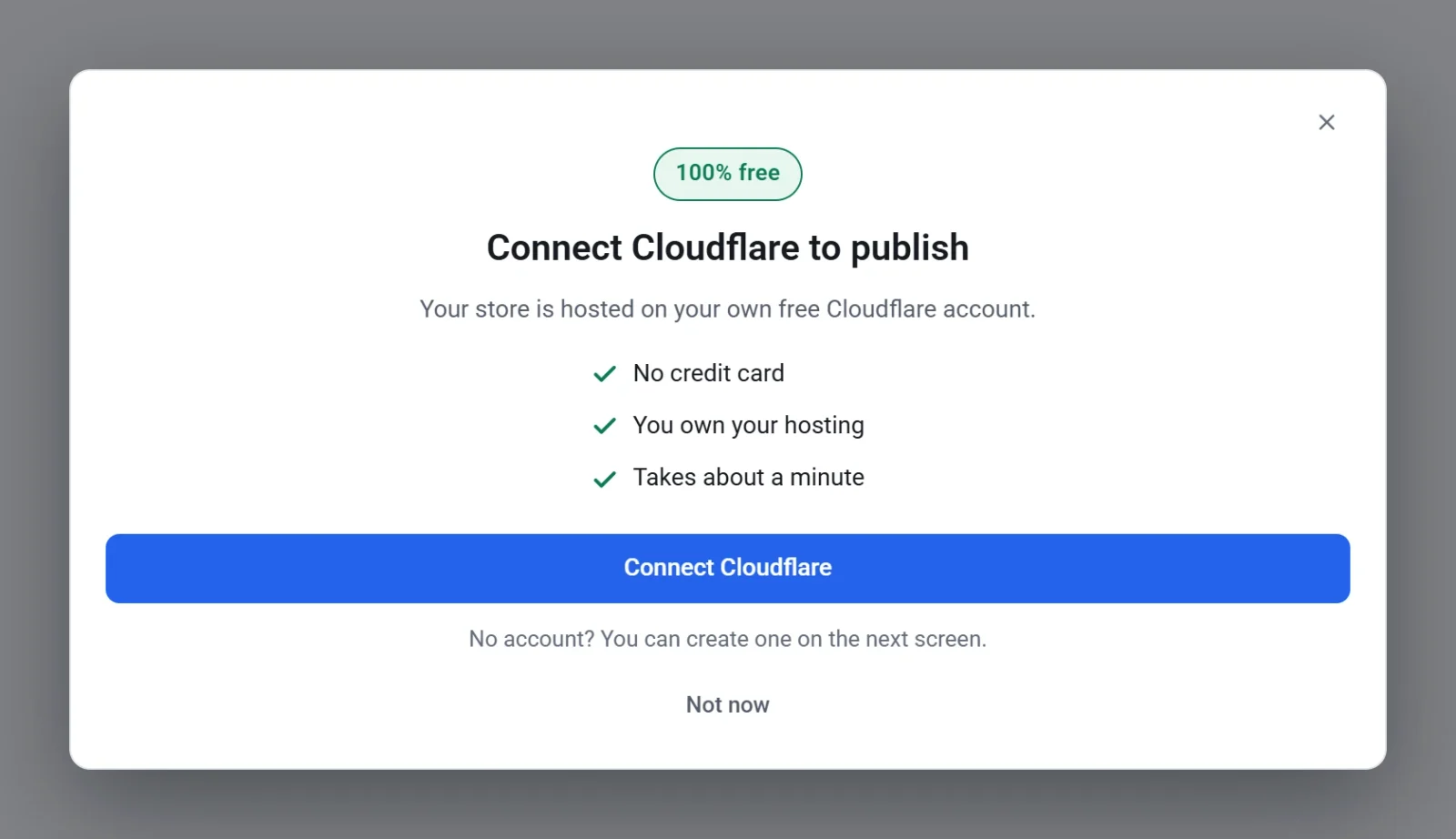
- Hvis Payly ber deg koble til Cloudflare, klikker du Koble til Cloudflare, logger inn på Cloudflares egen side og går tilbake til Payly. Publiseringen fortsetter av seg selv når du er koblet til. Klikk Ikke nå for å stoppe, og ingenting publiseres.
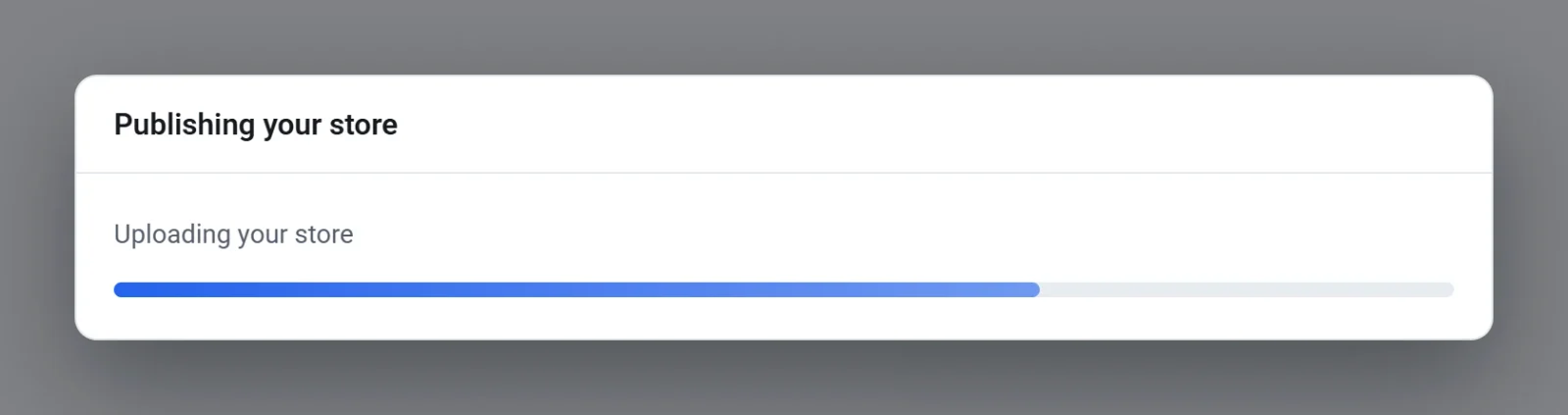
- Vent mens Payly publiserer. Boksen Publiserer butikken din viser hvert trinn etter hverandre, fra lagring av endringene til opplasting av butikken din. Du kan ikke lukke den før den er ferdig.
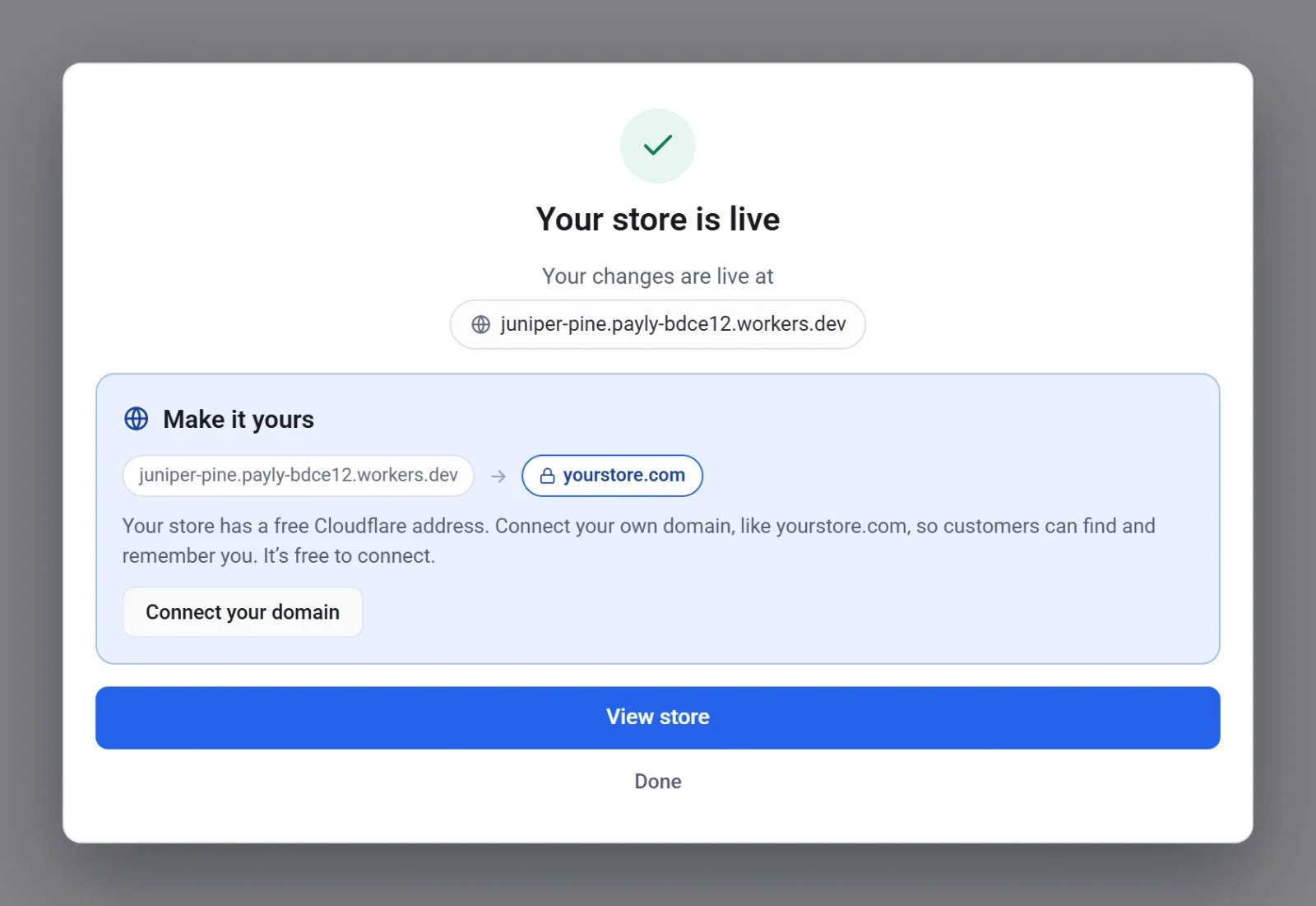
- Når boksen sier Butikken din er live, klikker du Vis butikken for å åpne den, eller klikker Ferdig. Har ikke butikken din et eget domene ennå, viser boksen også Gjør det til ditt eget. Klikk Koble til domenet ditt for å legge til et.
Det kan ta opptil ett minutt før endringene vises på nettsiden din, så et nytt besøk kan vise den gamle siden en liten stund.
Publiser fra Dashbord & analyse
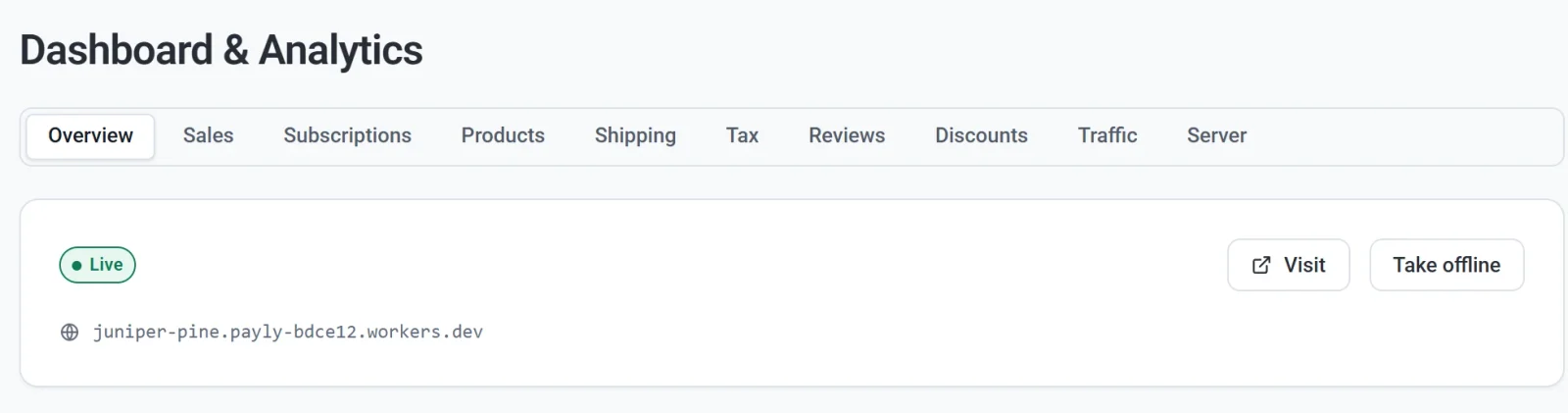
Du kan også publisere fra dashbordet for nettstedet ditt. Klikk Dashbord & analyse, og deretter Publiser på fanen Oversikt. Trinnene er de samme. Når nettstedet er live, viser fanen en etikett Live, butikkadressen din, en knapp Besøk for å åpne butikken og en knapp Ta offline.
Publiser på nytt etter endringer
Endringer du gjør i redigeringsverktøyet, lagres mens du jobber, men butikken din viser dem ikke før du publiserer på nytt. Redigeringsverktøyet forteller deg hvor ting står: Lagret, ikke publisert betyr at det finnes endringer som ikke er live ennå, og Lagret og publisert betyr at butikken din viser alt du ser. For å oppdatere butikken din klikker du Publiser igjen. Se Publiser, oppdater og ta nettstedet offline.
Hvis publiseringen ikke fullføres
En boks som sier Publiseringen ble ikke fullført, forklarer hva som gikk galt. Klikk Lukk, gå deretter til Innstillinger > Hosting og sjekk at Cloudflare viser Tilkoblet. Gjør den ikke det, eller ser butikken feil ut, klikker du Reparer eller kobler til igjen, og publiserer en gang til. Se Reparer eller koble til hostingen på nytt.