
Publikasikan situs pertama Anda
Buat toko Anda online dengan tombol Publikasikan: hubungkan Cloudflare saat pertama kali, ikuti kotak kemajuannya, lalu buka toko live Anda.
Mempublikasikan membuat toko Anda tersedia di internet. Sampai Anda mempublikasikannya, situs Anda berupa draf yang hanya bisa dilihat Anda di Payly. Saat Anda mempublikasikan, Payly menerapkan halaman, gambar, dan produk Anda ke akun Cloudflare Anda, dan pelanggan dapat mengunjungi toko Anda di alamat webnya.
Sebelum Anda mulai
- Bangun halaman utama Anda dan tambahkan produk Anda. Daftar periksa peluncuran Anda berisi hal-hal yang perlu diperiksa terlebih dahulu.
- Siapkan akun Cloudflare gratis, atau bersiaplah untuk membuatnya. Payly meminta Anda menghubungkannya saat pertama kali mempublikasikan. Lihat Hubungkan akun Cloudflare Anda.
- Hubungkan Stripe atau PayPal untuk menerima pembayaran. Anda dapat mempublikasikan tanpa salah satunya, tetapi toko Anda tidak dapat menerima pembayaran sampai Anda menghubungkan salah satunya.
Publikasikan dari editor
- Di dasbor situs Anda, klik Edit situs.
- Klik Publikasikan di kanan atas editor.

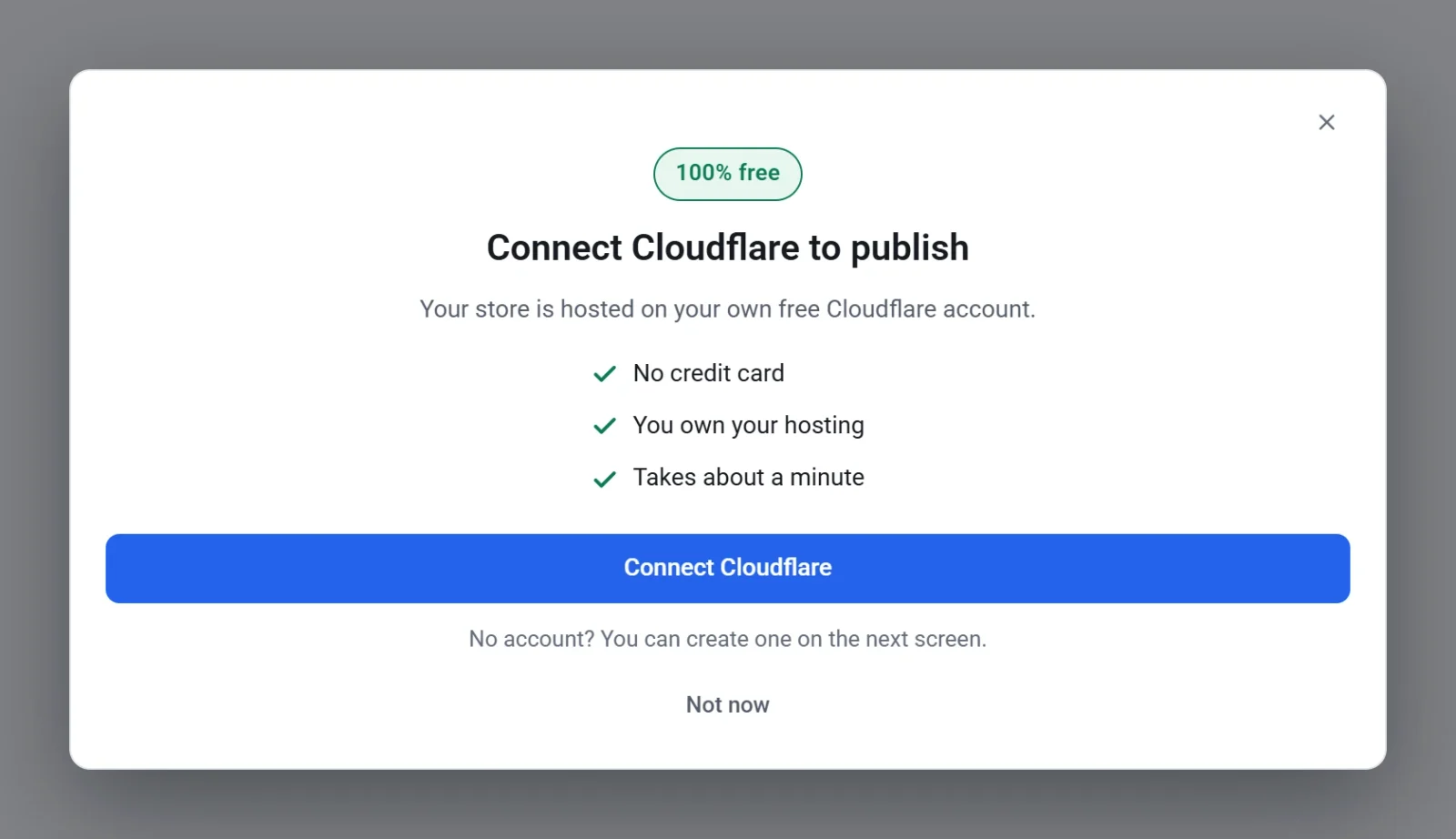
- Jika Payly meminta Anda menghubungkan Cloudflare, klik Hubungkan Cloudflare, masuk di layar Cloudflare sendiri, lalu kembali ke Payly. Publikasi berlanjut dengan sendirinya setelah Anda terhubung. Klik Nanti saja untuk berhenti, dan tidak ada yang dipublikasikan.
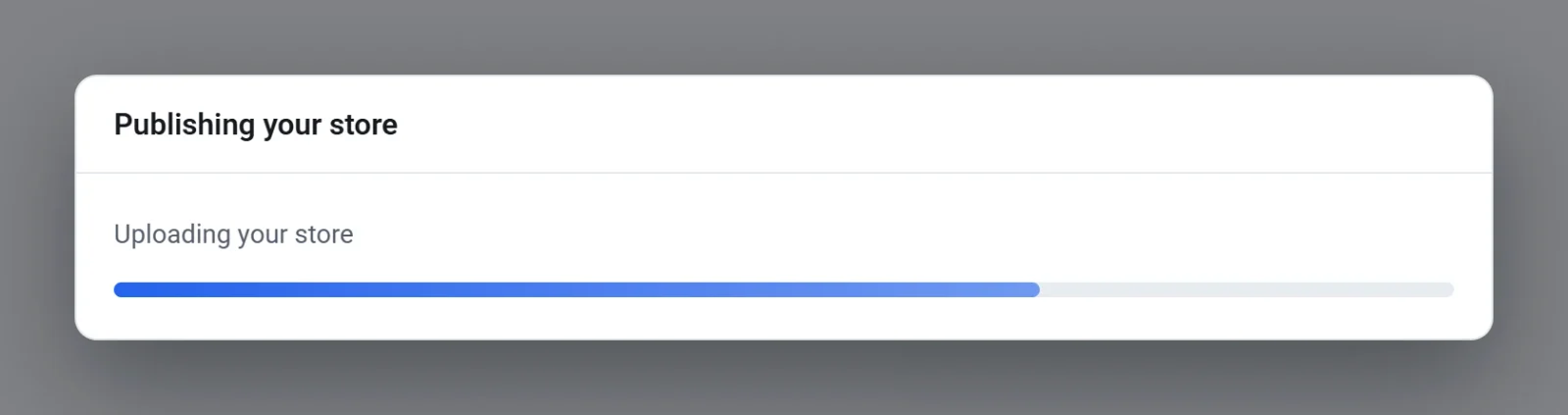
- Tunggu sementara Payly mempublikasikan. Kotak Mempublikasikan toko Anda menampilkan setiap langkah secara bergantian, dari menyimpan perubahan Anda sampai mengunggah toko Anda. Kotak tidak dapat ditutup sebelum selesai.
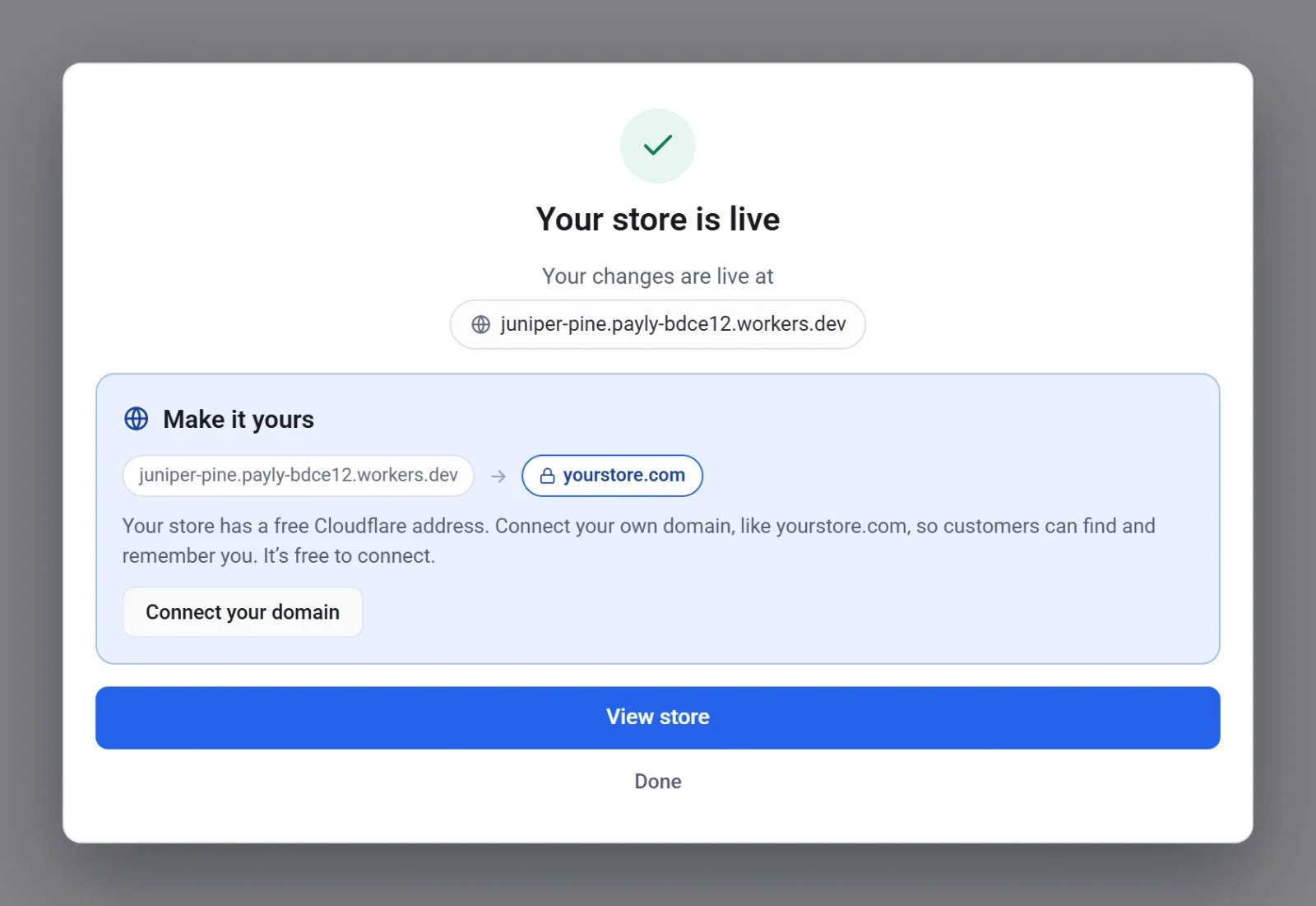
- Saat kotak menampilkan Toko Anda sudah live, klik Lihat toko untuk membukanya, atau klik Selesai. Jika toko Anda belum memiliki domainnya sendiri, kotak juga menampilkan Jadikan milik Anda. Klik Hubungkan domain Anda untuk menambahkannya.
Perubahan dapat memerlukan waktu hingga satu menit untuk tampil di situs live Anda, sehingga kunjungan baru mungkin menampilkan halaman lama sebentar.
Publikasikan dari Dasbor & analitik
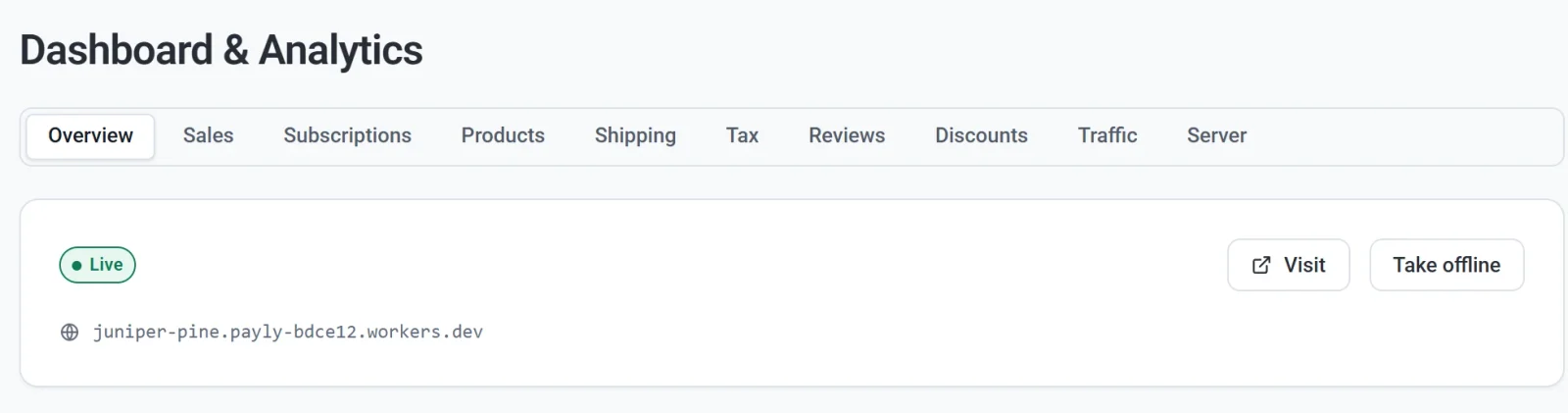
Anda juga dapat mempublikasikan dari dasbor situs Anda. Klik Dasbor & analitik, lalu Publikasikan di tab Ringkasan. Langkahnya sama. Setelah situs Anda live, tab menampilkan label Live, alamat toko Anda, tombol Kunjungi untuk membuka toko, dan tombol Nonaktifkan.
Publikasikan lagi setelah perubahan
Perubahan yang Anda buat di editor disimpan saat Anda bekerja, tetapi toko Anda tidak menampilkannya sampai Anda mempublikasikan lagi. Editor memberi tahu Anda kondisinya: Tersimpan, belum dipublikasikan berarti ada perubahan yang belum live, dan Tersimpan dan dipublikasikan berarti toko Anda menampilkan semua yang Anda lihat. Untuk memperbarui toko Anda, klik Publikasikan lagi. Lihat Publikasikan, perbarui, dan nonaktifkan situs Anda.
Jika publikasi tidak selesai
Kotak yang menampilkan Publikasi belum selesai menjelaskan apa yang salah. Klik Tutup, lalu buka Pengaturan > Hosting dan periksa apakah Cloudflare menampilkan Terhubung. Jika tidak, atau jika toko terlihat salah, klik Perbaiki atau hubungkan lagi, lalu publikasikan sekali lagi. Lihat Perbaiki atau hubungkan ulang hosting.