
Első webhelye közzététele
Tegye közre webáruházát a Közzététel gombbal: az első alkalommal csatlakoztassa a Cloudflare-t, kövesse a folyamatjelző dobozt, majd nyissa meg élő webáruházát.
A közzététellel webáruháza felkerül az internetre. Amíg nem teszi közzé, a webhelye egy piszkozat, amelyet csak Ön lát a Payly-ben. Közzétételkor a Payly a Cloudflare-fiókjába telepíti az oldalait, képeit és termékeit, a vásárlók pedig felkereshetik a webáruházat annak webcímén.
Mielőtt elkezdi
- Készítse el a főbb oldalait, és adja hozzá a termékeit. Az indulási ellenőrzőlista felsorolja, mit érdemes először átnéznie.
- Legyen készen egy ingyenes Cloudflare-fiók, vagy készüljön fel annak létrehozására. A Payly az első közzétételkor kéri a csatlakoztatását. Lásd: Cloudflare-fiók csatlakoztatása.
- A fizetésekhez csatlakoztasson Stripe-ot vagy PayPal-t. Fizetési mód nélkül is közzéteheti a webáruházát, de fizetéseket csak akkor fogad el, ha csatlakoztat egyet.
Közzététel a szerkesztőből
- A webhelye vezérlőpultján kattintson a Webhely szerkesztése gombra.
- Kattintson a szerkesztő jobb felső sarkában lévő Közzététel gombra.

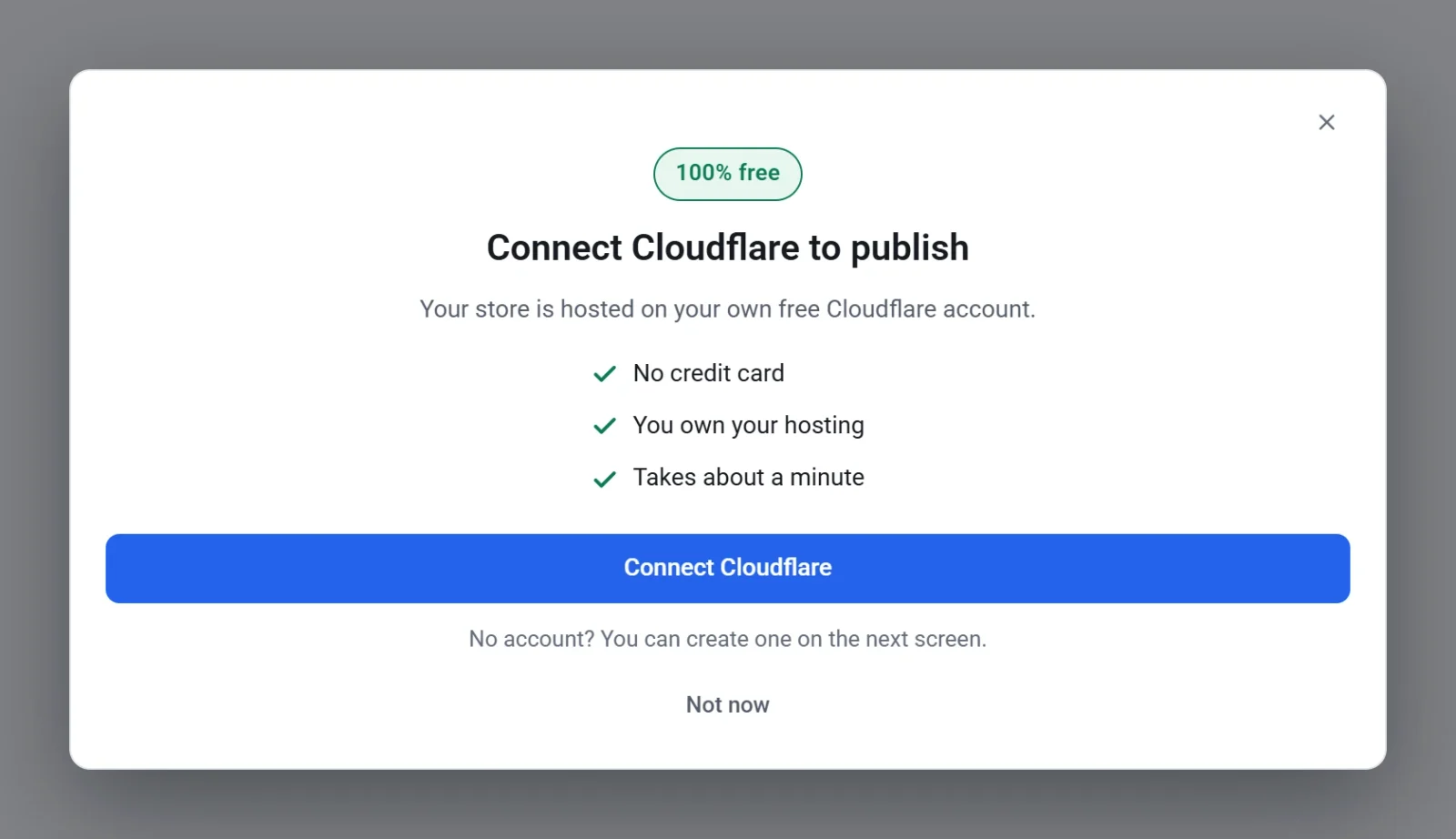
- Ha a Payly kéri a Cloudflare csatlakoztatását, kattintson a Cloudflare csatlakoztatása gombra, jelentkezzen be a Cloudflare saját képernyőjén, majd térjen vissza a Payly-be. A közzététel a csatlakozás után magától folytatódik. A leállításhoz kattintson a Most nem gombra. Ilyenkor semmi nem kerül közzétételre.
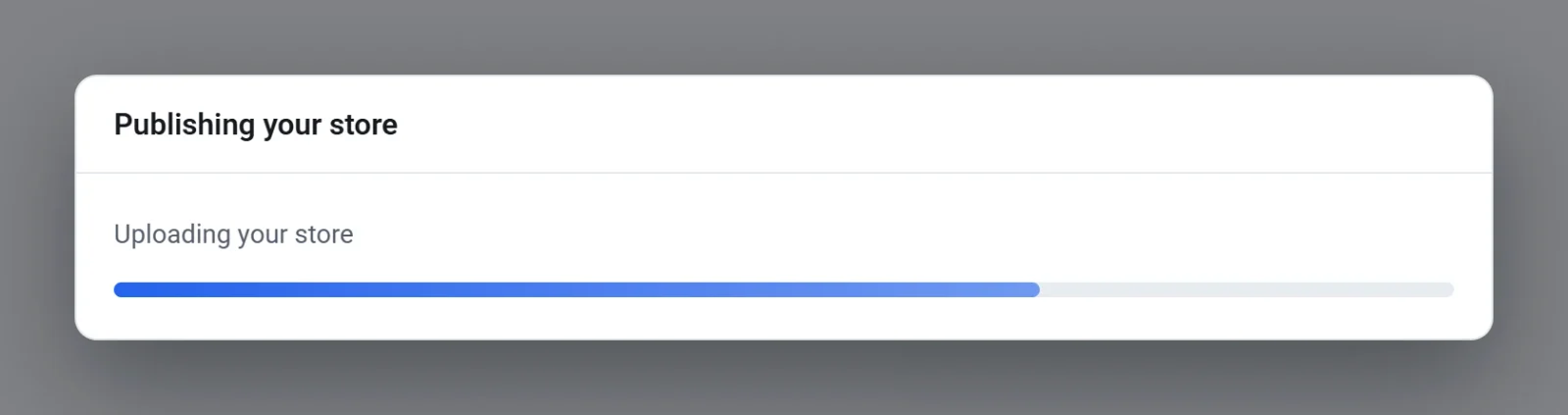
- Várjon, amíg a Payly közzéteszi a webáruházát. A Webáruháza közzététele doboz felsorolja a lépéseket a módosítások mentésétől a webáruház feltöltéséig. Amíg be nem fejeződik, nem zárhatja be.
- Amikor a dobozban megjelenik az A webáruháza élesben van felirat, kattintson a Webáruház megtekintése gombra a megnyitáshoz, vagy a Kész gombra. Ha a webáruházának még nincs saját domainje, a doboz a Tegye a sajátjává részt is mutatja. Ehhez kattintson a Domain csatlakoztatása gombra.
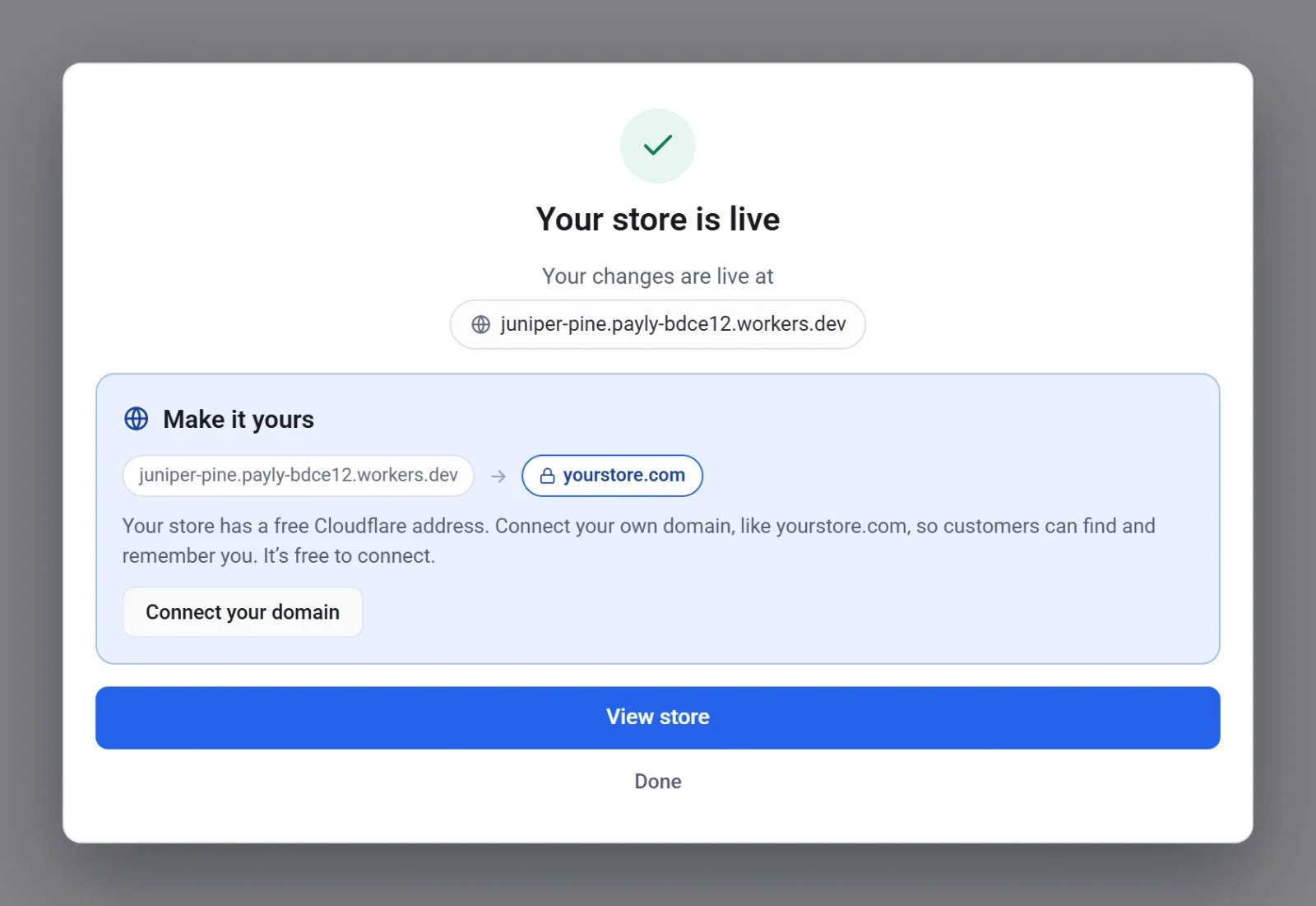
Akár egy percet is igénybe vehet, amíg a módosítások megjelennek az élő webhelyen, így egy friss látogatás rövid időre még a régi oldalt mutathatja.
Közzététel a Vezérlőpult és elemzés részből
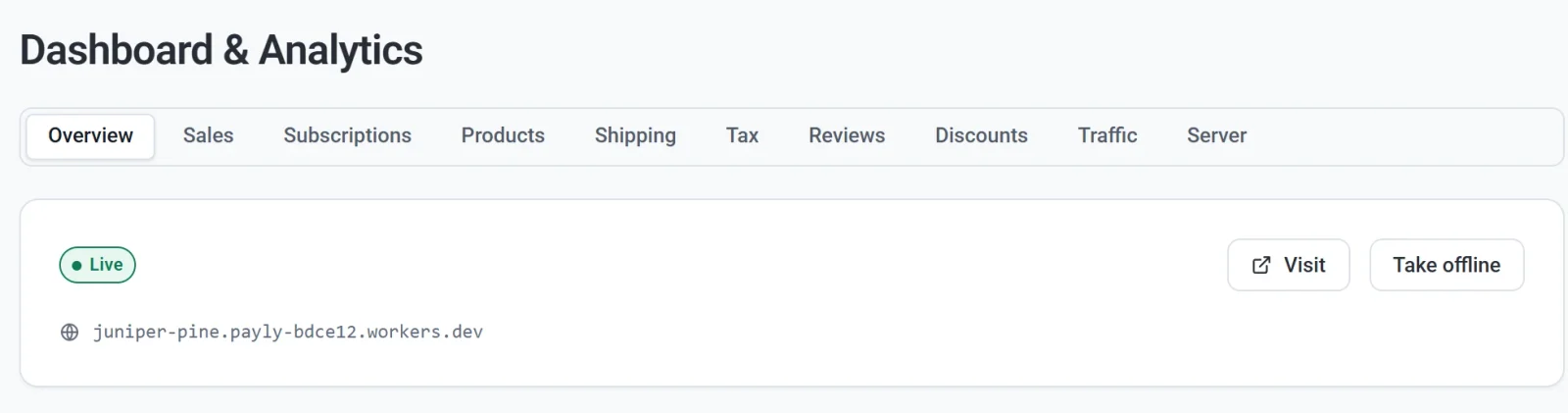
A közzétételt a webhelye vezérlőpultjáról is elindíthatja. Kattintson a Vezérlőpult és elemzés elemre, majd az Áttekintés lapon a Közzététel gombra. A lépések ugyanazok. Amint a webhelye élő, a lapon egy Élő jelvény, a webáruház címe, egy Megtekintés gomb a webáruház megnyitásához, és egy Offline állítás gomb látszik.
Újbóli közzététel módosítások után
A szerkesztőben végzett módosításokat munka közben menti a rendszer, de a webáruháza addig nem mutatja őket, amíg újra nem teszi közzé. A szerkesztő jelzi az állapotot: a Mentve, nincs közzétéve azt jelenti, hogy vannak még nem élő módosítások, a Mentve és közzétéve pedig azt, hogy a webáruháza mindent mutat, amit lát. A frissítéshez kattintson újra a Közzététel gombra. Lásd: Közzététel, frissítés és a webhely offline állítása.
Ha a közzététel nem fejeződik be
A A közzététel nem fejeződött be felirattal megjelenő doboz megmondja, mi romlott el. Kattintson a Bezárás gombra, majd nyissa meg a Beállítások > Tárhely lapot, és ellenőrizze, hogy a Cloudflare a Csatlakoztatva állapotot mutatja-e. Ha nem, vagy ha a webáruház hibásnak látszik, kattintson a Javítás gombra, vagy csatlakoztassa újra, majd tegye közzé még egyszer. Lásd: Tárhely javítása vagy újracsatlakoztatása.