
Ensimmäisen sivustosi julkaiseminen
Vie verkkokauppasi verkkoon Julkaise-painikkeella: yhdistä Cloudflare ensimmäisellä kerralla, seuraa edistymisruutua ja avaa live-verkkokauppasi.
Julkaisu vie verkkokauppasi internetiin. Ennen julkaisua sivustosi on luonnos, jonka vain sinä näet Payly-palvelussa. Kun julkaiset, Payly siirtää sivusi, kuvasi ja tuotteesi Cloudflare-tilillesi, ja asiakkaat voivat vierailla verkkokaupassasi sen verkko-osoitteessa.
Ennen aloittamista
- Rakenna pääsivusi ja lisää tuotteesi. Julkaisun tarkistuslistasi kertoo, mitä kannattaa tarkistaa ensin.
- Pidä ilmainen Cloudflare-tili valmiina tai ole valmis luomaan sellainen. Payly pyytää yhdistämään sen ensimmäisen julkaisun yhteydessä. Katso Yhdistä Cloudflare-tilisi.
- Yhdistä Stripe tai PayPal, jotta voit ottaa vastaan maksuja. Voit julkaista ilman maksutiliä, mutta verkkokauppasi ei voi vastaanottaa maksuja ennen kuin yhdistät jommankumman.
Julkaiseminen editorista
- Napsauta hallintapaneelissasi Muokkaa sivustoa.
- Napsauta editorin oikeassa yläkulmassa Julkaise.

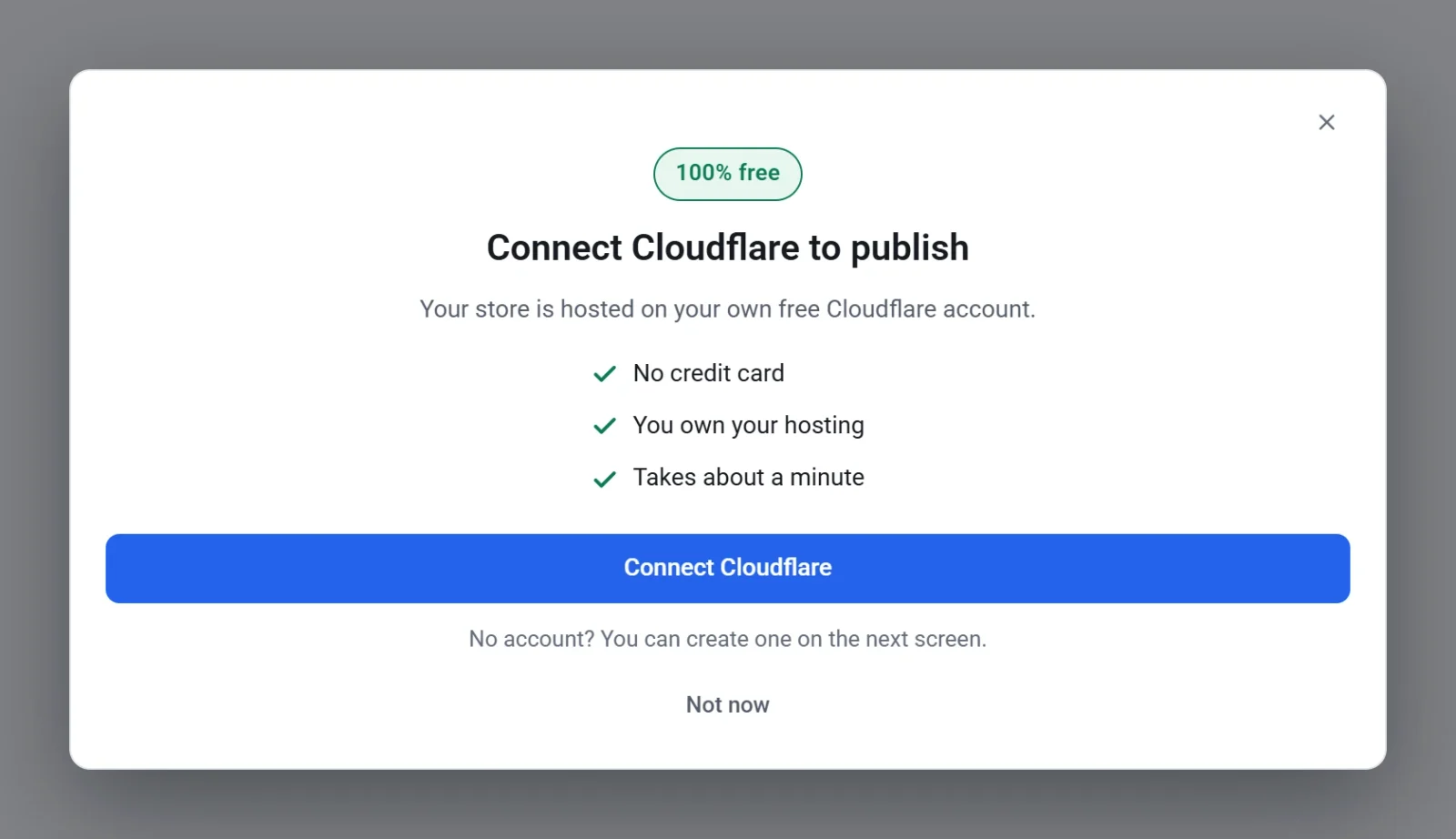
- Jos Payly pyytää yhdistämään Cloudflare-tilin, napsauta Yhdistä Cloudflare, kirjaudu sisään Cloudflare-palvelun omalla sivulla ja palaa Payly-palveluun. Julkaisu jatkuu itsestään, kun yhdistäminen on tehty. Napsauta Ei nyt, jos haluat lopettaa. Mitään ei silloin julkaista.
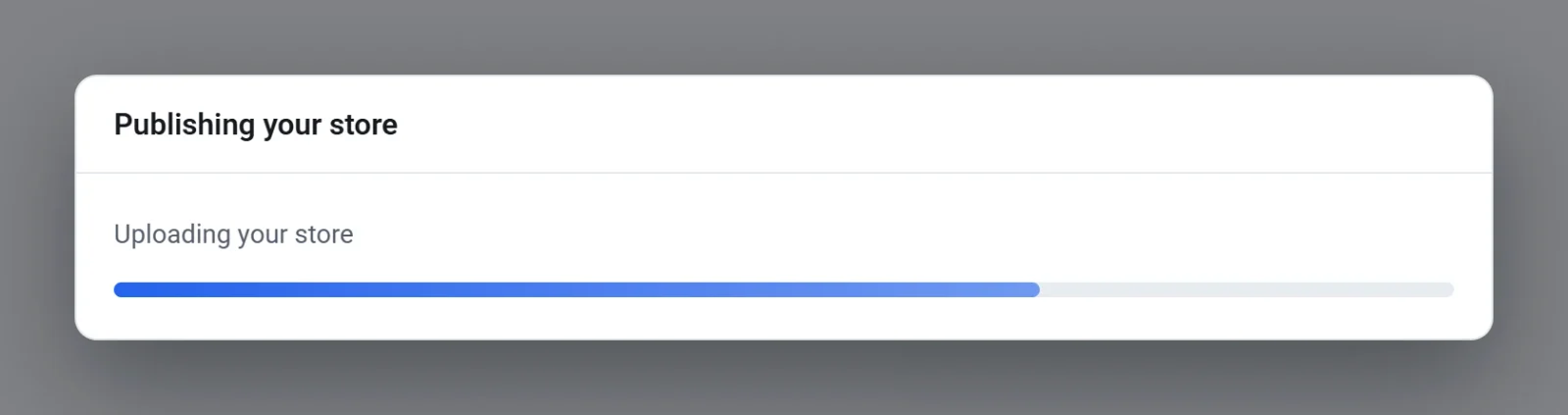
- Odota, kun Payly julkaisee sivustosi. Ruutu Verkkokauppasi julkaistaan näyttää vaiheet yksi kerrallaan, muutosten tallentamisesta verkkokaupan lataamiseen ylös. Ruutua ei voi sulkea ennen kuin se on valmis.
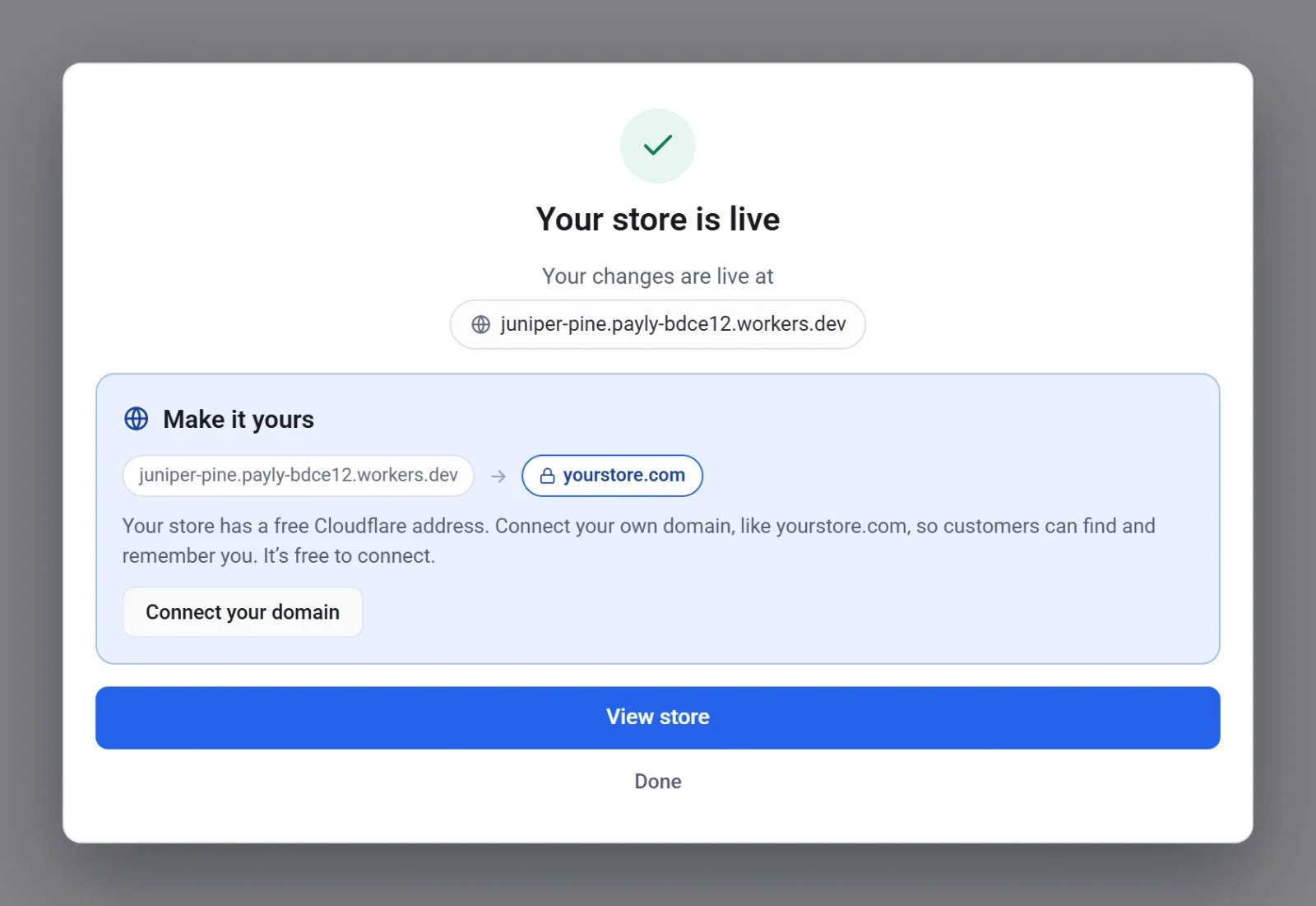
- Kun ruudussa lukee Verkkokauppasi on nyt live, napsauta Näytä verkkokauppa avataksesi sen tai napsauta Valmis. Jos verkkokaupallasi ei ole vielä omaa verkkotunnusta, ruudussa näkyy myös Tee siitä omasi. Lisää oma verkkotunnus napsauttamalla Yhdistä oma verkkotunnus.
Muutosten näkyminen live-sivustollasi voi kestää jopa minuutin, joten uusi käynti saattaa hetken näyttää vanhan sivun.
Julkaiseminen Hallintapaneeli ja analytiikka -näkymästä
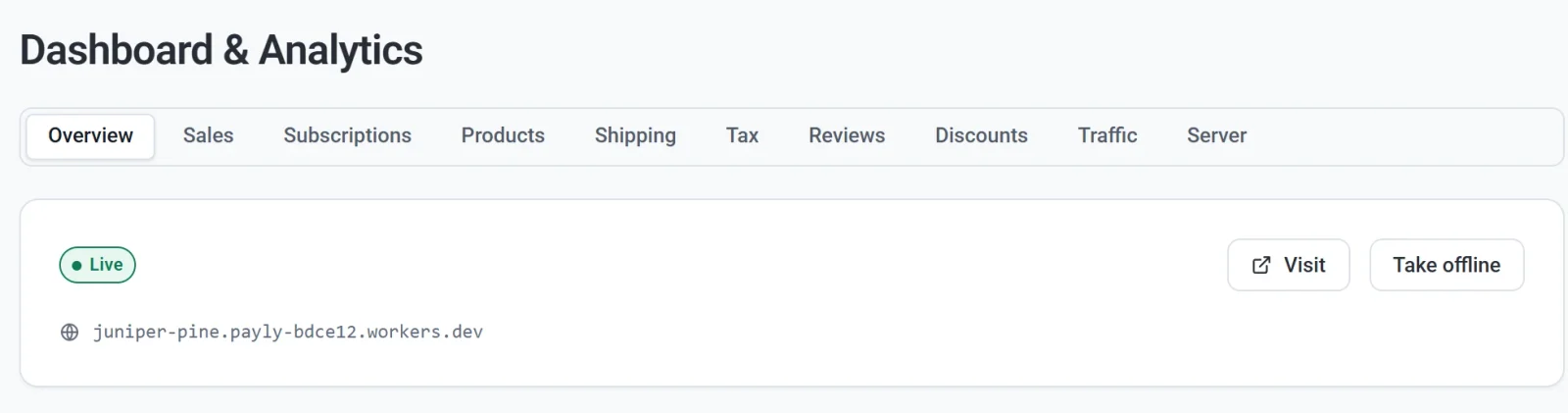
Voit julkaista myös hallintapaneelistasi. Napsauta Hallintapaneeli ja analytiikka -kohtaa ja sitten Yleiskatsaus-välilehdellä Julkaise-painiketta. Vaiheet ovat samat. Kun sivusto on live, välilehdessä näkyy Live-merkki, verkkokaupan osoite, Avaa sivusto -painike verkkokaupan avaamiseen ja Ota pois verkosta -painike.
Julkaise uudelleen muutosten jälkeen
Editorissa tekemäsi muutokset tallentuvat työn edetessä, mutta verkkokauppasi ei näytä niitä ennen kuin julkaiset uudelleen. Editori kertoo, missä mennään: Tallennettu, ei julkaistu tarkoittaa, että muutoksia ei ole vielä julkaistu, ja Tallennettu ja julkaistu tarkoittaa, että verkkokauppasi näyttää kaiken, minkä näet. Jos haluat päivittää verkkokauppasi, napsauta uudelleen Julkaise. Katso Julkaise, päivitä ja ota sivusto pois verkosta.
Jos julkaisu ei valmistu
Ruutu, jossa lukee Julkaisu ei valmistunut, kertoo, mikä meni pieleen. Napsauta Sulje ja siirry sitten kohtaan Asetukset > Isännöinti ja tarkista, että Cloudflare näyttää tilan Yhdistetty. Jos ei näytä tai jos verkkokauppa näyttää väärältä, napsauta Korjaa tai yhdistä uudelleen ja julkaise vielä kerran. Katso Isännöinnin korjaaminen tai uudelleen yhdistäminen.