
Δημοσίευση του πρώτου ιστότοπού σας
Θέστε το κατάστημά σας online με το κουμπί Δημοσίευση: συνδέστε το Cloudflare την πρώτη φορά, παρακολουθήστε το πλαίσιο προόδου και ανοίξτε το ζωντανό κατάστημά σας.
Η δημοσίευση θέτει το κατάστημά σας στο διαδίκτυο. Μέχρι να δημοσιεύσετε, ο ιστότοπός σας είναι πρόχειρο που βλέπετε μόνο εσείς στο Payly. Όταν δημοσιεύσετε, το Payly ανεβάζει τις σελίδες, τις εικόνες και τα προϊόντα σας στον λογαριασμό σας στο Cloudflare, και οι πελάτες μπορούν να επισκεφθούν το κατάστημά σας στη διεύθυνσή του στον ιστό.
Πριν ξεκινήσετε
- Φτιάξτε τις κύριες σελίδες σας και προσθέστε τα προϊόντα σας. Η λίστα ελέγχου πριν από την έναρξη λειτουργίας αναφέρει τι να ελέγξετε πρώτα.
- Έχετε έτοιμο έναν δωρεάν λογαριασμό Cloudflare, ή να είστε έτοιμοι να δημιουργήσετε έναν. Το Payly σας ζητά να τον συνδέσετε την πρώτη φορά που δημοσιεύετε. Δείτε Σύνδεση του λογαριασμού σας στο Cloudflare.
- Συνδέστε το Stripe ή το PayPal για να δέχεστε πληρωμές. Μπορείτε να δημοσιεύσετε χωρίς κανέναν από τους δύο, αλλά το κατάστημά σας δεν μπορεί να δέχεται πληρωμές έως ότου συνδέσετε έναν από αυτούς.
Δημοσίευση από τον επεξεργαστή
- Στον πίνακα ελέγχου του ιστότοπού σας, κάντε κλικ στην Επεξεργασία ιστότοπου.
- Κάντε κλικ στη Δημοσίευση πάνω δεξιά στον επεξεργαστή.

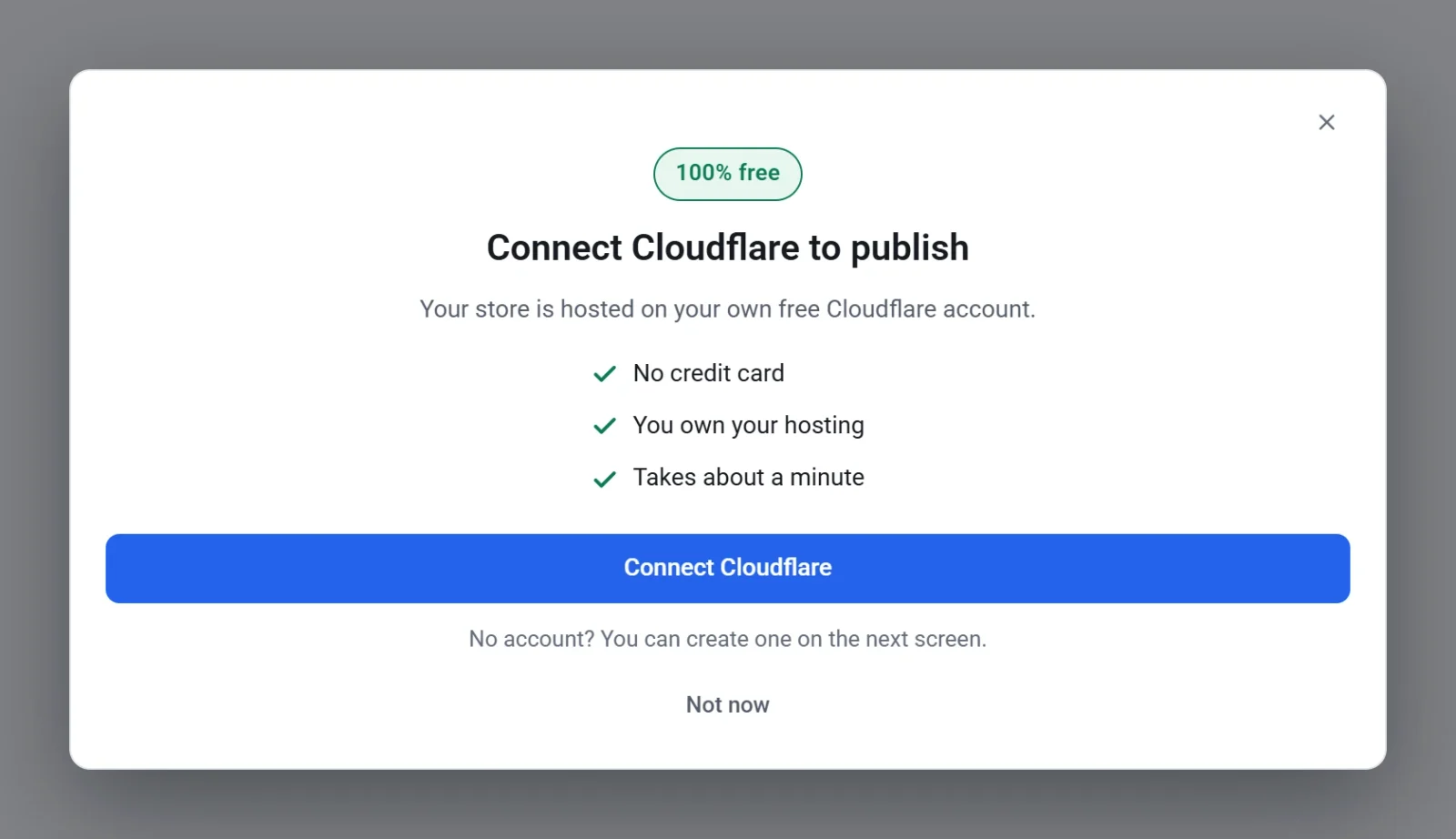
- Αν το Payly σας ζητά να συνδέσετε το Cloudflare, κάντε κλικ στη Σύνδεση Cloudflare, συνδεθείτε στη σελίδα του ίδιου του Cloudflare και επιστρέψτε στο Payly. Η δημοσίευση συνεχίζεται μόνη της αφού συνδεθείτε. Κάντε κλικ στο Όχι τώρα για να σταματήσετε, και τότε δεν δημοσιεύεται τίποτα.
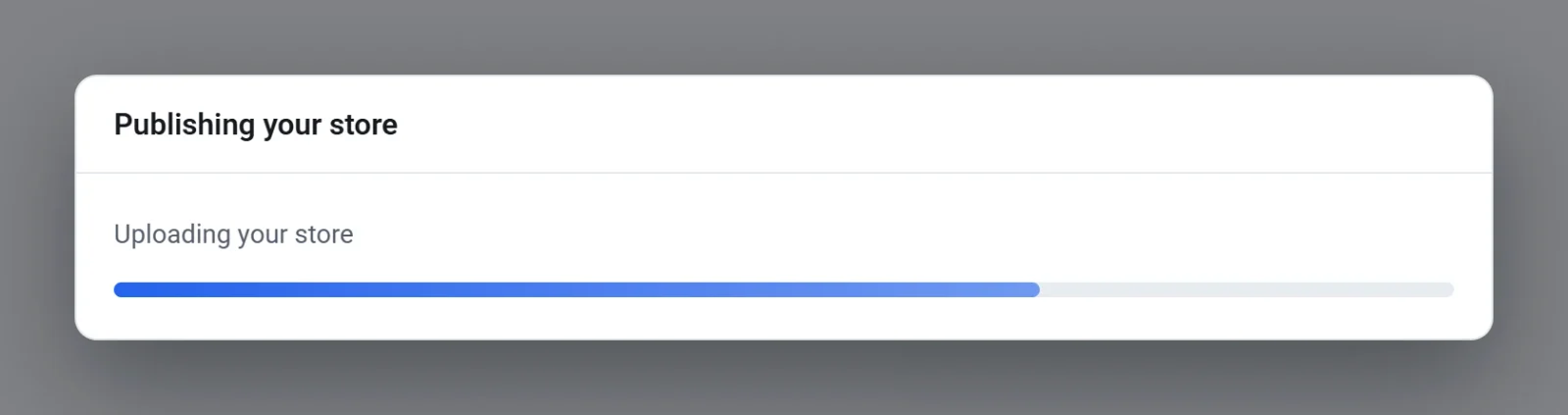
- Περιμένετε όσο το Payly δημοσιεύει. Το πλαίσιο Δημοσίευση του καταστήματός σας δείχνει κάθε βήμα με τη σειρά του, από την αποθήκευση των αλλαγών σας έως τη μεταφόρτωση του καταστήματός σας. Δεν μπορείτε να το κλείσετε πριν τελειώσει.
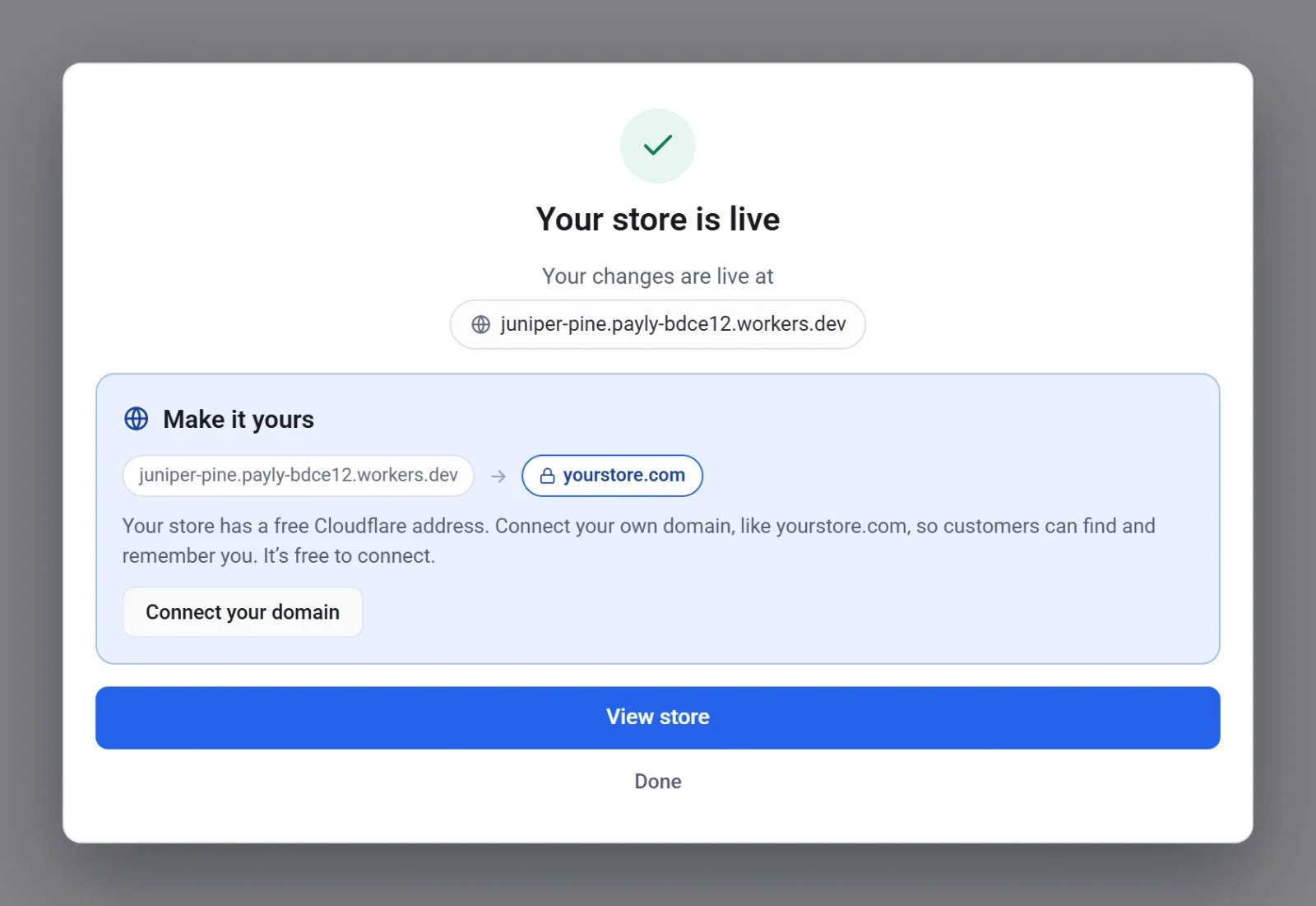
- Όταν το πλαίσιο γράψει Το κατάστημά σας είναι ενεργό, κάντε κλικ στην Προβολή καταστήματος για να το ανοίξετε, ή στο Τέλος. Αν το κατάστημά σας δεν έχει ακόμη δικό του domain, το πλαίσιο εμφανίζει επίσης την ένδειξη Κάντε το δικό σας. Κάντε κλικ στο κουμπί Συνδέστε το domain σας για να προσθέσετε ένα.
Οι αλλαγές μπορεί να χρειαστούν έως ένα λεπτό για να εμφανιστούν στον ζωντανό ιστότοπό σας, οπότε μια νέα επίσκεψη μπορεί για λίγο να δείξει την παλιά σελίδα.
Δημοσίευση από τον Πίνακα ελέγχου και αναλυτικά στοιχεία
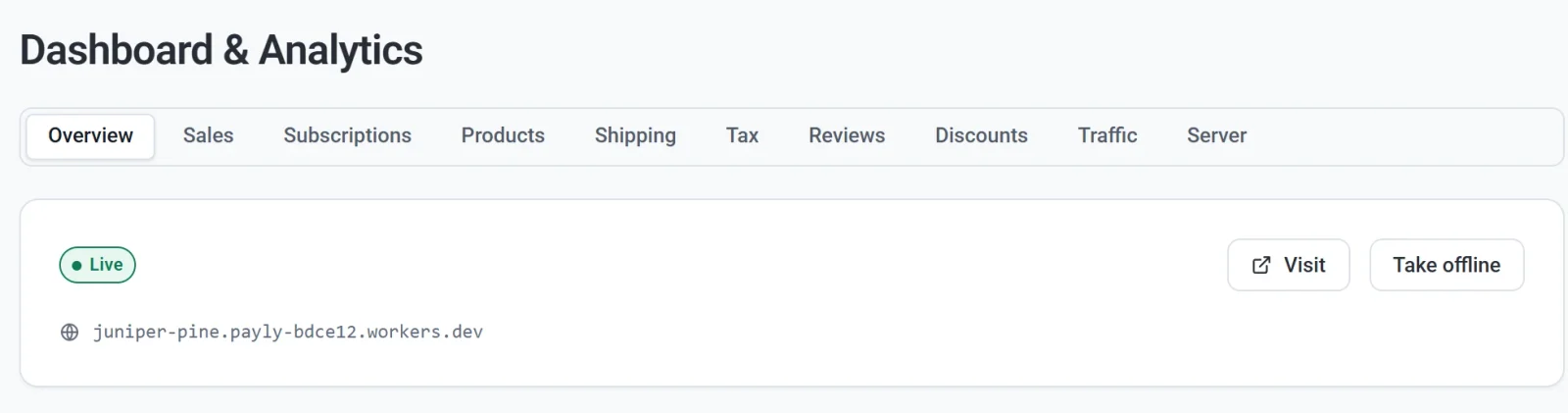
Μπορείτε επίσης να δημοσιεύσετε από τον πίνακα ελέγχου του ιστότοπού σας. Κάντε κλικ στο Πίνακας ελέγχου και αναλυτικά στοιχεία, και μετά στη Δημοσίευση στην καρτέλα Επισκόπηση. Τα βήματα είναι τα ίδια. Όταν ο ιστότοπός σας είναι ενεργός, η καρτέλα εμφανίζει την ένδειξη Ενεργό, τη διεύθυνση του καταστήματός σας, ένα κουμπί Επίσκεψη για να ανοίξετε το κατάστημα και ένα κουμπί Θέστε εκτός σύνδεσης.
Δημοσίευση ξανά μετά από αλλαγές
Οι αλλαγές που κάνετε στον επεξεργαστή αποθηκεύονται καθώς εργάζεστε, αλλά το κατάστημά σας δεν τις εμφανίζει έως ότου δημοσιεύσετε ξανά. Ο επεξεργαστής σας δείχνει πού βρίσκεστε: η ένδειξη Αποθηκεύτηκε, χωρίς δημοσίευση σημαίνει ότι υπάρχουν αλλαγές που δεν είναι ακόμη ενεργές, και η ένδειξη Αποθηκεύτηκε και δημοσιεύτηκε σημαίνει ότι το κατάστημά σας εμφανίζει όσα βλέπετε. Για να ενημερώσετε το κατάστημά σας, κάντε ξανά κλικ στη Δημοσίευση. Δείτε Δημοσίευση, ενημέρωση και θέση του ιστότοπού σας εκτός σύνδεσης.
Αν η δημοσίευση δεν ολοκληρωθεί
Ένα πλαίσιο που γράφει Η δημοσίευση δεν ολοκληρώθηκε εξηγεί τι πήγε στραβά. Κάντε κλικ στο Κλείσιμο, και μετά μεταβείτε στις Ρυθμίσεις > Φιλοξενία και ελέγξτε ότι το Cloudflare εμφανίζει Συνδεδεμένο. Αν δεν το εμφανίζει, ή αν το κατάστημα φαίνεται λάθος, κάντε κλικ στην Επιδιόρθωση ή συνδεθείτε ξανά, και μετά δημοσιεύστε ακόμη μία φορά. Δείτε Επιδιόρθωση ή επανασύνδεση της φιλοξενίας.