
Udgiv din første hjemmeside
Læg din butik online med knappen Udgiv: forbind Cloudflare første gang, følg fremskridtsboksen, og åbn din live-butik.
Udgivelse sætter din butik på internettet. Indtil du udgiver, er din hjemmeside en kladde, som kun du kan se i Payly. Når du udgiver, udruller Payly dine sider, billeder og produkter til din Cloudflare-konto, og kunderne kan besøge din butik på dens webadresse.
Før du går i gang
- Byg dine vigtigste sider, og tilføj dine produkter. Din checkliste før lancering viser, hvad du skal kontrollere først.
- Hav en gratis Cloudflare-konto klar, eller vær parat til at oprette en. Payly beder dig om at forbinde den, første gang du udgiver. Se Tilslut din Cloudflare-konto.
- Tilslut Stripe eller PayPal for at modtage betalinger. Du kan udgive uden, men din butik kan ikke tage imod betalinger, før du har tilsluttet en af dem.
Udgiv fra editoren
- Klik på Redigér hjemmeside i dit hjemmesidedashboard.
- Klik på Udgiv øverst til højre i editoren.

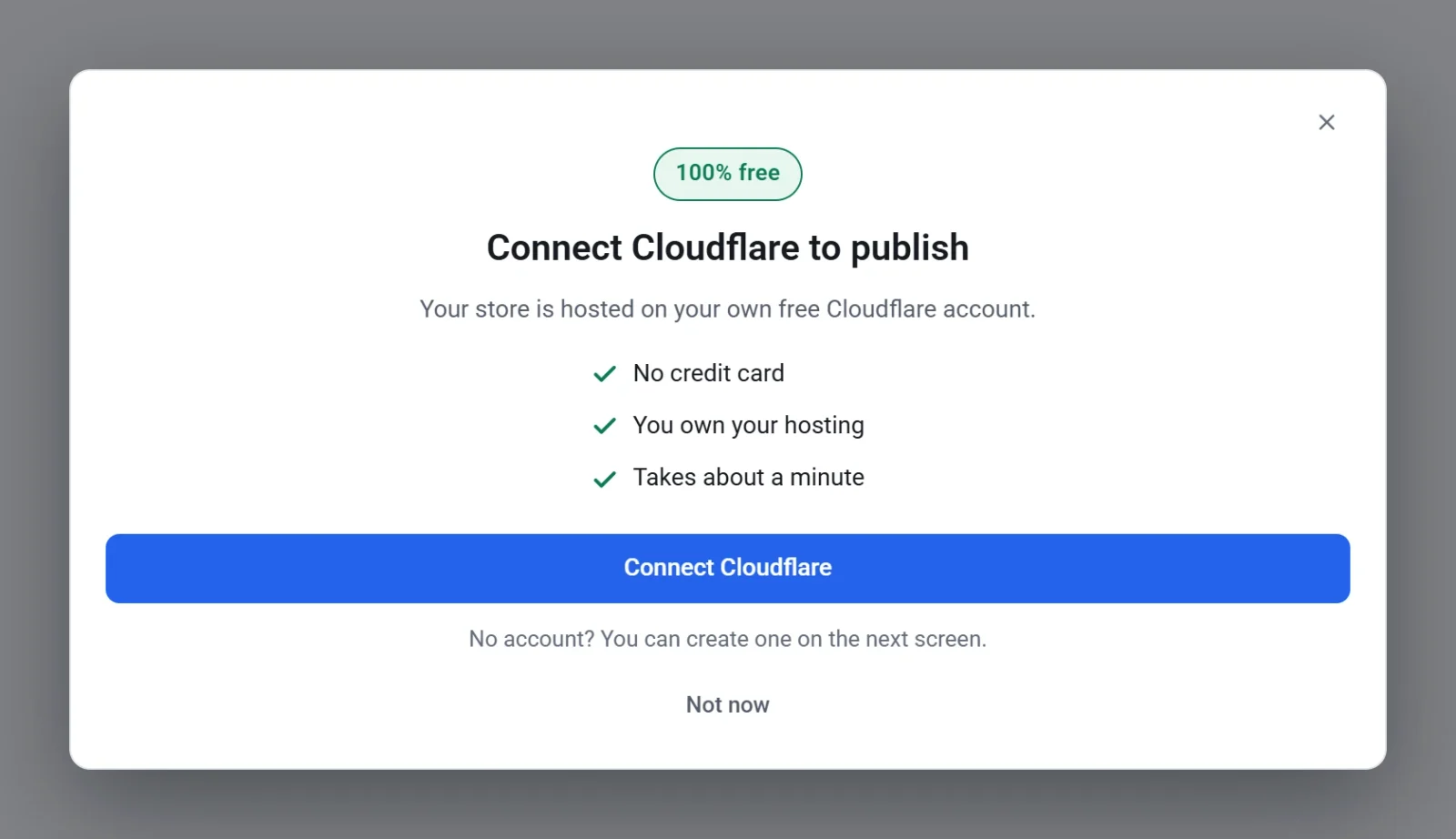
- Hvis Payly beder dig om at forbinde Cloudflare, klikker du på Forbind Cloudflare, logger ind på Cloudflares egen side og vender tilbage til Payly. Udgivelsen fortsætter af sig selv, når du er forbundet. Klik på Ikke nu for at stoppe, og så udgives intet.
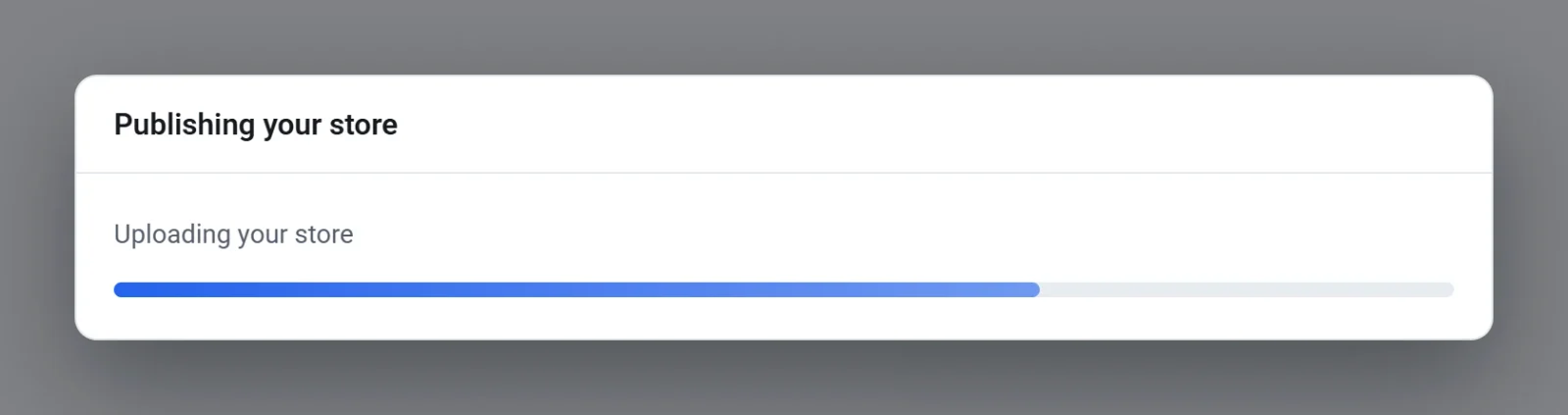
- Vent, mens Payly udgiver. Boksen Udgiver din butik viser hvert trin i rækkefølge, fra at gemme dine ændringer til at uploade din butik. Du kan ikke lukke den, før den er færdig.
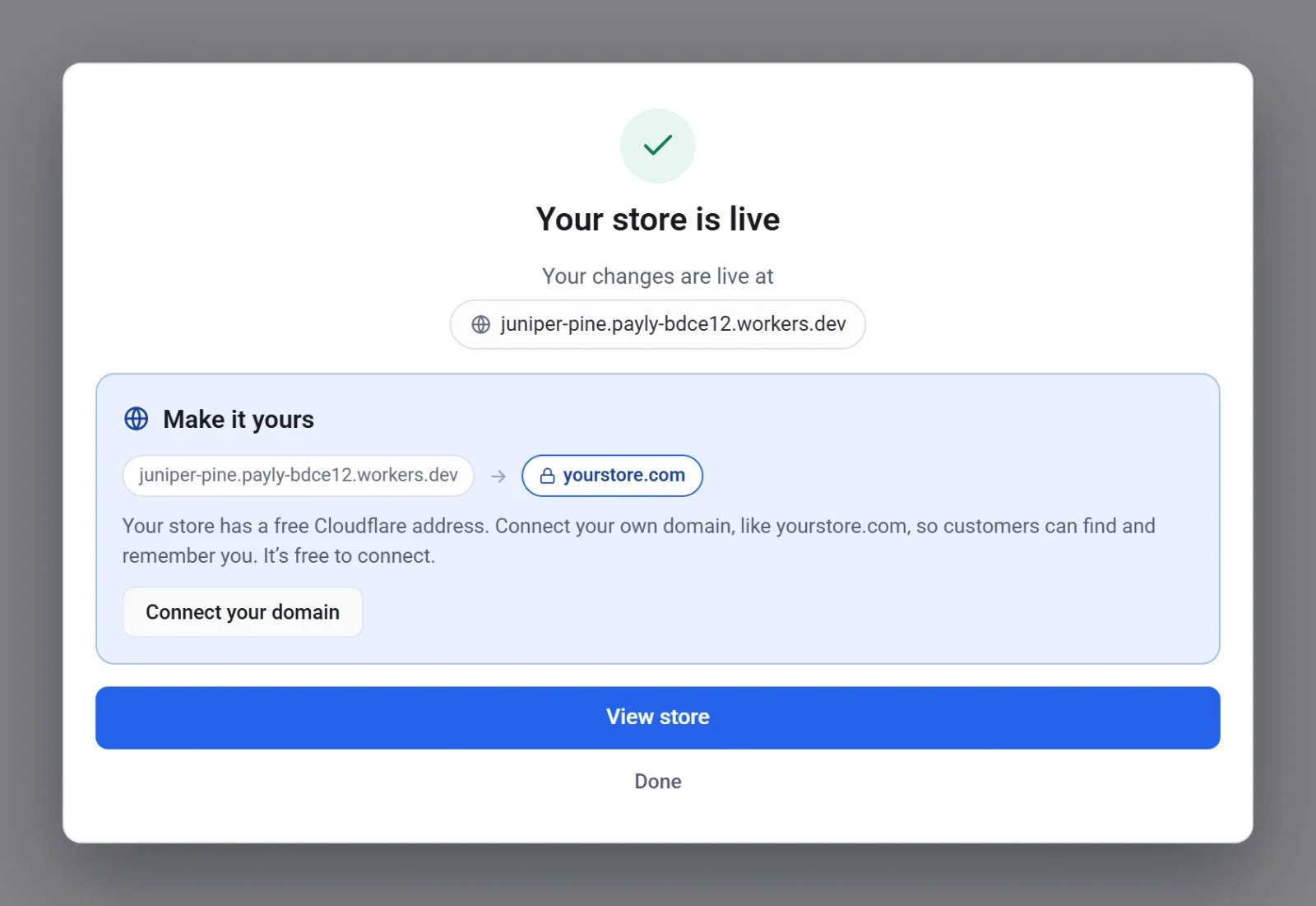
- Når boksen siger Din butik er live, klikker du på Vis butik for at åbne den, eller klikker på Færdig. Har din butik ikke sit eget domæne endnu, viser boksen også Gør den til din egen. Klik på Tilslut dit domæne for at tilføje et.
Det kan tage op til et minut, før ændringer vises på din live-hjemmeside, så et nyt besøg kan vise den gamle side et øjeblik.
Udgiv fra Dashboard og analyser
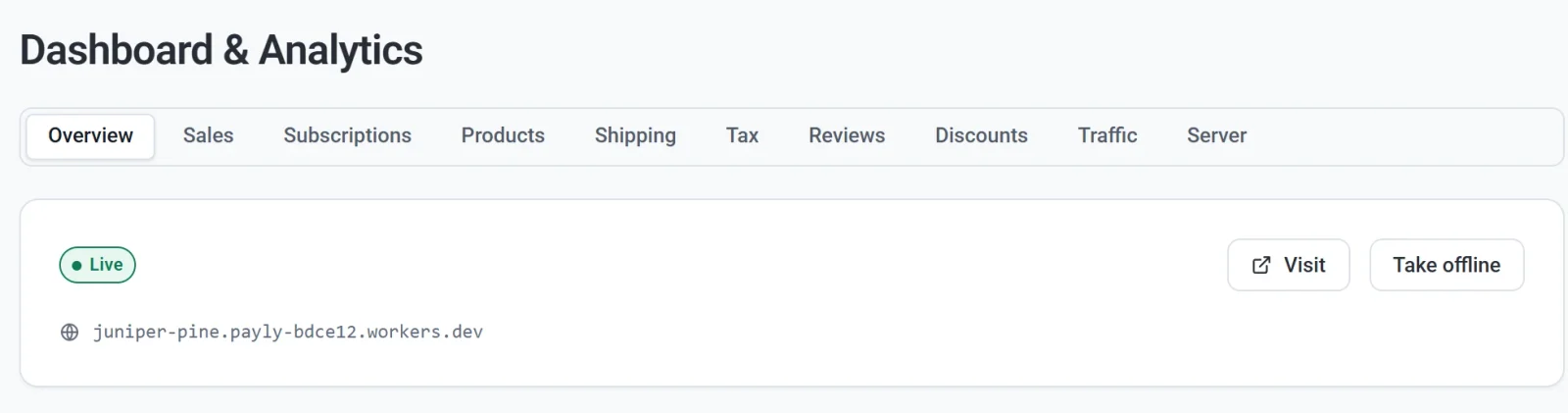
Du kan også udgive fra dit hjemmesidedashboard. Klik på Dashboard og analyser, og klik derefter på Udgiv på fanen Oversigt. Trinene er de samme. Når din hjemmeside er live, viser fanen et mærke Live, din butiksadresse, en knap Besøg for at åbne butikken og en knap Tag offline.
Udgiv igen efter ændringer
Ændringer, du laver i editoren, gemmes, mens du arbejder, men din butik viser dem ikke, før du udgiver igen. Editoren fortæller dig, hvor tingene står: Gemt, ikke udgivet betyder, at der er ændringer, som ikke er live endnu, og Gemt og udgivet betyder, at din butik viser alt, hvad du ser. Vil du opdatere din butik, klikker du på Udgiv igen. Se Udgiv, opdater og tag din hjemmeside offline.
Hvis udgivelsen ikke gennemføres
En boks, der siger Udgivelsen blev ikke gennemført, forklarer, hvad der gik galt. Klik på Luk, gå til Indstillinger > Hosting, og kontrollér, at Cloudflare viser Forbundet. Hvis det ikke gør, eller hvis butikken ser forkert ud, klikker du på Reparer eller forbinder igen og udgiver en gang til. Se Reparer eller genopret forbindelsen til hosting.