
Publikování prvního webu
Zveřejněte svůj e-shop tlačítkem Publikovat: při prvním publikování připojte Cloudflare, sledujte rámeček s průběhem a otevřete svůj živý e-shop.
Publikování zpřístupní váš e-shop na internetu. Dokud web nepublikujete, je konceptem, který vidíte jen vy v Payly. Při publikování Payly nasadí vaše stránky, obrázky a produkty na váš účet Cloudflare a zákazníci mohou e-shop navštívit na jeho webové adrese.
Než začnete
- Vytvořte své hlavní stránky a přidejte produkty. Kontrolní seznam pro spuštění uvádí, co zkontrolovat jako první.
- Mějte připravený bezplatný účet Cloudflare, nebo buďte připraveni si ho vytvořit. Payly po vás při prvním publikování požádá o jeho připojení. Viz Připojení účtu Cloudflare.
- Pro přijímání plateb připojte Stripe nebo PayPal. Web můžete publikovat i bez nich, ale váš e-shop nebude moci přijímat platby, dokud jeden z nich nepřipojíte.
Publikování z editoru
- V administraci webu klikněte na Upravit web.
- Klikněte na Publikovat vpravo nahoře v editoru.

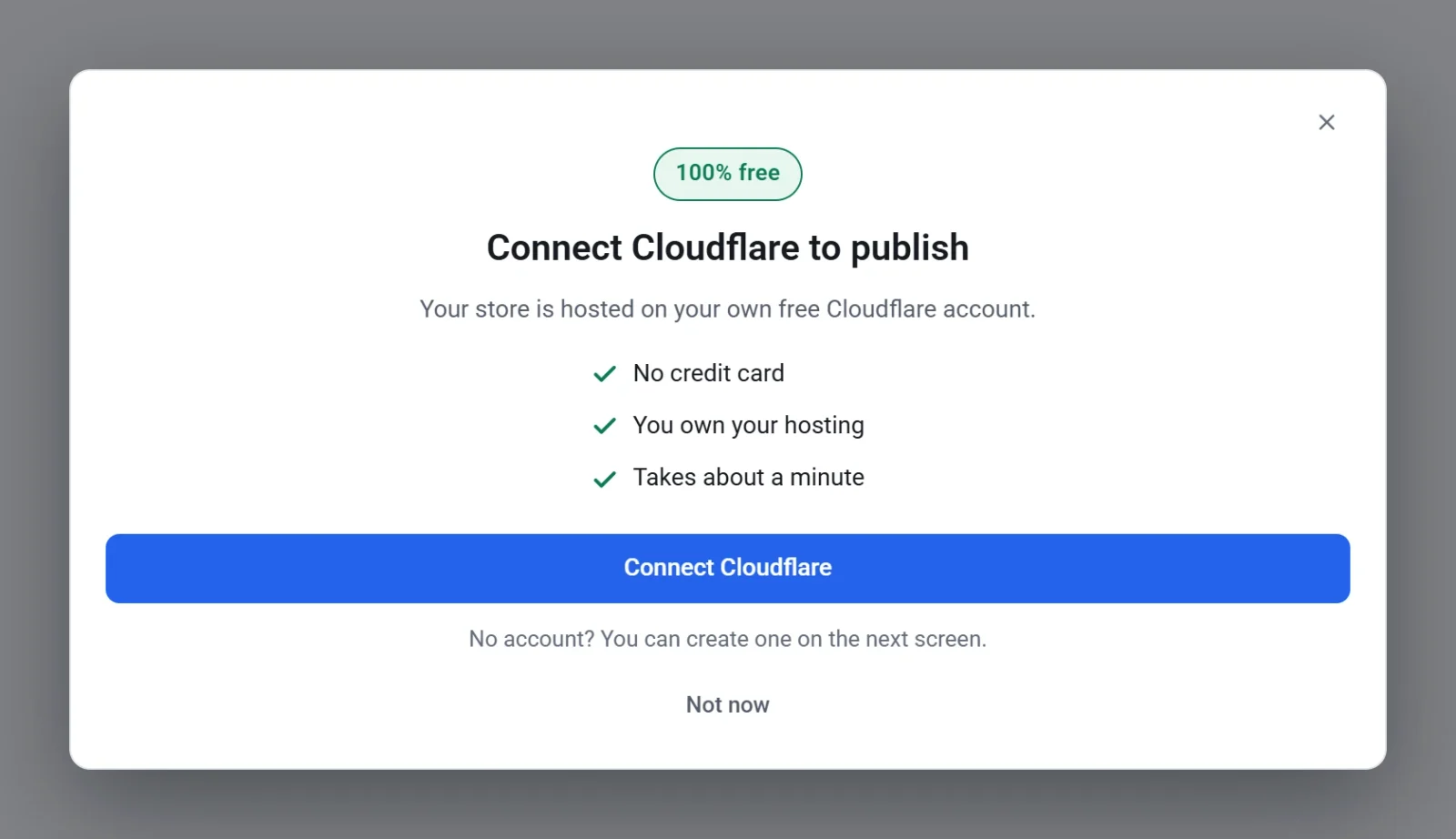
- Pokud vás Payly vyzve k připojení Cloudflare, klikněte na Připojit Cloudflare, přihlaste se na obrazovce Cloudflare a vraťte se do Payly. Po připojení publikování pokračuje samo. Chcete-li proces zastavit, klikněte na Teď ne. Nic se pak nepublikuje.
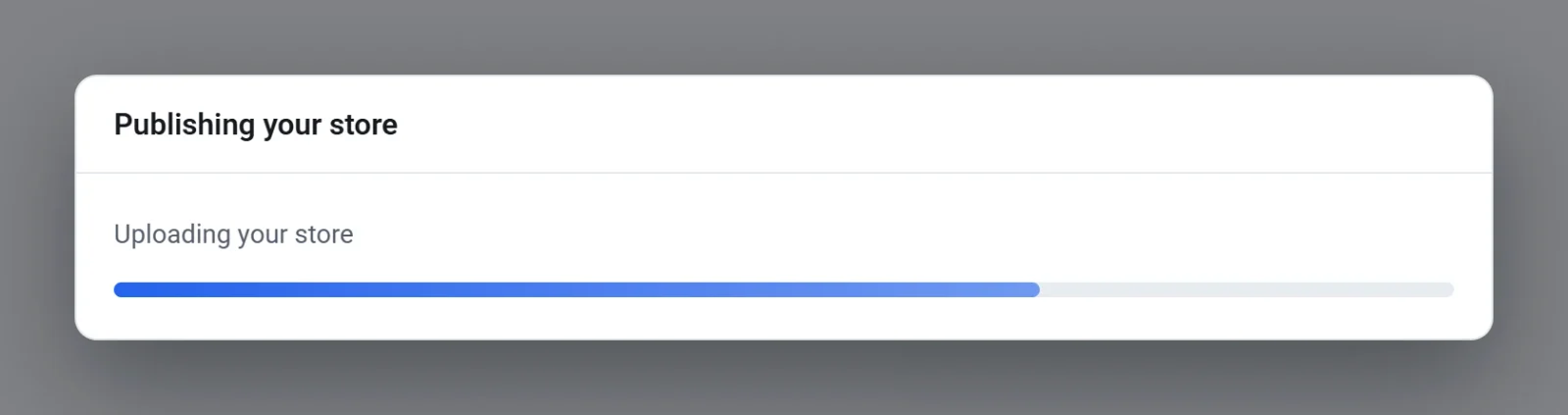
- Počkejte, až Payly publikuje. Rámeček Publikování vašeho e-shopu ukazuje jednotlivé kroky, od ukládání změn až po nahrávání vašeho e-shopu. Nelze jej zavřít, dokud nedokončí.
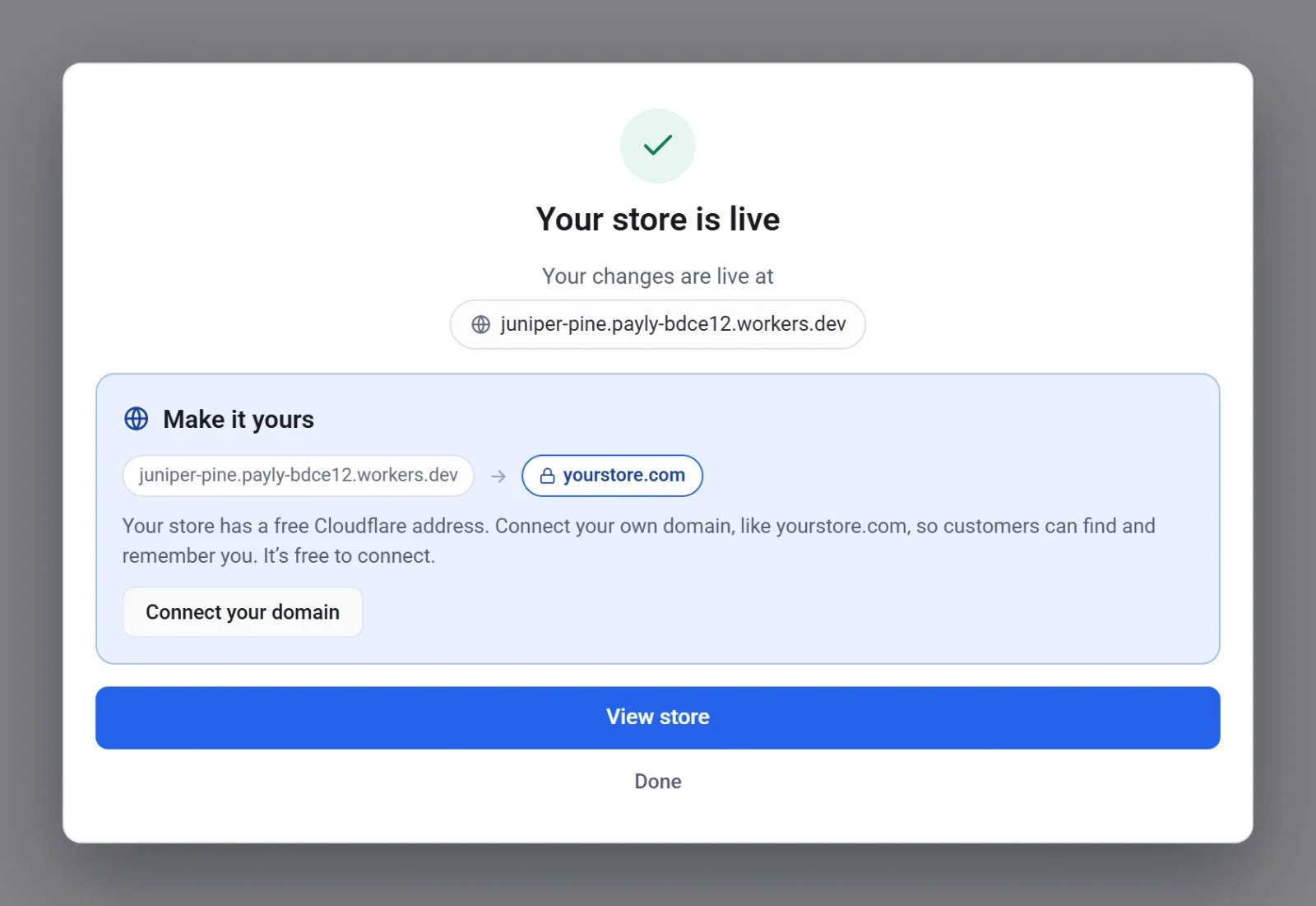
- Když rámeček oznámí Váš e-shop je online, klikněte na Zobrazit e-shop, abyste ho otevřeli, nebo klikněte na Hotovo. Pokud váš e-shop ještě nemá vlastní doménu, rámeček zobrazí také Udělejte si ho po svém. Klikněte na Připojit vlastní doménu, chcete-li ji přidat.
Změny se mohou na živém webu objevit až za minutu, takže čerstvá návštěva může chvíli zobrazit starou stránku.
Publikování z Administrace a analytiky
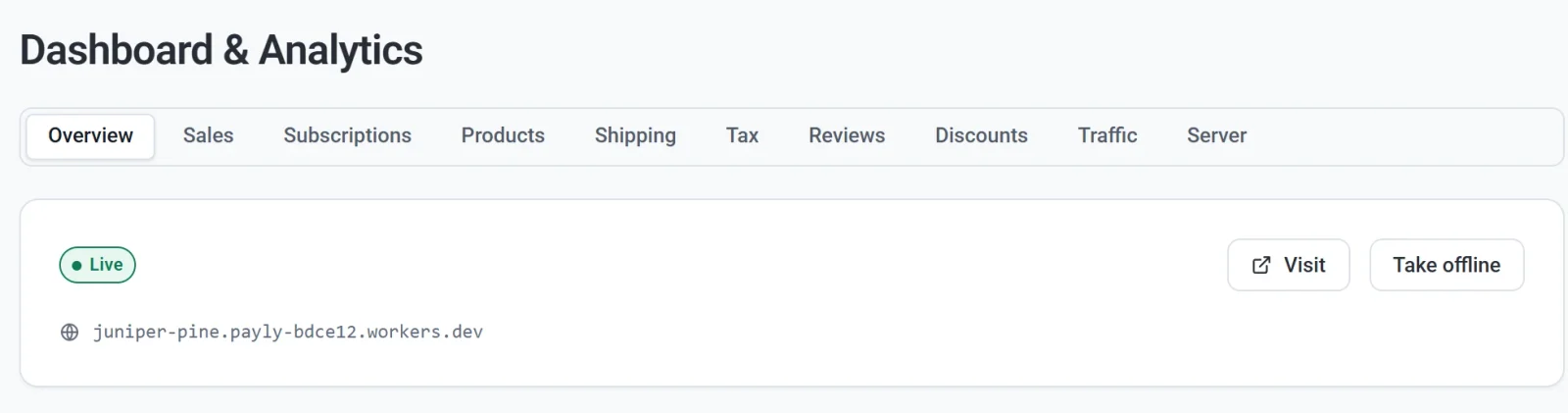
Publikovat můžete i z administrace webu. Klikněte na Administrace a analytika a poté na Publikovat na kartě Přehled. Kroky jsou stejné. Jakmile je váš web online, karta zobrazuje štítek Online, adresu vašeho e-shopu, tlačítko Navštívit pro otevření obchodu a tlačítko Stáhnout z provozu.
Publikování znovu po změnách
Změny, které v editoru provedete, se ukládají při práci, ale váš e-shop je nezobrazí, dokud znovu nepublikujete. Editor vám říká, jak na tom jste: Uloženo, nepublikováno znamená, že jsou změny, které ještě nejsou online, a Uloženo a publikováno znamená, že váš e-shop zobrazuje vše, co vidíte. Chcete-li aktualizovat e-shop, klikněte znovu na Publikovat. Viz Publikování, aktualizace a stažení webu z provozu.
Pokud publikování nedokončí
Rámeček s oznámením Publikování se nedokončilo vysvětlí, co se pokazilo. Klikněte na Zavřít a poté přejděte do Nastavení > Hosting a zkontrolujte, že Cloudflare zobrazuje Připojeno. Pokud ne, nebo pokud e-shop vypadá špatně, klikněte na Opravit nebo se připojte znovu a publikujte ještě jednou. Viz Oprava nebo znovupřipojení hostingu.