
Publiser, oppdater og ta nettstedet offline
Legg butikken din ut på nettet med Publiser, send senere endringer til kundene dine, og ta butikken offline igjen uten å miste noe.
Publisering legger butikken din ut på nettet, og det er også slik du sender senere endringer til kundene dine. Alt du bygger, lagres som utkast helt til du publiserer. Du kan når som helst ta butikken offline igjen uten å miste noe.
Utkast og publisert
Redigeringsverktøyet lagrer arbeidet ditt automatisk. En lagret endring er ikke i den levende butikken din ennå. Statusen ved siden av navnet på nettstedet ditt viser hvilken tilstand du er i:
- Lagret, ikke publisert (gul): du har endringer som kundene ikke kan se ennå.
- Lagret og publisert (grønn): den levende butikken din viser alt du ser i redigeringsverktøyet.
Sider, design, topptekst og bunntekst venter alle på en publisering. Produkter gjør ikke det: når nettstedet ditt er publisert, er et produkt du lagrer, til salgs med en gang, og et produkt du skjuler eller flytter til papirkurven, forsvinner fra butikken med en gang. Vil du sjekke endringene først, se Forhåndsvis nettstedet før publisering.
Før du publiserer
- Koble til Cloudflare. Har du ikke gjort det, spør Payly deg når du klikker Publiser. Se Koble til Cloudflare-kontoen din.
- Du kan publisere hvis du er eier, administrator eller redaktør på nettstedet. Lesere kan ikke publisere.
Publiser fra redigeringsverktøyet
- Klikk Rediger nettsted i dashbordet for nettstedet ditt.
- Se på statusen ved siden av navnet på nettstedet, og klikk deretter Publiser øverst til høyre.

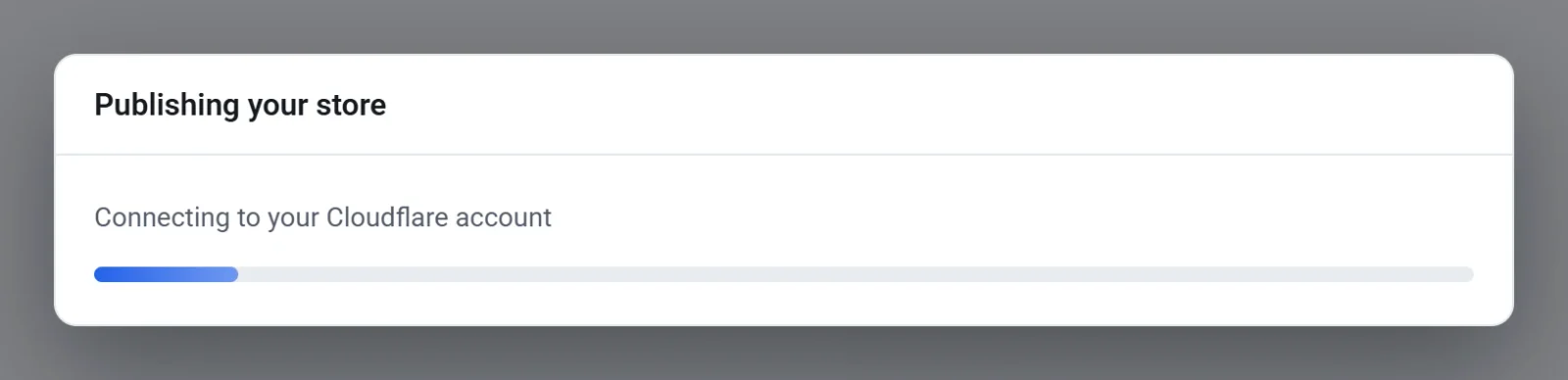
- Vent mens boksen Publiserer butikken din går gjennom trinnene: lagring av endringene, tilkobling til Cloudflare-kontoen din, klargjøring av skriftene dine, bygging av sidene, opplasting av bilder, lagring av produkter og sider for medlemmer, og opplasting av butikken din. Boksen kan ikke lukkes før den er ferdig.
- Når boksen sier Butikken din er live, klikker du Vis butikken for å åpne den, eller klikker Ferdig.
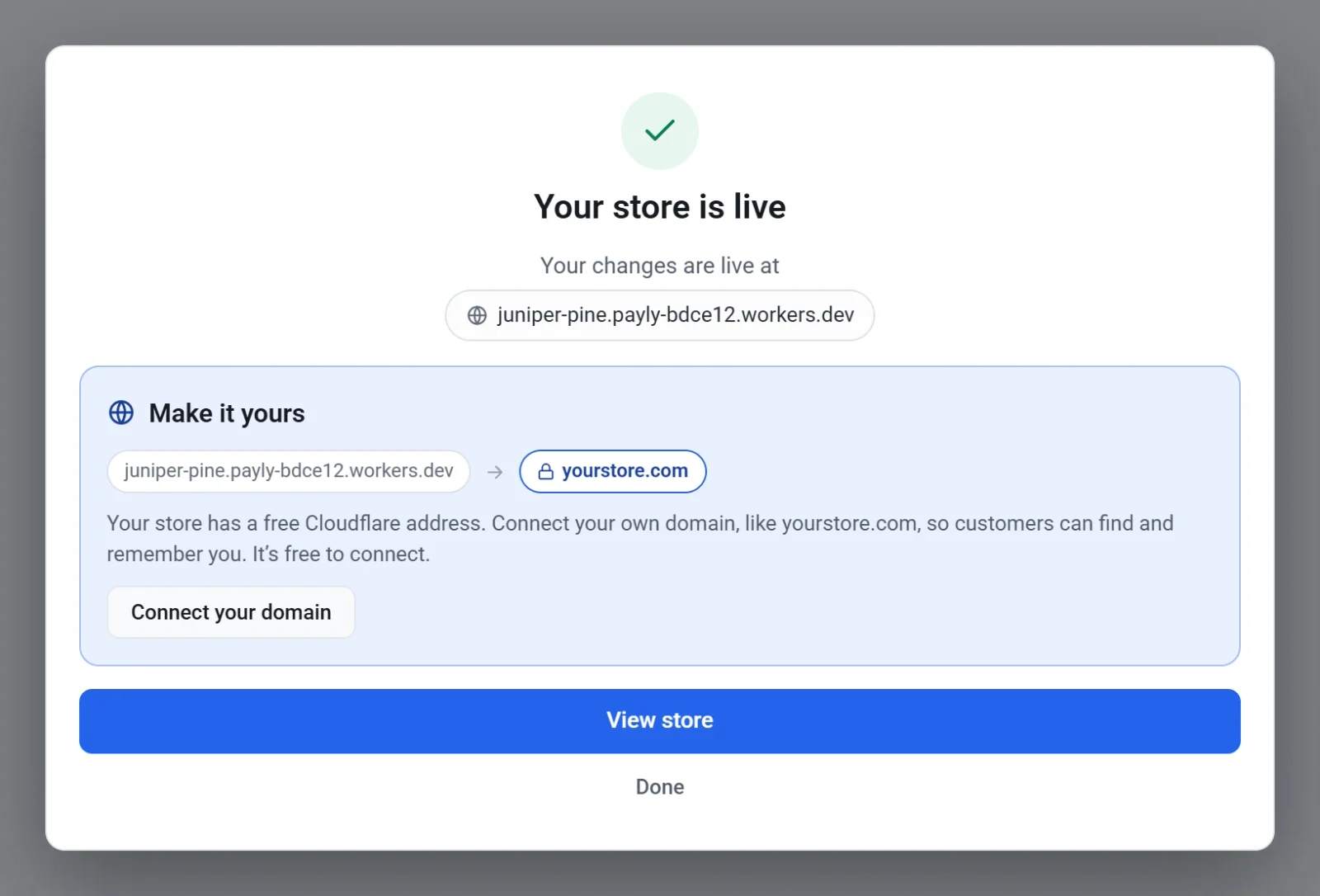
Endringer kan ta opptil ett minutt før de vises på nettsiden din, så du kan se den gamle siden en gang til. Det betyr ikke at publiseringen mislyktes. Sier boksen Publiseringen ble ikke fullført, leser du meldingen, klikker Lukk og prøver igjen.
Publiser fra Dashbord & analyse
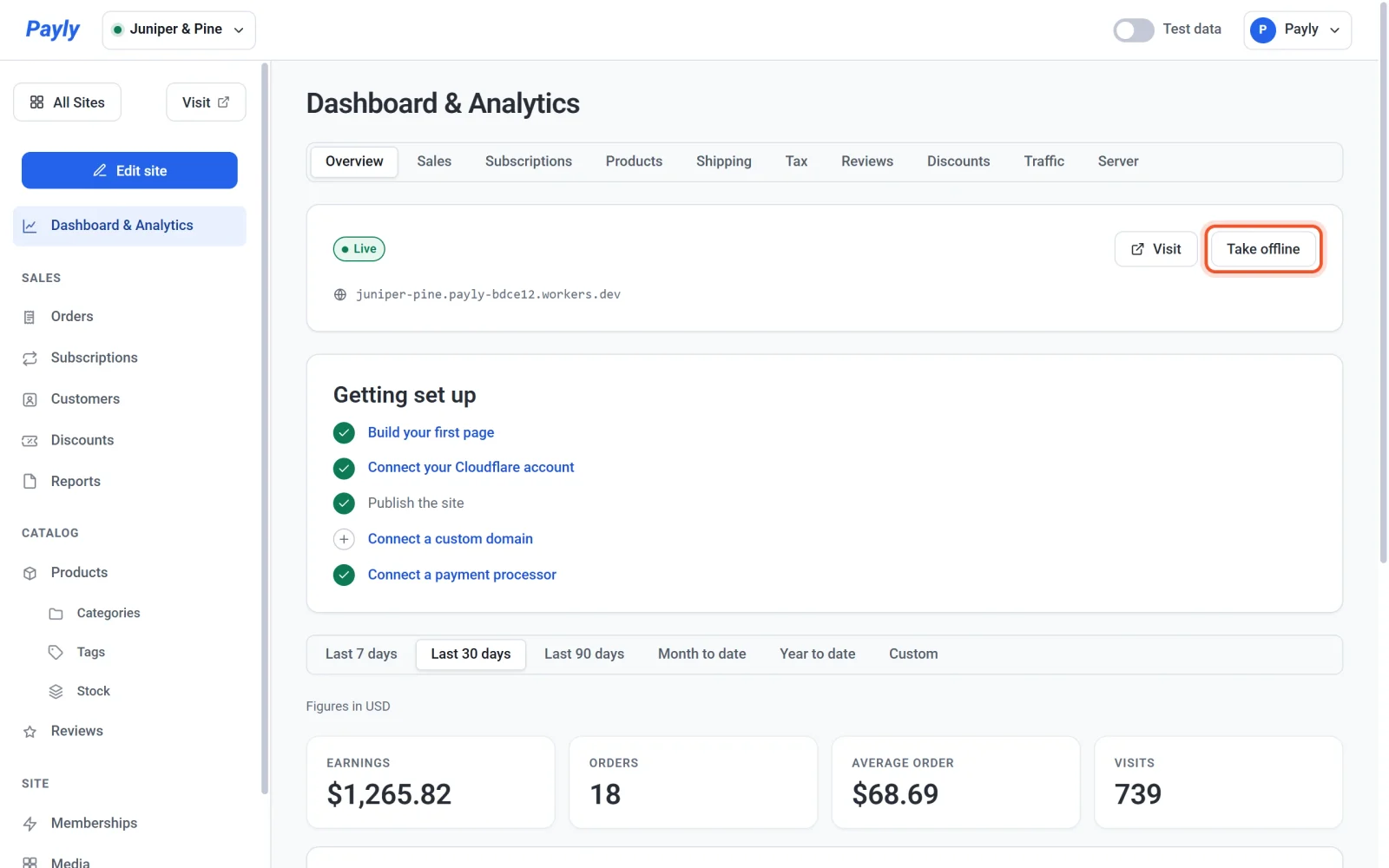
Du kan også publisere uten å åpne redigeringsverktøyet. Klikk Dashbord & analyse i dashbordet for nettstedet ditt, og deretter Publiser på fanen Oversikt. Et nettsted som ikke er publisert, viser en etikett Utkast der. Etter en publisering endres etiketten til Live. Dette publiserer alt du har lagret, men viser ikke den trinnvise boksen.
Oppdater butikken din senere
Bruk den samme knappen Publiser. Rediger nettstedet, vent til statusen sier Lagret, ikke publisert, og publiser igjen. Publisering sender hele det lagrede nettstedet, så det sender også med andre endringer du har lagret, men ikke publisert ennå.
Hver publisering lagrer også en sikkerhetskopi av designet ditt i Cloudflare-kontoen din. Se Angre endringer og gjenopprett en tidligere versjon.
Ta nettstedet ditt offline
- Klikk Dashbord & analyse i dashbordet for nettstedet ditt. Den åpnes på fanen Oversikt.
- Klikk Ta offline. Denne knappen erstatter Publiser mens butikken din er live.
- Les meldingen, og klikk deretter Ta offline for å bekrefte. Klikk Avbryt for å la butikken være online.
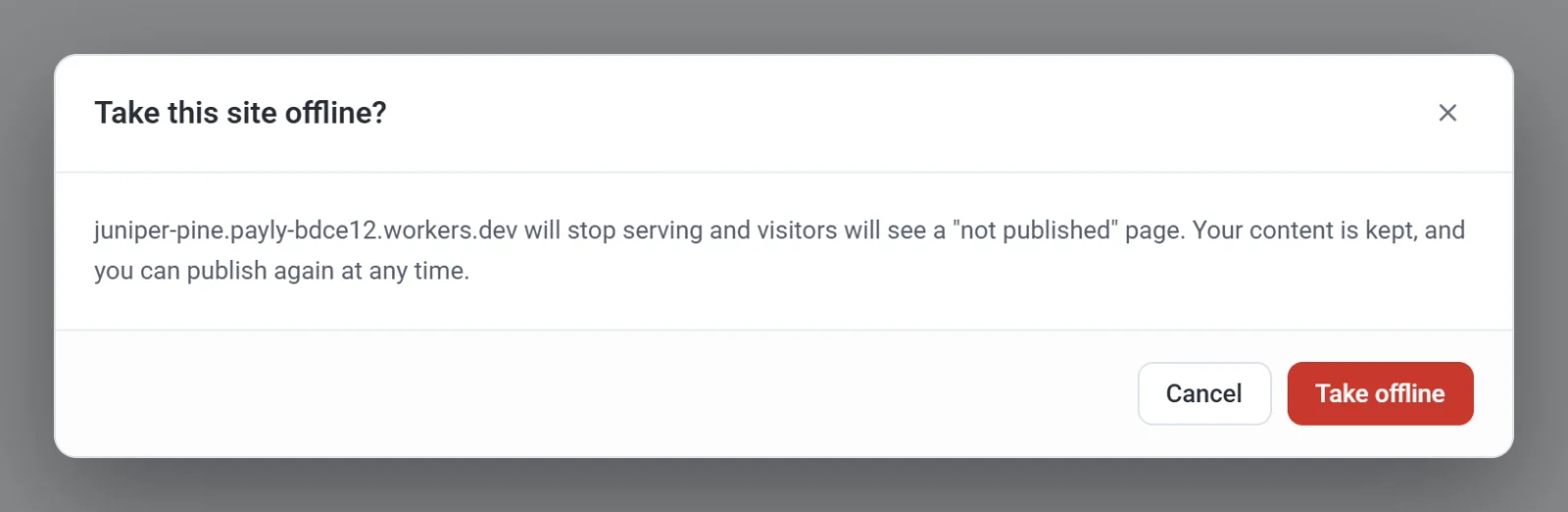
Butikkadressen din viser da en side som sier at butikken ikke er publisert ennå, og kundene kan ikke bla eller handle. Sidene, produktene, bestillingene og kundene dine beholdes, og ingenting slettes. Etiketten på fanen Oversikt endres tilbake til Utkast. For å sette butikken tilbake på nettet klikker du Publiser.
Payly trenger Cloudflare-kontoen din for å ta en butikk offline. Har du koblet den fra, må du koble den til igjen først.