
Publikasikan, perbarui, dan nonaktifkan situs Anda
Buat toko Anda online dengan Publikasikan, kirim perubahan berikutnya kepada pelanggan, dan nonaktifkan toko lagi tanpa kehilangan apa pun.
Mempublikasikan membuat toko Anda online di alamatnya, dan juga menjadi cara Anda mengirim perubahan berikutnya kepada pelanggan. Semua yang Anda bangun disimpan sebagai draf sampai Anda mempublikasikannya. Anda dapat menonaktifkan toko lagi kapan saja tanpa kehilangan apa pun.
Draf dan dipublikasikan
Editor menyimpan pekerjaan Anda secara otomatis. Perubahan yang sudah disimpan belum tampil di toko live Anda. Status di samping nama situs Anda menunjukkan kondisi Anda saat ini:
- Tersimpan, belum dipublikasikan (kuning): Anda memiliki perubahan yang belum bisa dilihat pelanggan.
- Tersimpan dan dipublikasikan (hijau): toko live Anda menampilkan semua yang Anda lihat di editor.
Halaman, desain, header, dan footer semuanya menunggu publikasi. Produk tidak: setelah situs Anda dipublikasikan, produk yang Anda simpan langsung dijual, dan produk yang Anda sembunyikan atau pindahkan ke sampah langsung keluar dari toko Anda. Untuk memeriksa perubahan terlebih dahulu, lihat Pratinjau situs Anda sebelum dipublikasikan.
Sebelum Anda mempublikasikan
- Hubungkan Cloudflare. Jika Anda belum melakukannya, Payly akan memintanya saat Anda klik Publikasikan. Lihat Hubungkan akun Cloudflare Anda.
- Anda dapat mempublikasikan jika Anda pemilik, admin, atau editor di situs tersebut. Pelihat tidak dapat.
Publikasikan dari editor
- Di dasbor situs Anda, klik Edit situs.
- Lihat status di samping nama situs, lalu klik Publikasikan di kanan atas.

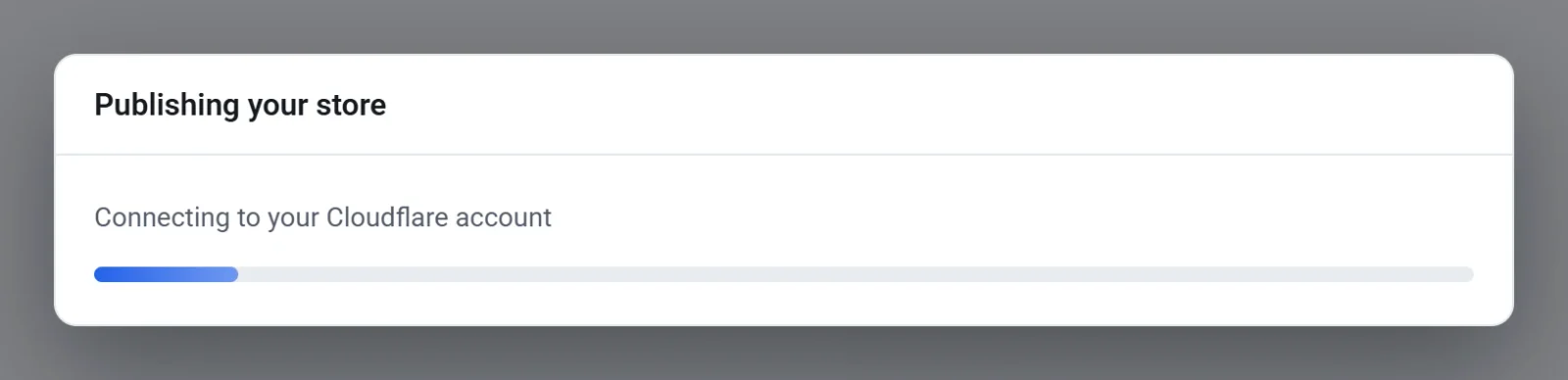
- Tunggu sementara kotak Mempublikasikan toko Anda menyelesaikan langkahnya: menyimpan perubahan Anda, menghubungkan ke akun Cloudflare Anda, menyiapkan font Anda, membangun halaman, menambahkan gambar, menyimpan produk dan halaman khusus anggota, lalu mengunggah toko Anda. Kotak tidak dapat ditutup sebelum selesai.
- Saat kotak menampilkan Toko Anda sudah live, klik Lihat toko untuk membukanya, atau klik Selesai.
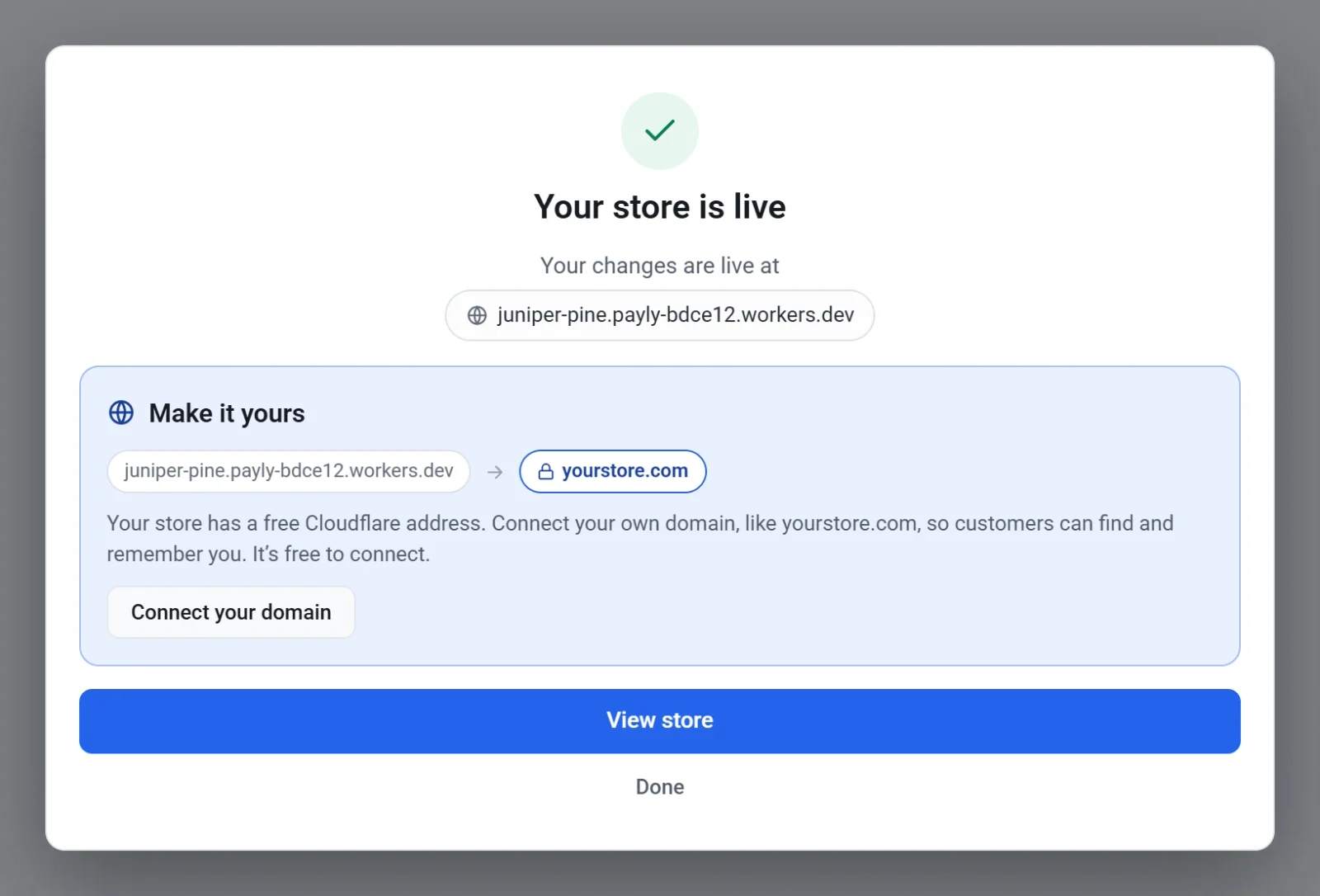
Perubahan dapat memerlukan waktu hingga satu menit untuk tampil di situs live Anda, sehingga Anda mungkin masih melihat halaman lama. Itu tidak berarti publikasi gagal. Jika kotak menampilkan Publikasi belum selesai, baca pesannya, klik Tutup, lalu coba lagi.
Publikasikan dari Dasbor & analitik
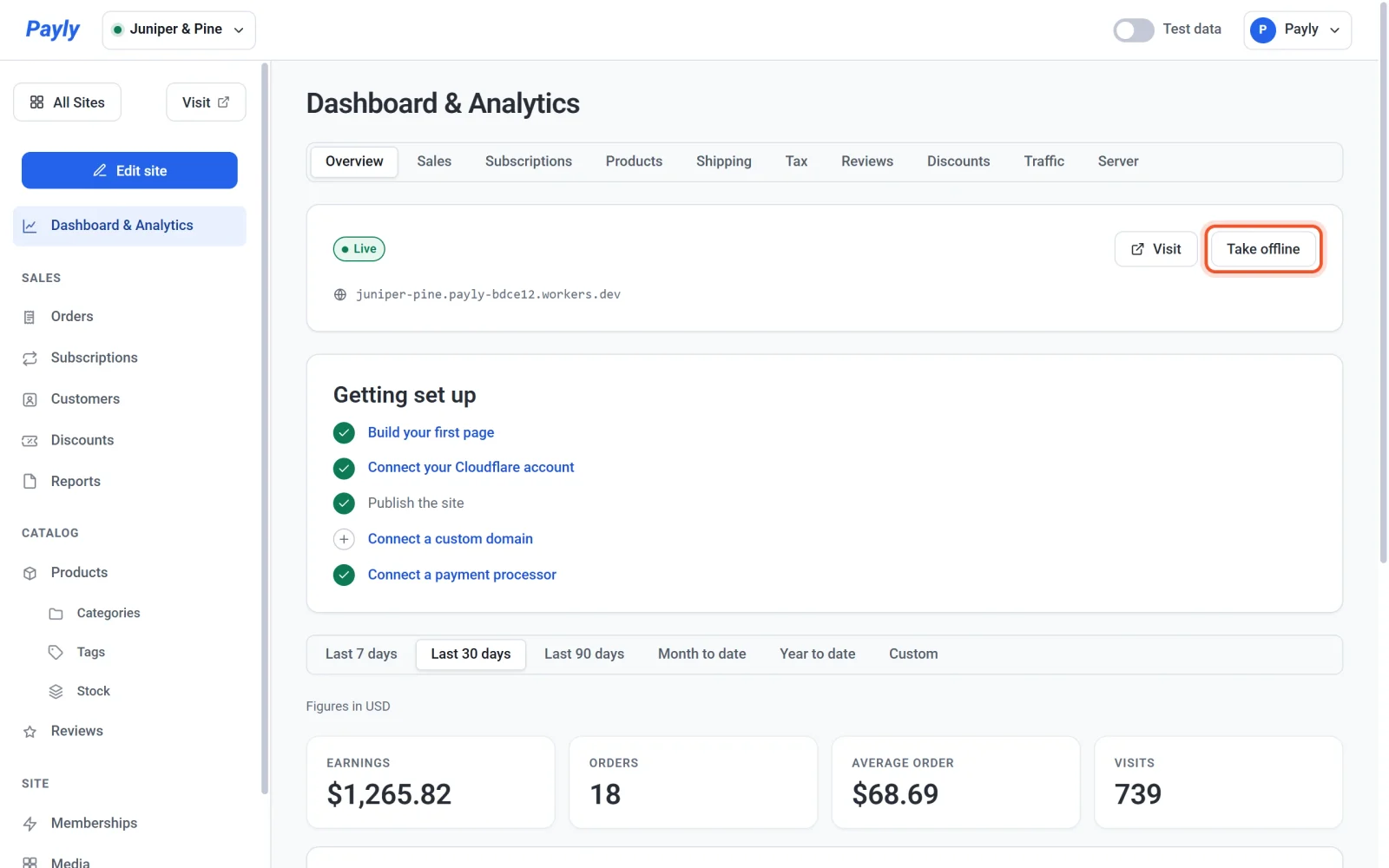
Anda juga dapat mempublikasikan tanpa membuka editor. Di dasbor situs Anda, klik Dasbor & analitik, lalu klik Publikasikan di tab Ringkasan. Situs yang belum dipublikasikan menampilkan label Draf di sana. Setelah publikasi, label berubah menjadi Live. Cara ini mempublikasikan semua yang sudah Anda simpan, tetapi tidak menampilkan kotak langkah demi langkah.
Perbarui toko Anda nanti
Gunakan tombol Publikasikan yang sama. Edit situs Anda, tunggu sampai statusnya menampilkan Tersimpan, belum dipublikasikan, lalu publikasikan lagi. Publikasi mengirim seluruh situs yang tersimpan, jadi perubahan lain yang sudah Anda simpan tetapi belum dipublikasikan ikut terkirim.
Setiap publikasi juga menyimpan cadangan desain Anda di akun Cloudflare Anda. Lihat Urungkan perubahan dan pulihkan versi sebelumnya.
Nonaktifkan situs Anda
- Di dasbor situs Anda, klik Dasbor & analitik. Halaman ini terbuka di tab Ringkasan.
- Klik Nonaktifkan. Tombol ini menggantikan Publikasikan saat toko Anda live.
- Baca pesannya, lalu klik Nonaktifkan untuk mengonfirmasi. Klik Batal untuk membiarkan toko tetap online.
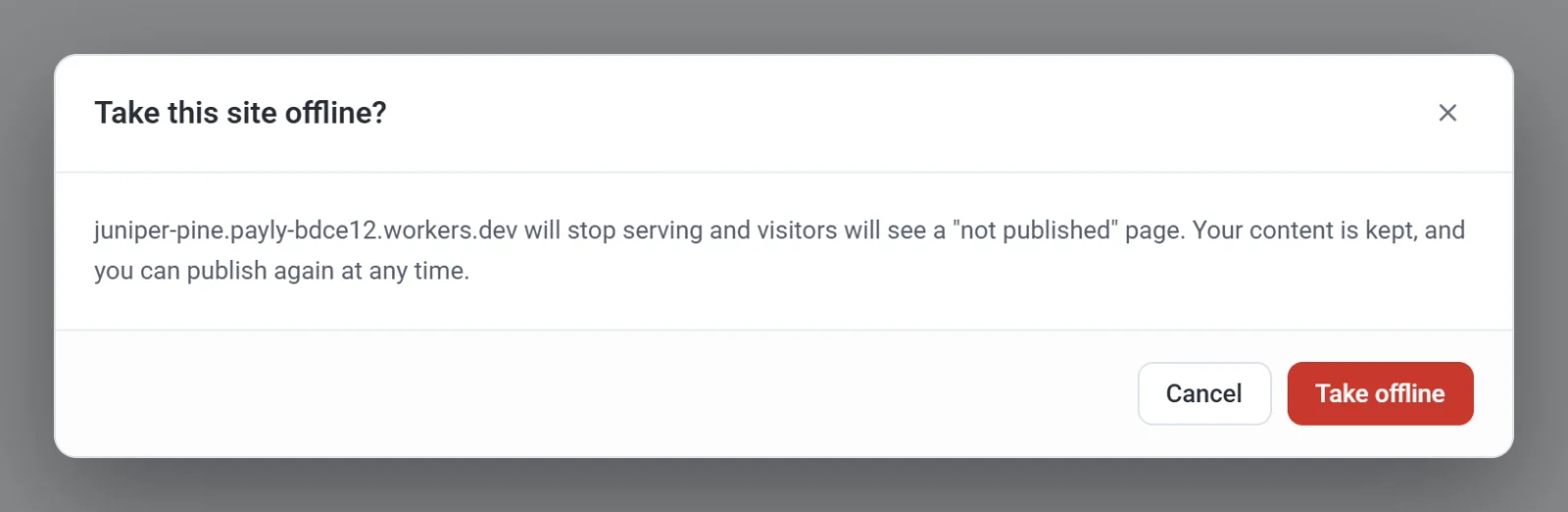
Alamat toko Anda kemudian menampilkan halaman yang menyatakan toko belum dipublikasikan, dan pelanggan tidak dapat menjelajah atau membeli. Halaman, produk, pesanan, dan pelanggan Anda tetap tersimpan, dan tidak ada yang dihapus. Label di tab Ringkasan kembali menjadi Draf. Untuk mengaktifkan toko kembali, klik Publikasikan.
Payly memerlukan akun Cloudflare Anda untuk menonaktifkan toko. Jika Anda sudah memutuskan koneksinya, hubungkan kembali terlebih dahulu.