
Julkaise, päivitä ja ota sivusto pois verkosta
Vie verkkokauppasi verkkoon Julkaise-painikkeella, lähetä myöhemmät muutokset asiakkaillesi ja ota verkkokauppa pois verkosta uudelleen menettämättä mitään.
Julkaisu tuo verkkokauppasi verkkoon sen osoitteessa, ja sillä lähetät myös myöhemmät muutokset asiakkaillesi. Kaikki rakentamasi tallentuu luonnoksena, kunnes julkaiset sen. Voit ottaa verkkokaupan pois verkosta milloin tahansa menettämättä mitään.
Luonnos ja julkaistu
Editori tallentaa työsi automaattisesti. Tallennettu muutos ei ole vielä näkyvissä verkkokaupassasi. Sivustosi nimen vieressä oleva tila kertoo, missä tilassa olet:
- Tallennettu, ei julkaistu (keltainen): sinulla on muutoksia, joita asiakkaat eivät vielä näe.
- Tallennettu ja julkaistu (vihreä): live-verkkokauppasi näyttää kaiken, minkä näet editorissa.
Sivut, ulkoasu, ylätunniste ja alatunniste odottavat julkaisua. Tuotteet eivät: kun sivusto on julkaistu, tallentamasi tuote on myynnissä heti, ja tuote, jonka piilotat tai siirrät roskakoriin, poistuu verkkokaupastasi heti. Jos haluat tarkistaa muutokset ensin, katso Sivustosi esikatselu ennen julkaisua.
Ennen julkaisua
- Yhdistä Cloudflare-tili. Jos et ole tehnyt sitä, Payly kysyy siitä, kun napsautat Julkaise. Katso Yhdistä Cloudflare-tilisi.
- Voit julkaista, jos olet sivuston omistaja, ylläpitäjä tai muokkaaja. Katselijat eivät voi.
Julkaiseminen editorista
- Napsauta hallintapaneelissasi Muokkaa sivustoa.
- Katso sivuston nimen vieressä oleva tila ja napsauta sitten oikeassa yläkulmassa Julkaise.

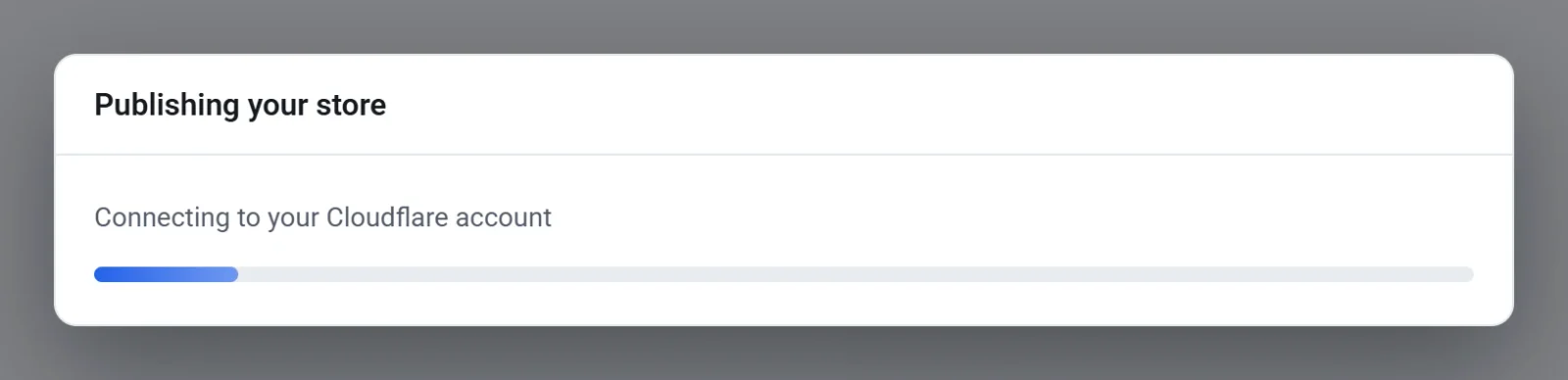
- Odota, kun Verkkokauppasi julkaistaan -ruutu käy läpi vaiheensa: muutosten tallennus, yhdistäminen Cloudflare-tiliisi, fonttien valmistelu, sivujen rakentaminen, kuvien lisääminen, tuotteiden ja vain jäsenille tarkoitettujen sivujen tallentaminen sekä verkkokaupan lataaminen ylös. Ruutua ei voi sulkea ennen kuin se on valmis.
- Kun ruudussa lukee Verkkokauppasi on nyt live, avaa verkkokauppa napsauttamalla Näytä verkkokauppa tai napsauta Valmis.
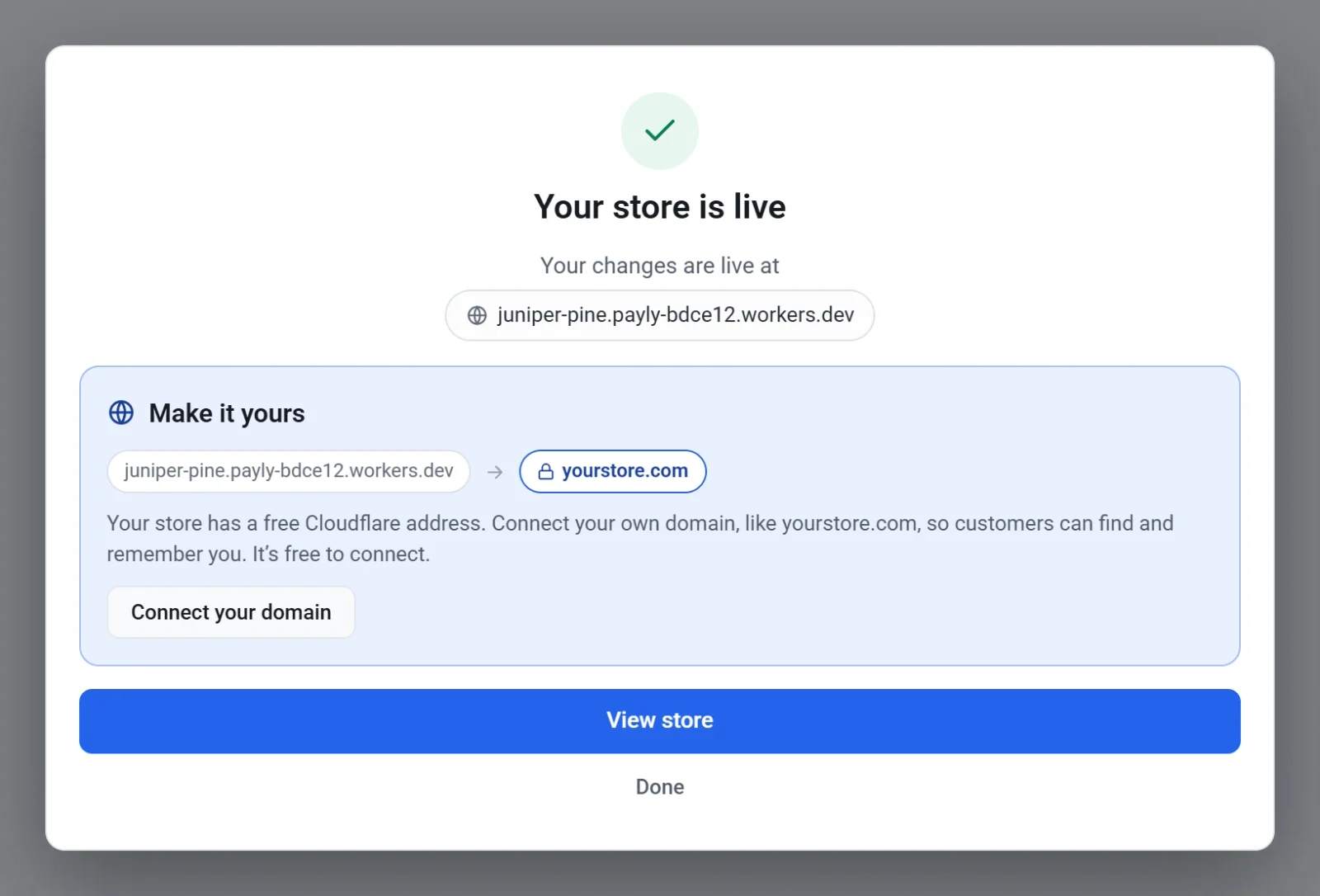
Muutosten näkyminen live-sivustollasi voi kestää jopa minuutin, joten näet ehkä vielä vanhan sivun. Tämä ei tarkoita, että julkaisu epäonnistui. Jos ruudussa lukee Julkaisu ei valmistunut, lue viesti, napsauta Sulje ja yritä uudelleen.
Julkaiseminen Hallintapaneeli ja analytiikka -näkymästä
Voit julkaista myös avaamatta editoria. Napsauta hallintapaneelissasi Hallintapaneeli ja analytiikka -kohtaa ja sitten Yleiskatsaus-välilehdellä Julkaise-painiketta. Julkaisematon sivusto näyttää siinä merkinnän Luonnos. Julkaisun jälkeen merkinnäksi vaihtuu Live. Tämä julkaisee kaiken tallentamasi, mutta vaiheittaista ruutua ei näytetä.
Verkkokaupan päivittäminen myöhemmin
Käytä samaa Julkaise-painiketta. Muokkaa sivustoasi, odota, että tila kertoo Tallennettu, ei julkaistu, ja julkaise sitten uudelleen. Julkaisussa lähetetään koko tallennettu sivusto, joten mukana menevät myös muut tallennetut, mutta vielä julkaisemattomat muutokset.
Jokainen julkaisu tallentaa myös varmuuskopion ulkoasustasi Cloudflare-tilillesi. Katso Kumoa muutokset ja palauta aiempi versio.
Verkkokaupan ottaminen pois verkosta
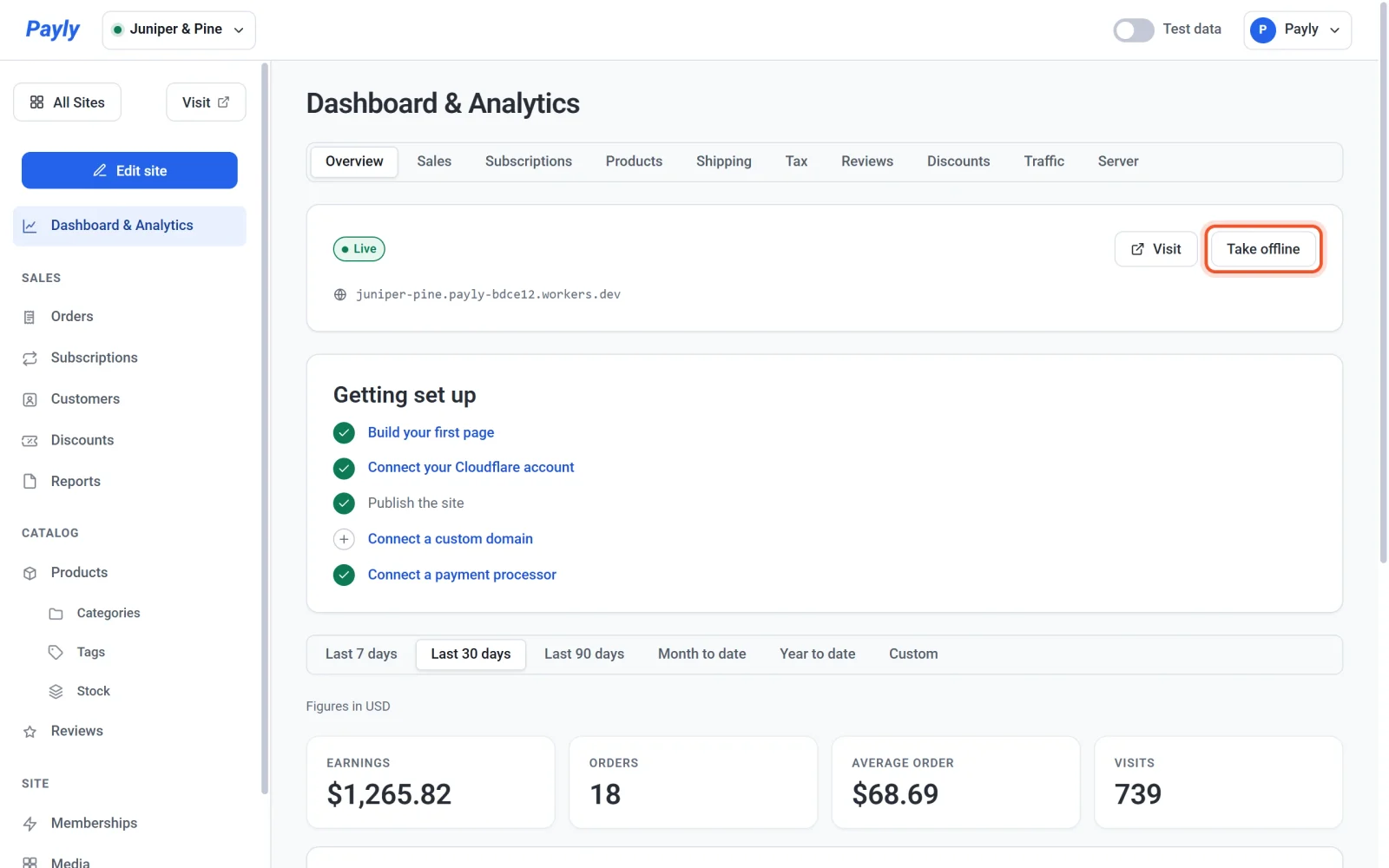
- Napsauta hallintapaneelissasi Hallintapaneeli ja analytiikka -kohtaa. Se avautuu Yleiskatsaus-välilehdelle.
- Napsauta Ota pois verkosta. Tämä painike korvaa Julkaise-painikkeen, kun verkkokauppasi on live.
- Lue viesti ja vahvista napsauttamalla Ota pois verkosta. Napsauta Peruuta, jos haluat pitää verkkokaupan verkossa.
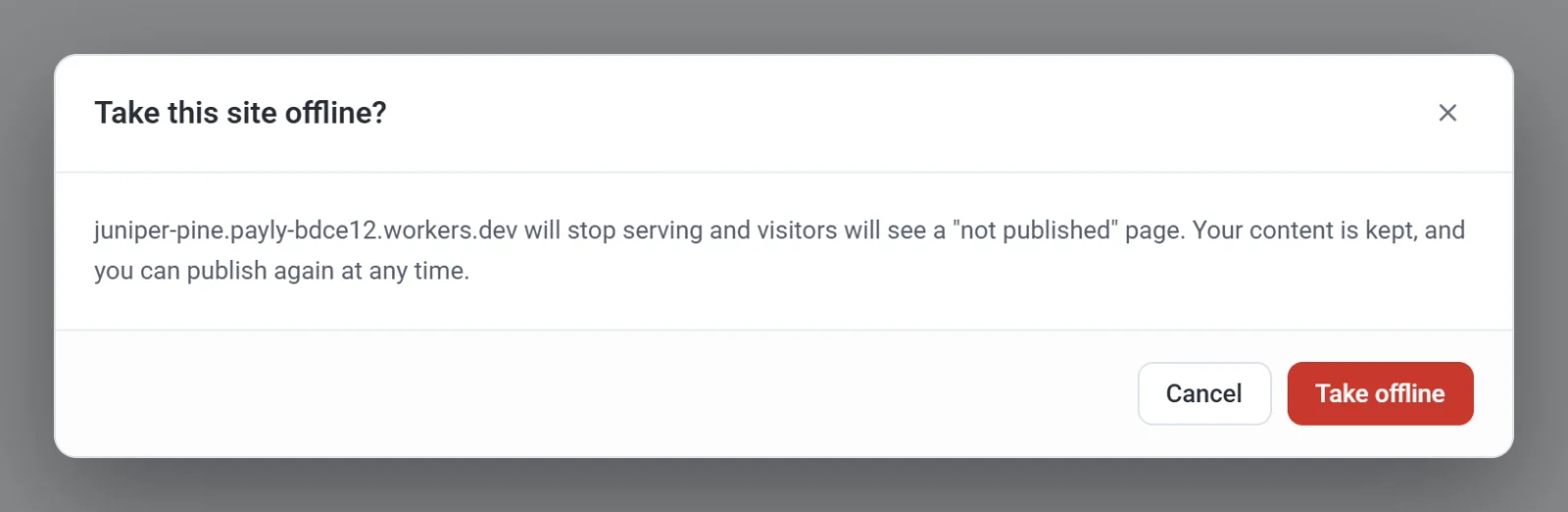
Verkkokauppasi osoite näyttää sen jälkeen sivun, jonka mukaan verkkokauppaa ei ole vielä julkaistu, eivätkä asiakkaat voi selata tai ostaa. Sivusi, tuotteesi, tilauksesi ja asiakkaasi säilyvät, eikä mitään poisteta. Yleiskatsaus-välilehden merkintä muuttuu takaisin tilaan Luonnos. Jos haluat palauttaa verkkokaupan verkkoon, napsauta Julkaise.
Payly tarvitsee Cloudflare-tiliäsi verkkokaupan ottamiseen pois verkosta. Jos olet katkaissut yhteyden tiliin, yhdistä se ensin uudelleen.