
Δημοσίευση, ενημέρωση και θέση του ιστότοπού σας εκτός σύνδεσης
Θέστε το κατάστημά σας online με τη Δημοσίευση, στείλτε τις επόμενες αλλαγές στους πελάτες σας και θέστε ξανά το κατάστημα εκτός σύνδεσης χωρίς να χαθεί τίποτα.
Η δημοσίευση θέτει το κατάστημά σας online στη διεύθυνσή του, και είναι επίσης ο τρόπος με τον οποίο στέλνετε τις επόμενες αλλαγές στους πελάτες σας. Όλα όσα φτιάχνετε αποθηκεύονται ως πρόχειρο, έως ότου τα δημοσιεύσετε. Μπορείτε να θέσετε το κατάστημα εκτός σύνδεσης ξανά, όποτε θέλετε, χωρίς να χάσετε τίποτα.
Πρόχειρο και δημοσιευμένο
Ο επεξεργαστής αποθηκεύει την εργασία σας αυτόματα. Μια αποθηκευμένη αλλαγή δεν βρίσκεται ακόμη στο ζωντανό κατάστημά σας. Η κατάσταση δίπλα στο όνομα του ιστότοπού σας δείχνει σε ποια κατάσταση βρίσκεστε:
- Αποθηκεύτηκε, χωρίς δημοσίευση (κεχριμπαρί): έχετε αλλαγές που δεν μπορούν ακόμη να δουν οι πελάτες.
- Αποθηκεύτηκε και δημοσιεύτηκε (πράσινο): το ζωντανό κατάστημά σας εμφανίζει όσα βλέπετε στον επεξεργαστή.
Οι σελίδες, ο σχεδιασμός, η κεφαλίδα και το υποσέλιδο περιμένουν όλα τη δημοσίευση. Τα προϊόντα δεν περιμένουν: αφού δημοσιευθεί ο ιστότοπός σας, ένα προϊόν που αποθηκεύετε πωλείται αμέσως, και ένα προϊόν που αποκρύπτετε ή μετακινείτε στον κάδο φεύγει αμέσως από το κατάστημά σας. Για να ελέγξετε πρώτα τις αλλαγές σας, δείτε Προεπισκόπηση του ιστότοπού σας πριν από τη δημοσίευση.
Πριν από τη δημοσίευση
- Συνδέστε το Cloudflare. Αν δεν το έχετε κάνει, το Payly σας ζητά να το κάνετε όταν κάνετε κλικ στη Δημοσίευση. Δείτε Σύνδεση του λογαριασμού σας στο Cloudflare.
- Μπορείτε να δημοσιεύσετε αν είστε ο ιδιοκτήτης, ο διαχειριστής ή ο επεξεργαστής του ιστότοπου. Οι θεατές δεν μπορούν.
Δημοσίευση από τον επεξεργαστή
- Στον πίνακα ελέγχου του ιστότοπού σας, κάντε κλικ στην Επεξεργασία ιστότοπου.
- Ελέγξτε την κατάσταση δίπλα στο όνομα του ιστότοπου, και μετά κάντε κλικ στη Δημοσίευση πάνω δεξιά.

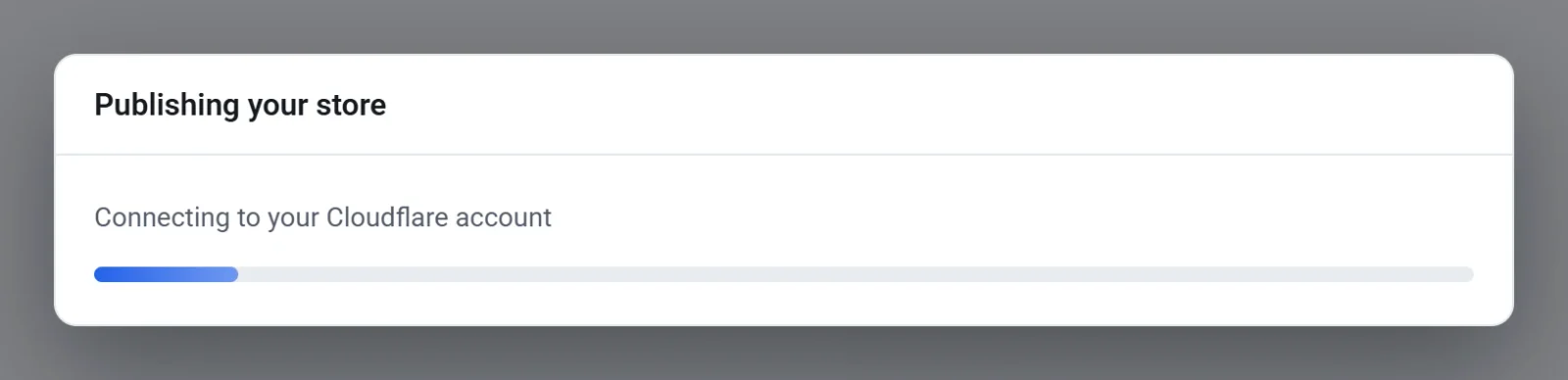
- Περιμένετε όσο το πλαίσιο Δημοσίευση του καταστήματός σας ολοκληρώνει τα βήματά του: αποθήκευση των αλλαγών σας, σύνδεση με τον λογαριασμό σας στο Cloudflare, προετοιμασία των γραμματοσειρών σας, δημιουργία των σελίδων σας, προσθήκη εικόνων, αποθήκευση προϊόντων και σελίδων μόνο για μέλη, και μεταφόρτωση του καταστήματός σας. Δεν μπορείτε να κλείσετε το πλαίσιο πριν ολοκληρωθεί.
- Όταν το πλαίσιο γράφει Το κατάστημά σας είναι ενεργό, κάντε κλικ στην Προβολή καταστήματος για να το ανοίξετε, ή στο Τέλος.
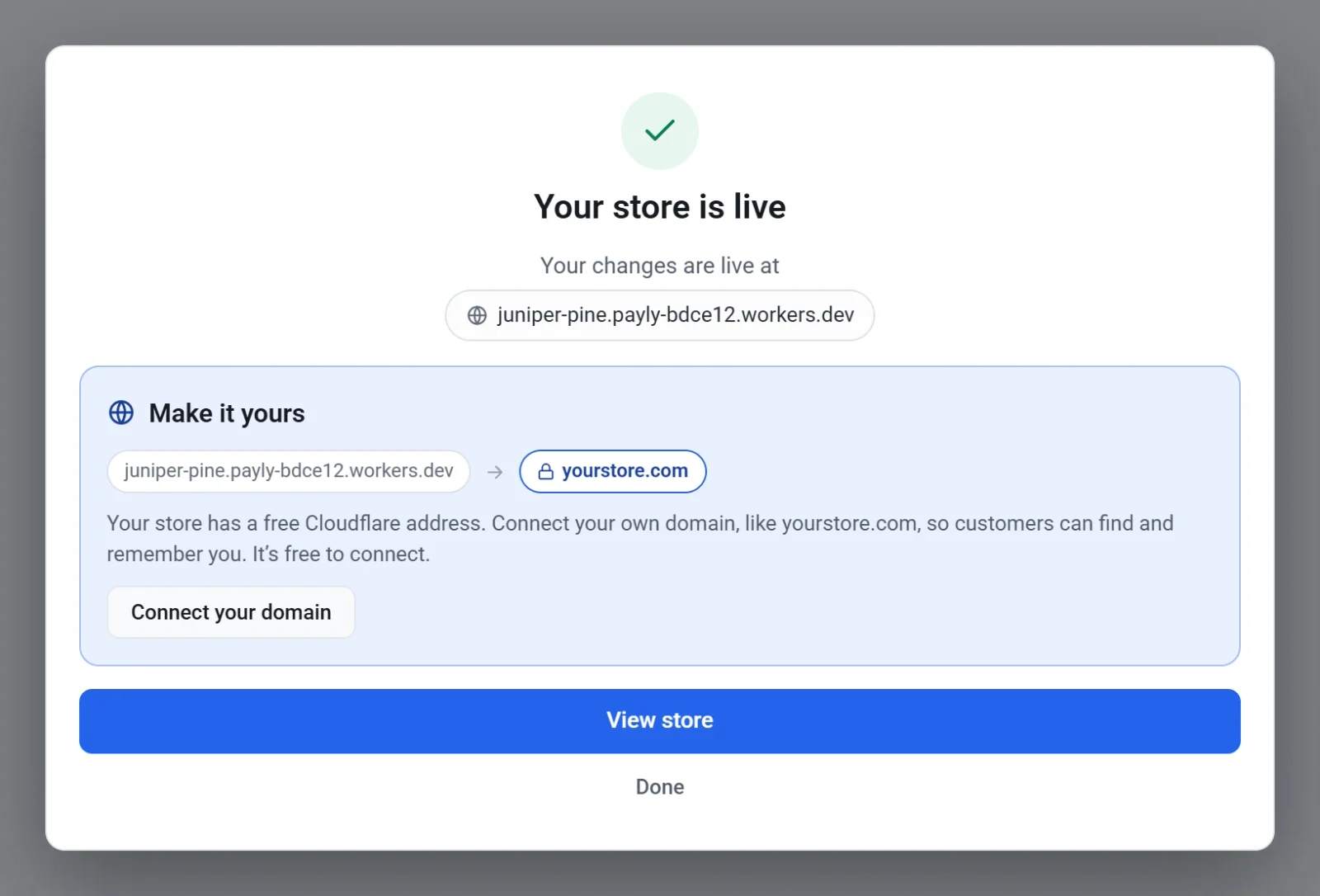
Οι αλλαγές μπορεί να χρειαστούν έως ένα λεπτό για να εμφανιστούν στον ζωντανό ιστότοπό σας, οπότε ίσως δείτε ξανά την παλιά σελίδα. Αυτό δεν σημαίνει ότι η δημοσίευση απέτυχε. Αν το πλαίσιο γράφει Η δημοσίευση δεν ολοκληρώθηκε, διαβάστε το μήνυμα, κάντε κλικ στο Κλείσιμο και δοκιμάστε ξανά.
Δημοσίευση από τον Πίνακα ελέγχου και αναλυτικά στοιχεία
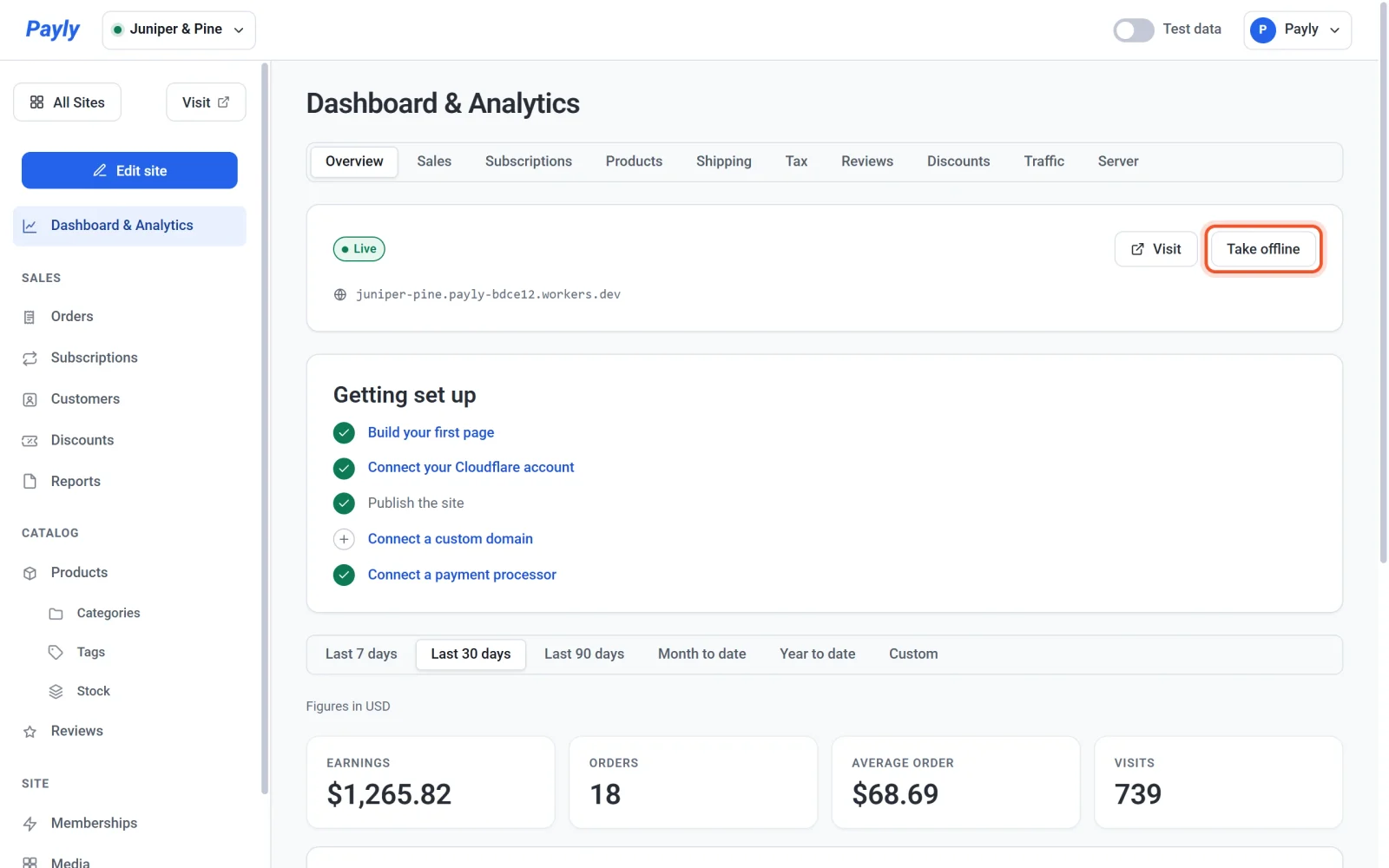
Μπορείτε επίσης να δημοσιεύσετε χωρίς να ανοίξετε τον επεξεργαστή. Στον πίνακα ελέγχου του ιστότοπού σας, κάντε κλικ στο Πίνακας ελέγχου και αναλυτικά στοιχεία, και μετά στη Δημοσίευση στην καρτέλα Επισκόπηση. Ένας ιστότοπος που δεν έχει δημοσιευθεί εμφανίζει εκεί την ετικέτα Πρόχειρο. Μετά τη δημοσίευση, η ετικέτα αλλάζει σε Ενεργό. Αυτό δημοσιεύει όλα όσα έχετε αποθηκεύσει, αλλά δεν εμφανίζει το πλαίσιο με τα βήματα.
Ενημέρωση του καταστήματός σας αργότερα
Χρησιμοποιήστε το ίδιο κουμπί Δημοσίευση. Επεξεργαστείτε τον ιστότοπό σας, περιμένετε μέχρι η κατάσταση να γράφει Αποθηκεύτηκε, χωρίς δημοσίευση, και δημοσιεύστε ξανά. Η δημοσίευση στέλνει ολόκληρο τον αποθηκευμένο ιστότοπο, άρα στέλνει και όποιες άλλες αλλαγές έχετε αποθηκεύσει χωρίς να τις έχετε δημοσιεύσει ακόμη.
Κάθε δημοσίευση αποθηκεύει επίσης ένα αντίγραφο ασφαλείας του σχεδιασμού σας στον λογαριασμό σας στο Cloudflare. Δείτε Αναίρεση αλλαγών και επαναφορά προηγούμενης έκδοσης.
Θέστε τον ιστότοπό σας εκτός σύνδεσης
- Στον πίνακα ελέγχου του ιστότοπού σας, κάντε κλικ στο Πίνακας ελέγχου και αναλυτικά στοιχεία. Ανοίγει στην καρτέλα Επισκόπηση.
- Κάντε κλικ στο Θέστε εκτός σύνδεσης. Αυτό το κουμπί αντικαθιστά τη Δημοσίευση όσο το κατάστημά σας είναι ενεργό.
- Διαβάστε το μήνυμα και μετά κάντε κλικ στο Θέστε εκτός σύνδεσης για να επιβεβαιώσετε. Κάντε κλικ στην Ακύρωση για να μείνει το κατάστημα online.
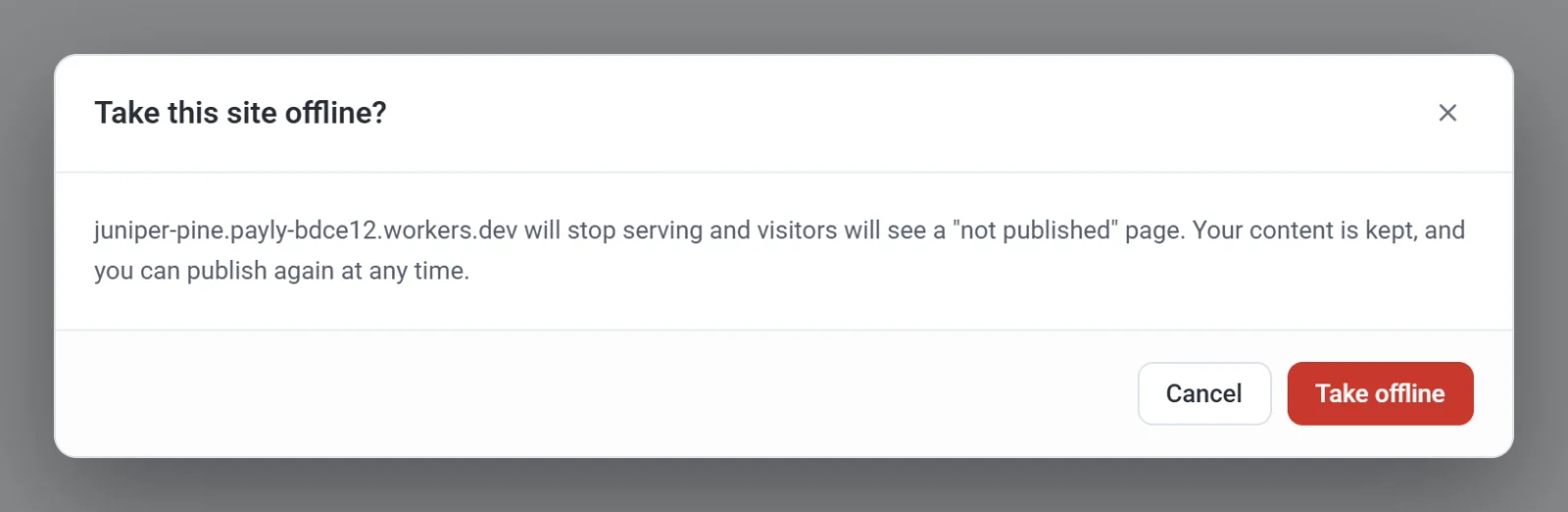
Η διεύθυνση του καταστήματός σας εμφανίζει τότε μια σελίδα που λέει ότι το κατάστημα δεν έχει δημοσιευθεί ακόμη, και οι πελάτες δεν μπορούν να περιηγηθούν ούτε να αγοράσουν. Οι σελίδες, τα προϊόντα, οι παραγγελίες και οι πελάτες σας διατηρούνται, και δεν διαγράφεται τίποτα. Η ετικέτα στην καρτέλα Επισκόπηση αλλάζει ξανά σε Πρόχειρο. Για να επαναφέρετε το κατάστημα online, κάντε κλικ στη Δημοσίευση.
Το Payly χρειάζεται τον λογαριασμό σας στο Cloudflare για να θέσει ένα κατάστημα εκτός σύνδεσης. Αν τον έχετε αποσυνδέσει, συνδέστε τον ξανά πρώτα.