
Udgiv, opdater og tag din hjemmeside offline
Læg din butik online med Udgiv, send senere ændringer til dine kunder, og tag butikken offline igen uden at miste noget.
Udgivelse sætter din butik online på dens adresse, og det er også sådan, du sender senere ændringer til dine kunder. Alt, du bygger, gemmes som en kladde, indtil du udgiver. Du kan tage butikken offline igen når som helst uden at miste noget.
Kladde og udgivet
Editoren gemmer dit arbejde automatisk. En gemt ændring er ikke på din live-butik endnu. Statussen ved siden af dit hjemmesidenavn fortæller dig, hvilken tilstand du er i:
- Gemt, ikke udgivet (gul): du har ændringer, som kunderne ikke kan se endnu.
- Gemt og udgivet (grøn): din live-butik viser alt, hvad du ser i editoren.
Sider, design, sidehoved og sidefod venter alle på en udgivelse. Produkter gør ikke: når din hjemmeside er udgivet, går et produkt, du gemmer, i salg med det samme, og et produkt, du skjuler eller flytter til papirkurven, forsvinder fra din butik med det samme. Vil du kontrollere dine ændringer først, se Forhåndsvis din hjemmeside, før du udgiver.
Før du udgiver
- Tilslut Cloudflare. Har du ikke gjort det, spørger Payly dig, når du klikker på Udgiv. Se Tilslut din Cloudflare-konto.
- Du kan udgive, hvis du er ejer, administrator eller redaktør på hjemmesiden. Læsere kan ikke.
Udgiv fra editoren
- Klik på Redigér hjemmeside i dit hjemmesidedashboard.
- Se på statussen ved siden af hjemmesidenavnet, og klik derefter på Udgiv øverst til højre.

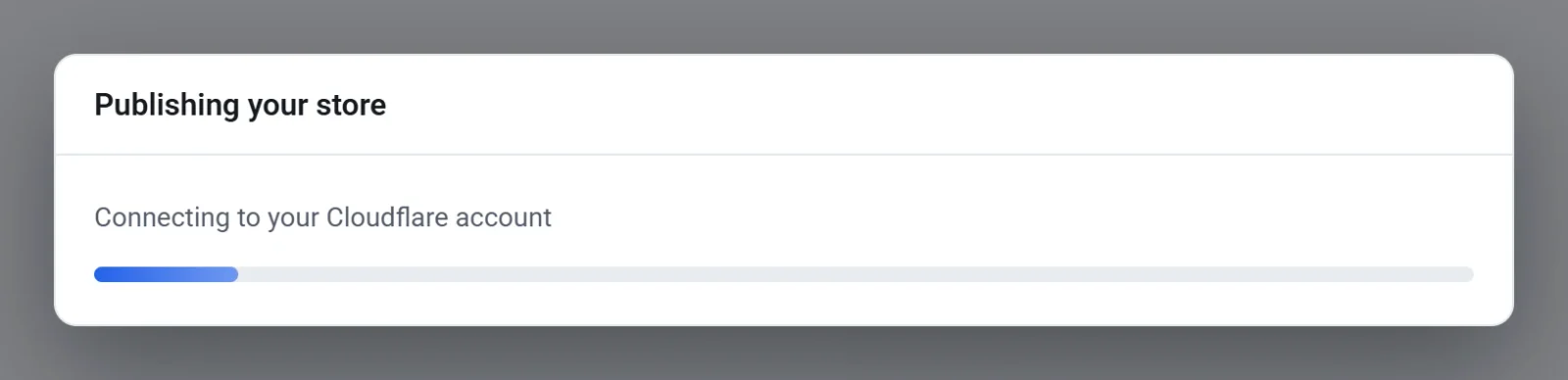
- Vent, mens boksen Udgiver din butik gennemgår sine trin: den gemmer dine ændringer, opretter forbindelse til din Cloudflare-konto, klargør dine skrifttyper, bygger dine sider, tilføjer billeder, gemmer produkter og sider kun for medlemmer og uploader din butik. Boksen kan ikke lukkes, før den er færdig.
- Når boksen siger Din butik er live, klikker du på Vis butik for at åbne den, eller klikker på Færdig.
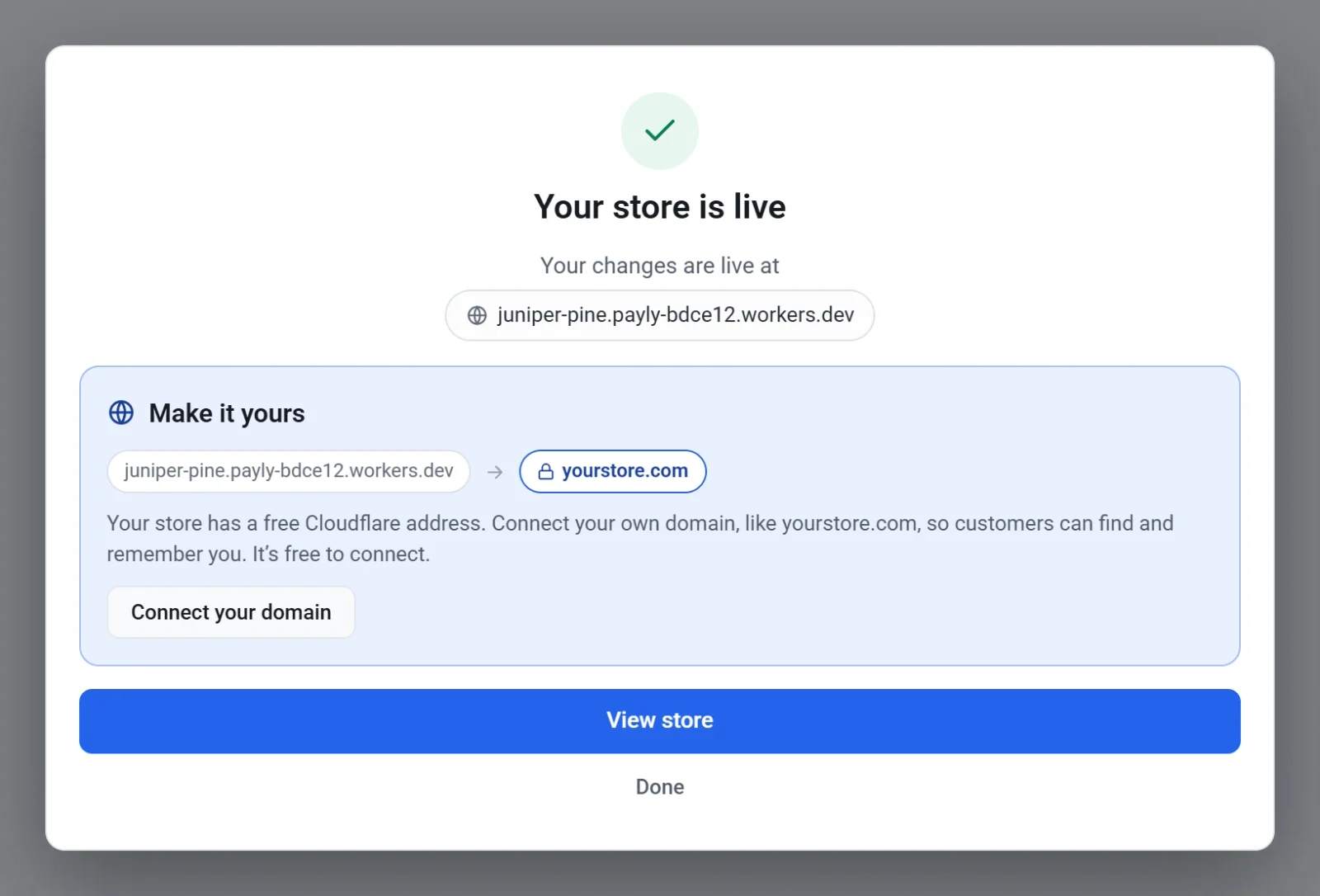
Ændringer kan tage op til et minut at vise sig på din live-hjemmeside, så du kan se den gamle side endnu en gang. Det betyder ikke, at udgivelsen mislykkedes. Hvis boksen siger Udgivelsen blev ikke gennemført, så læs beskeden, klik på Luk og prøv igen.
Udgiv fra Dashboard og analyser
Du kan også udgive uden at åbne editoren. Klik på Dashboard og analyser i dit hjemmesidedashboard, og klik derefter på Udgiv på fanen Oversigt. En hjemmeside, der ikke er udgivet, viser en etiket Kladde der. Efter en udgivelse skifter etiketten til Live. Dette udgiver alt, du har gemt, men viser ikke den trinvise boks.
Opdater din butik senere
Brug den samme knap Udgiv. Redigér din hjemmeside, vent, til statussen siger Gemt, ikke udgivet, og udgiv derefter igen. Udgivelsen sender hele den gemte hjemmeside, så den også sender andre ændringer, du har gemt, men ikke udgivet endnu.
Hver udgivelse gemmer også en sikkerhedskopi af dit design på din Cloudflare-konto. Se Fortryd ændringer og gendan en tidligere version.
Tag din hjemmeside offline
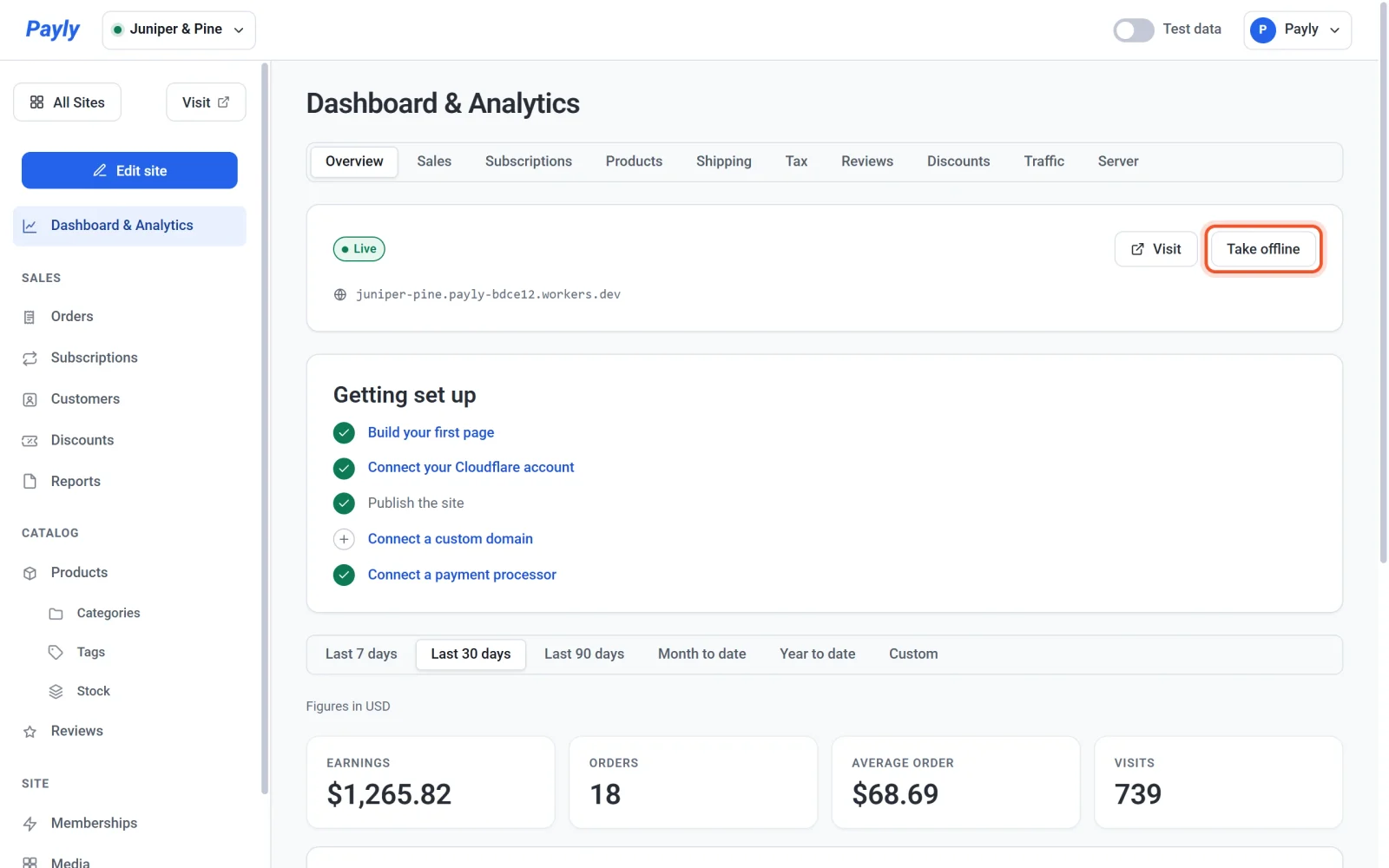
- Klik på Dashboard og analyser i dit hjemmesidedashboard. Den åbner på fanen Oversigt.
- Klik på Tag offline. Denne knap erstatter Udgiv, mens din butik er live.
- Læs beskeden, og klik derefter på Tag offline for at bekræfte. Klik på Annuller, hvis butikken skal forblive online.
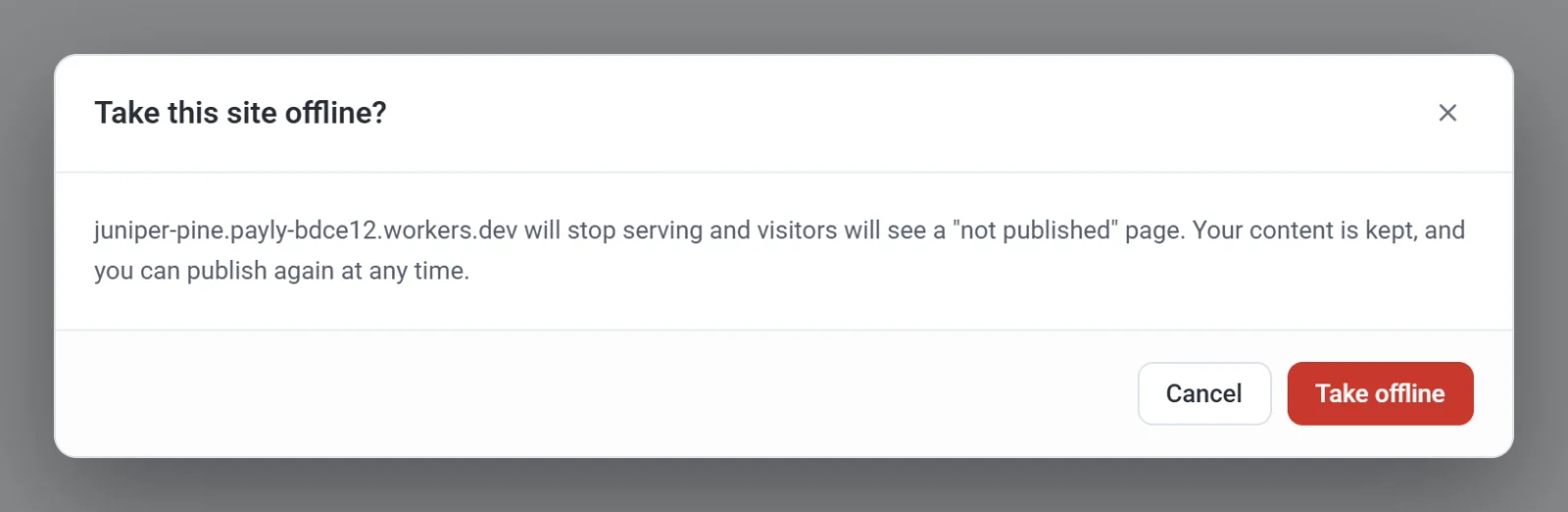
Din butiksadresse viser så en side, der siger, at butikken endnu ikke er udgivet, og kunderne kan hverken browse eller købe. Dine sider, produkter, ordrer og kunder bliver gemt, og intet slettes. Etiketten på fanen Oversigt skifter tilbage til Kladde. For at sætte butikken online igen klikker du på Udgiv.
Payly har brug for din Cloudflare-konto for at tage en butik offline. Har du afbrudt forbindelsen, skal du oprette den igen først.