
Méretek, színek és más opciók felajánlása
Ugyanazt a terméket több változatban is eladhatja, például színekben vagy méretekben, mindegyiknek saját árral, cikkszámmal és készletszámmal, tulajdonságok és változatok segítségével.
A változatok segítségével egy termék több formában is megjelenhet, például egy váza három színben, vagy egy ing négy méretben. A vásárlók a termékoldalon egy legördülő listából választanak a változatok közül, és minden változatnak lehet saját ára, cikkszáma és készletszáma.
Tulajdonságok és változatok
Mielőtt elkezdi, érdemes ismerni két fogalmat:
- A tulajdonság egy változó jellemző, lehetőségek listájával. Például a Szín tulajdonságnak a lehetőségei: Salvia, Homok és Antracit.
- A változat egy olyan forma, amelyet a vásárló megvásárolhat. Egy tulajdonság esetén minden lehetőség egy változat. Két tulajdonság, például Szín és Méret esetén minden kombináció változat, így 3 szín és 2 méret 6 változatot ad.
Opciók hozzáadása egy termékhez
- A webhelye vezérlőpultján kattintson a Termékek elemre, majd a termékre, vagy kattintson a Termék hozzáadása gombra egy új termék létrehozásához. A terméknek kell egy fő Ár, akkor is, ha minden változatnak saját ára van.
- Görgessen le a Tulajdonságok és változatok részhez, és kattintson a Tulajdonság hozzáadása gombra.
- Írja be a tulajdonság nevét a Tulajdonság mezőbe, például
Color. - Írja be a választható lehetőségeket az Lehetőségek mezőbe, vesszővel elválasztva, például
Sage, Sand, Charcoal.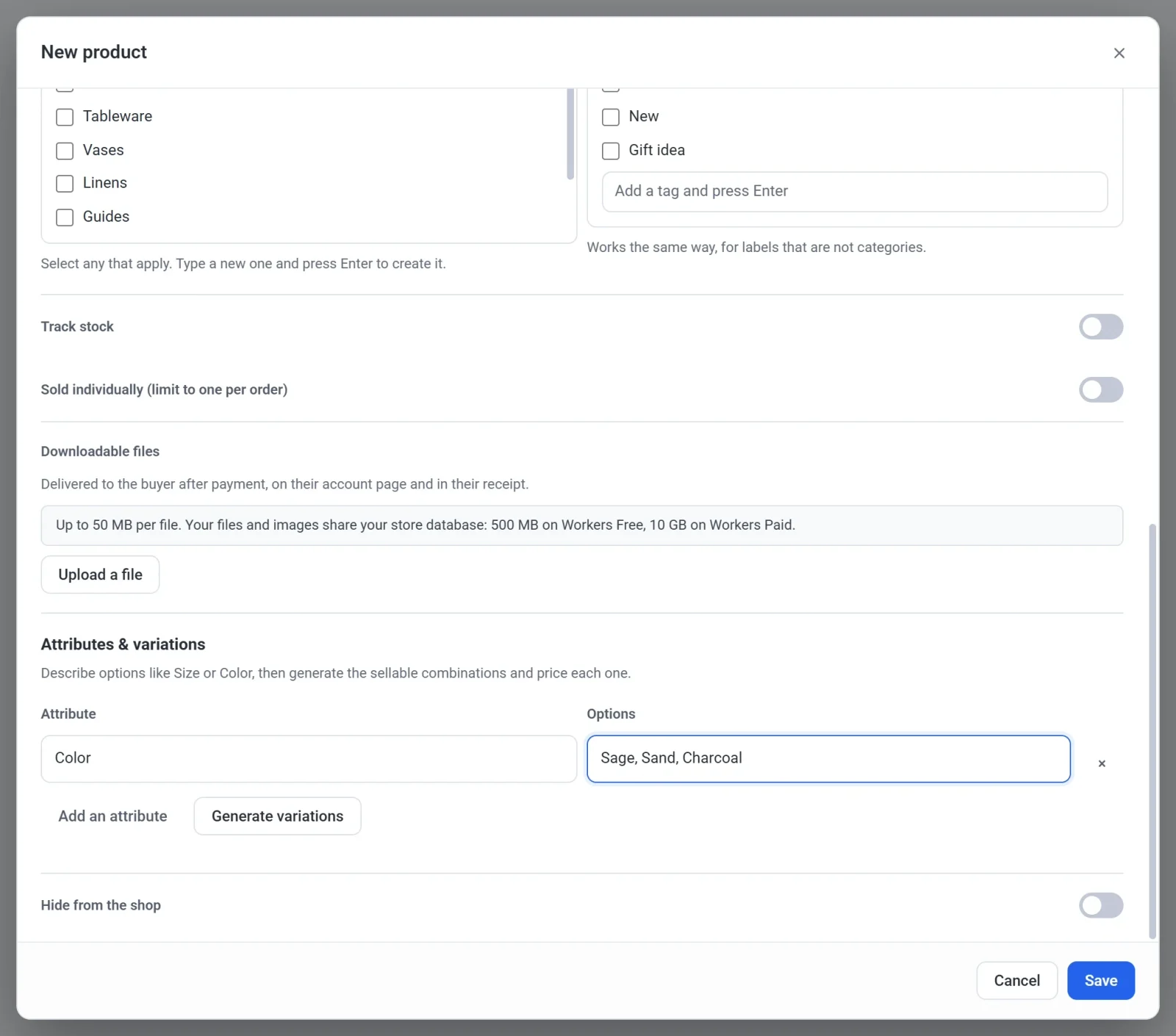
- Második tulajdonság, például
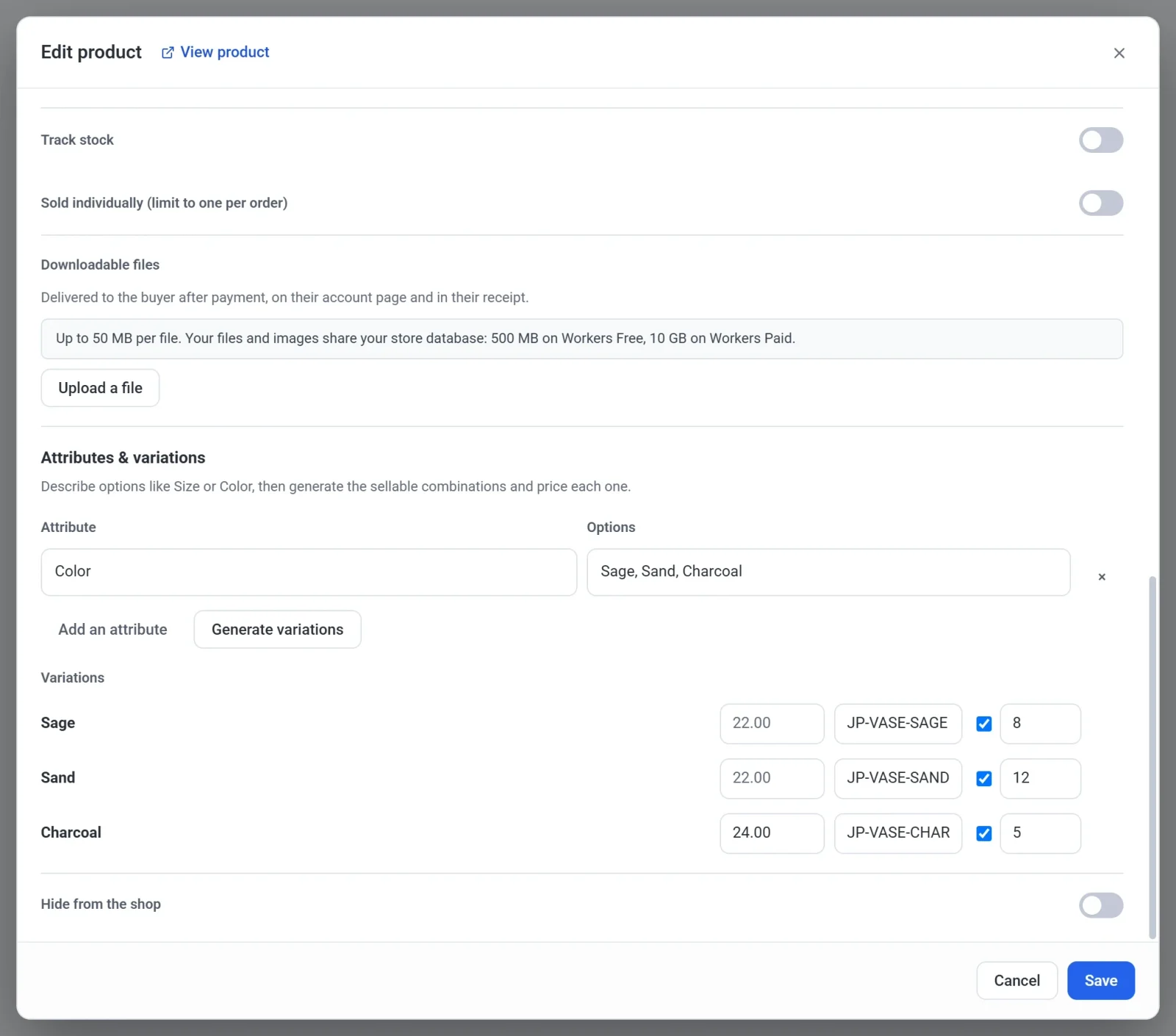
Sizehozzáadásához kattintson újra a Tulajdonság hozzáadása gombra, és ismételje meg a 3. és a 4. lépést. - Kattintson a Változatok létrehozása gombra. Megjelenik a Változatok lista, minden változathoz egy sorral.
- Töltse ki minden változat sorát:
- Az ár mező nem kötelező. Hagyja üresen, ha a termék árát szeretné használni, amely szürkével jelenik meg emlékeztetőként. Adjon meg összeget, ha az adott változatért többet vagy kevesebbet kér.
- A cikkszám mező nem kötelező. Ez az Ön saját kódja az adott változathoz.
- Jelölje be a sor végén lévő négyzetet, ha az adott változatnak saját készletszámot szeretne adni, majd írja be, hány darab van. Ha nem jelöli be, a változat a termék készletét használja, feltéve, hogy a termékhez bekapcsolta a Készlet követése beállítást.
- Kattintson a Mentés gombra. Közzétett webhelyen a lehetőségek azonnal megjelennek a webáruházában.
Egy termék legfeljebb 100 változattal rendelkezhet. Ha az opciók ennél többet hoznának létre, a Payly előbb kéri, hogy csökkentse őket.
Mit lát a vásárló?
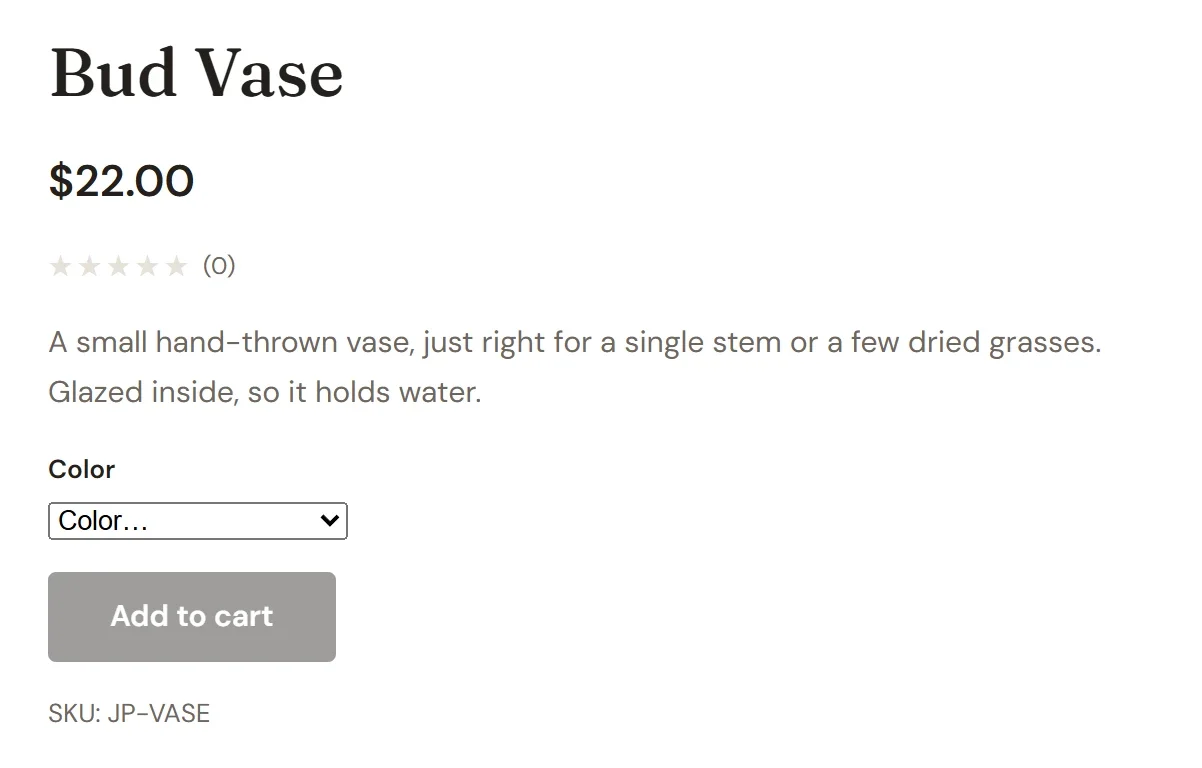
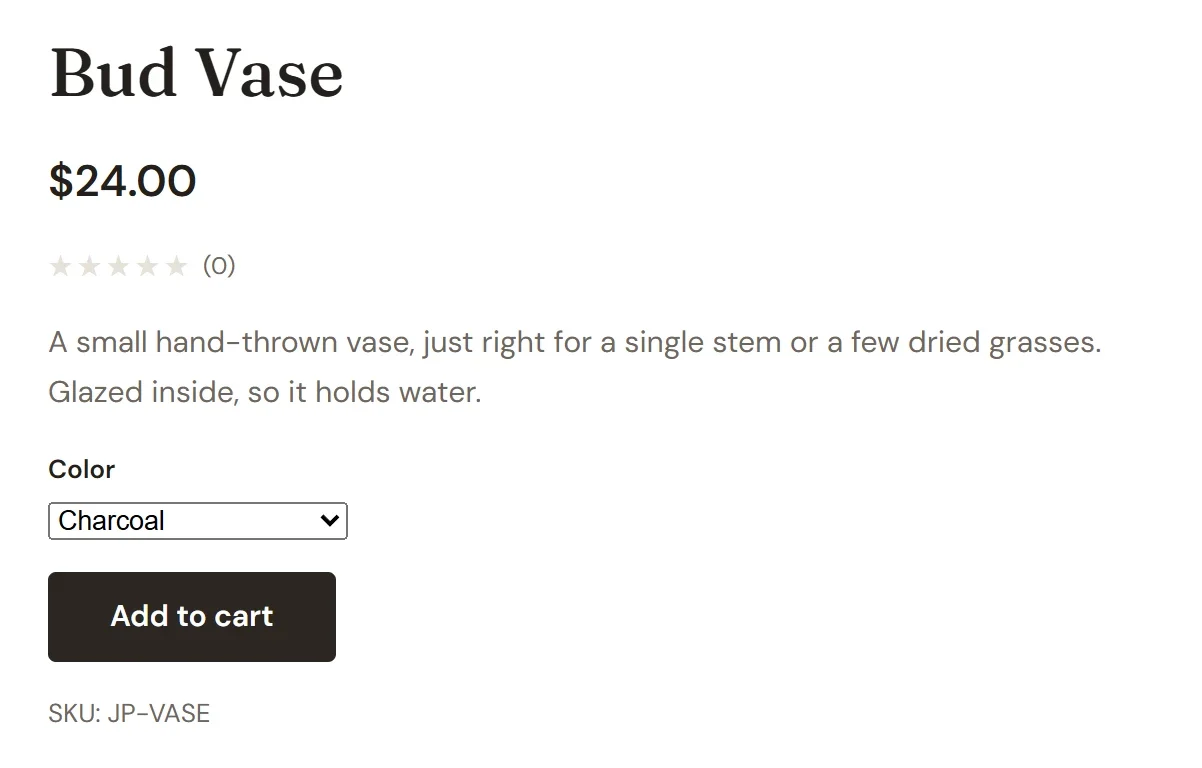
A termékoldal tulajdonságonként egy-egy legördülő listát mutat. A Kosárba gomb szürkén marad, amíg a vásárló nem választott opciót minden listából. Ha olyan változatot választ, amelynek saját ára van, az oldalon az ár ennek megfelelően változik.
A kosár és a pénztár megnevezi a kiválasztott változatot, és a rendelés is rögzíti. Ha egy változat elfogyott, a pénztár üzenettel megállítja az adott tételt. A készletet nem mutatjuk a legördülő lista mellett.
Opciók módosítása később
Egy tulajdonság vagy a lehetőségei szerkesztése önmagában nem változtatja meg a változatokat. Miután hozzáadott, átnevezett vagy eltávolított egy lehetőséget, kattintson újra a Változatok létrehozása gombra. A még létező változatok megtartják az árukat, cikkszámukat és készletüket. Az új változatok üresen indulnak, a már nem létező változatok pedig törlődnek. Ha egy teljesen új tulajdonságot ad hozzá, minden kombináció új lesz, ezért az árakat és a készletet újra meg kell adnia.
Megjegyzés: Az előfizetéses termékek minden változata saját fizetési feltételeket is kaphat, például havi és éves csomagot. Lásd: Havi és éves csomagok kínálata.