
Sběr a schvalování recenzí produktů
Nechte přihlášené zákazníky hodnotit vaše produkty, zvolte, zda se recenze zveřejní hned, nebo až po schválení, a každou z nich schvalujte, zamítejte nebo na ni odpovídejte.
Recenze produktů umožňují zákazníkům ohodnotit, co koupili, a napsat, co si o tom myslí. Recenze se zobrazují na stránkách vašich produktů a průměrné hodnocení se objevuje vedle každého produktu ve vašem obchodě. Napsat recenzi může jen zákazník, který je přihlášen do vašeho e-shopu, takže nedostáváte anonymní spam.
Zapnutí nebo vypnutí recenzí
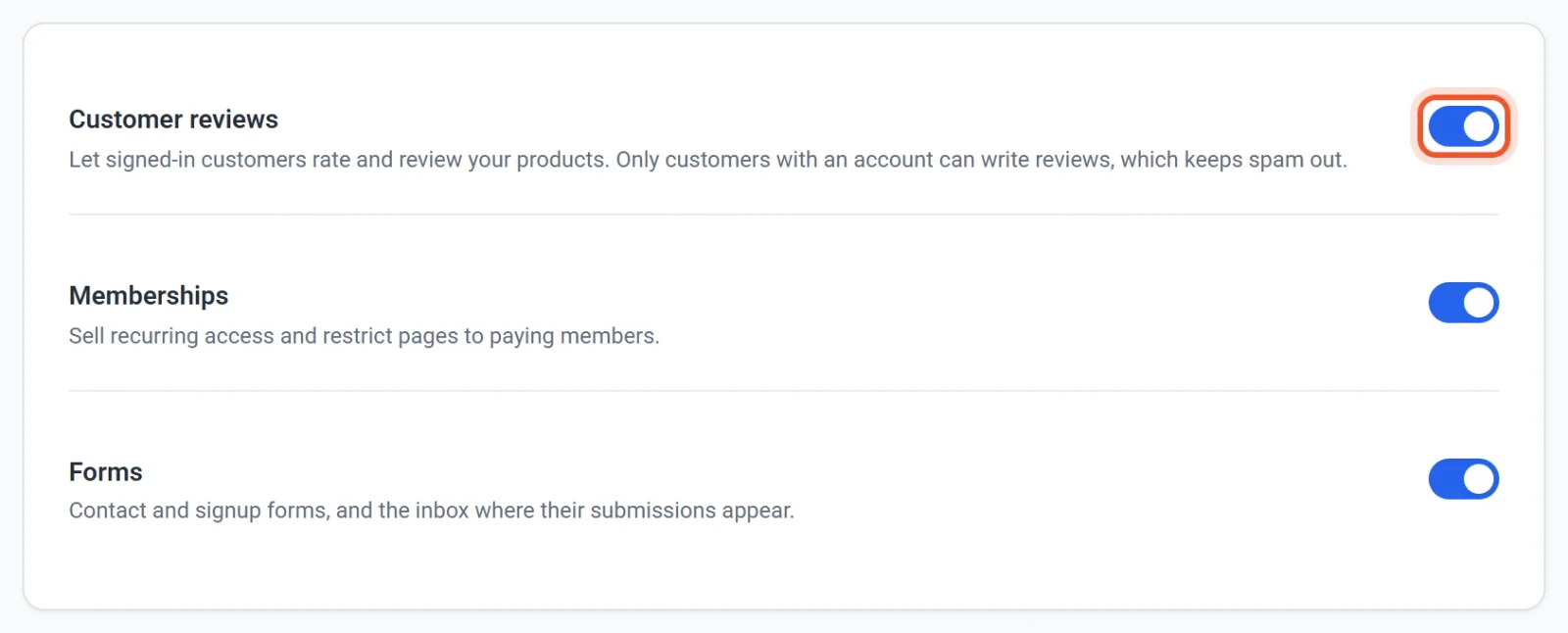
Recenze jsou zapnuté u každého nového e-shopu. Chcete-li to změnit, přejděte do Nastavení > Funkce a použijte přepínač Recenze zákazníků. Vypnutím se recenze odeberou z menu a z publikovaného webu, nic se ale nesmaže. Zapnutím se vše obnoví.
Jak se zpracovávají nové recenze
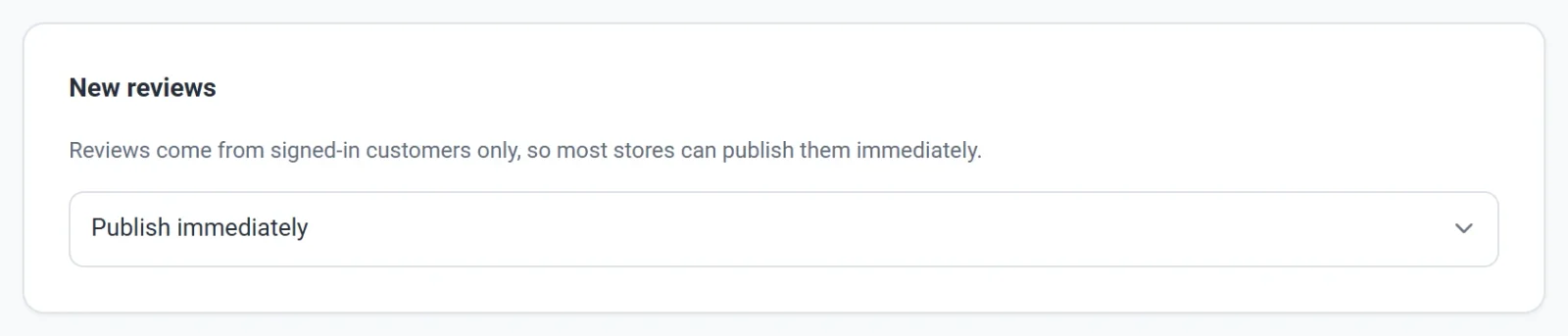
Na stejné kartě Funkce určuje položka Nové recenze, co se stane, když zákazník odešle recenzi:
- Publikovat hned zobrazí recenzi na vašem webu ihned. Je to výchozí nastavení a hodí se pro většinu e-shopů, protože každý recenzent je přihlášen.
- Čekat na mé schválení skryje každou novou recenzi, dokud ji neschválíte. Zákazník uvidí zprávu, že se recenze zobrazí, jakmile ji e-shop schválí.
Kde se recenze na webu zobrazují
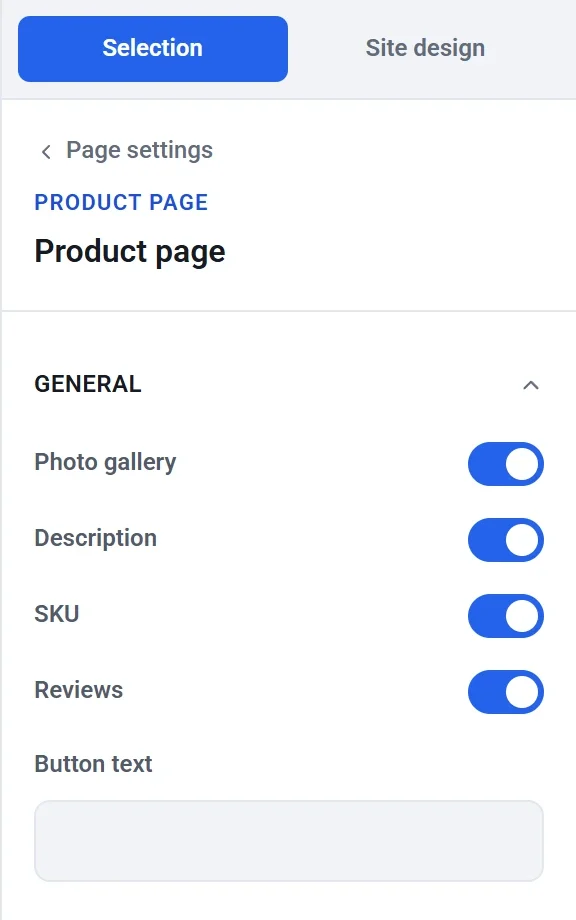
Blok Stránka produktu zobrazuje pod každým produktem sekci Recenze zákazníků a hodnocení hvězdičkami vedle ceny. Chcete-li ji skrýt, vyberte v editoru blok Stránka produktu na stránce Šablona produktu a vypněte Recenze. Nastavení platí pro každý produkt, protože všechny produkty používají stejné rozvržení.
Na libovolnou stránku můžete také umístit samostatný blok Recenze. Má výběr produktu, nadpis, přepínač pro zobrazení souhrnu hodnocení a přepínač, který zákazníkům umožní psát recenze.
Nová recenze se objeví ihned po publikování, aniž byste web znovu publikovali, protože recenze se načítají při otevření stránky.
Co dělají zákazníci
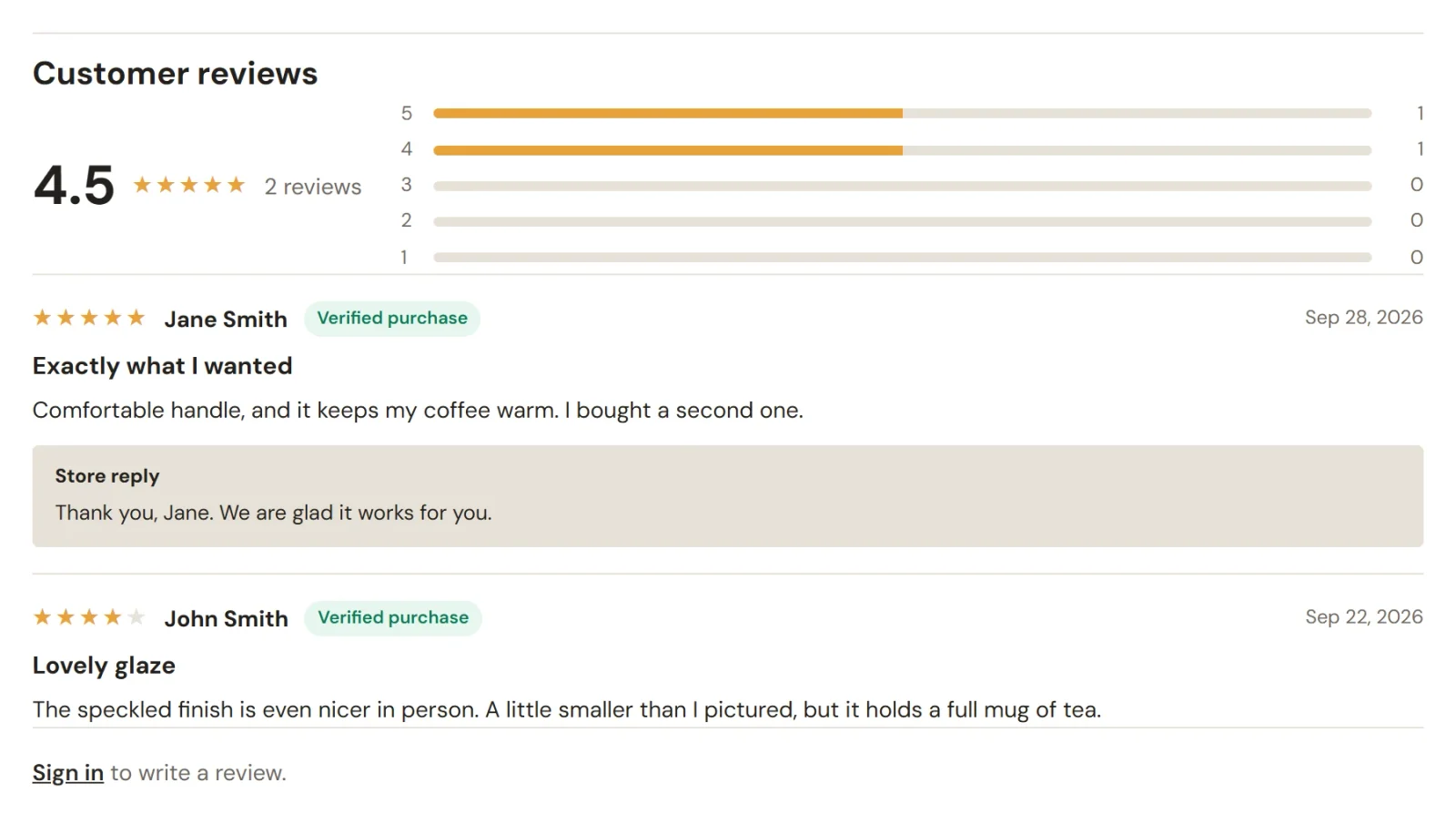
- Zákazník otevře stránku produktu. Pod Recenze zákazníků vidí průměrné hodnocení, sloupec pro každý počet hvězdiček a publikované recenze, od nejnovější. Pokud není přihlášen, sekce končí odkazem Přihlásit se místo formuláře.
- Po přihlášení ke svému účtu v e-shopu (viz Jak fungují účty zákazníků a přihlašování) sekce zobrazí formulář Napsat recenzi. Zákazník zvolí 1 až 5 hvězdiček, případně připojí nepovinný nadpis a napíše, co si myslí.
- Zákazník klikne na Odeslat recenzi.
Každý zákazník může napsat jednu recenzi k produktu. Když napíše recenzi znovu, změní tím svou dřívější recenzi, místo aby přidal druhou. Recenze zobrazují jméno zákazníka, nebo první část jeho e-mailové adresy, pokud jeho jméno neznáte. Štítek Ověřený nákup se zobrazí, pokud zákazník zaplatil objednávku tohoto produktu. Odpovíte-li na recenzi, vaše odpověď se objeví pod ní v rámečku označeném Odpověď e-shopu. Nadpis může mít až 120 znaků a recenze až 4 000.
Schvalování, zamítání a odpovídání
Klikněte v administraci webu na Recenze. Karty řadí recenze do kategorií Čeká na schválení, Publikováno a Zamítnuto a můžete filtrovat podle hvězdiček a produktu nebo hledat podle textu, autora nebo produktu. Seznam funguje stejně jako každý jiný seznam v administraci (viz Hledání, filtrování a hromadné úpravy seznamů).
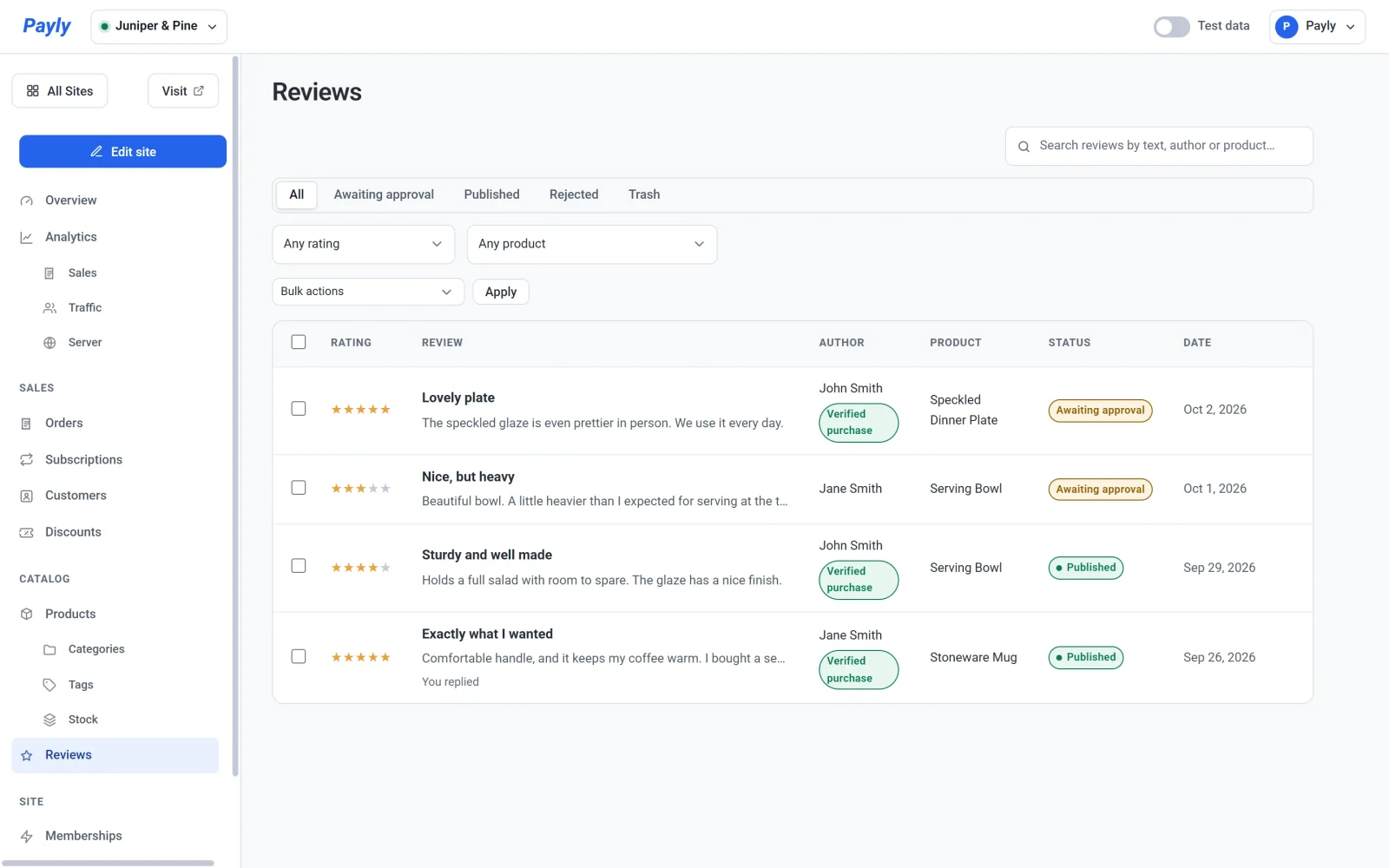
Každý řádek ukazuje hvězdičky, nadpis a začátek recenze, jméno autora a případně štítek Ověřený nákup, pokud má zaplacenou objednávku produktu. Dále ukazuje produkt, stav a datum. Pod recenzí, na kterou jste odpověděli, se zobrazí Odpověděli jste.
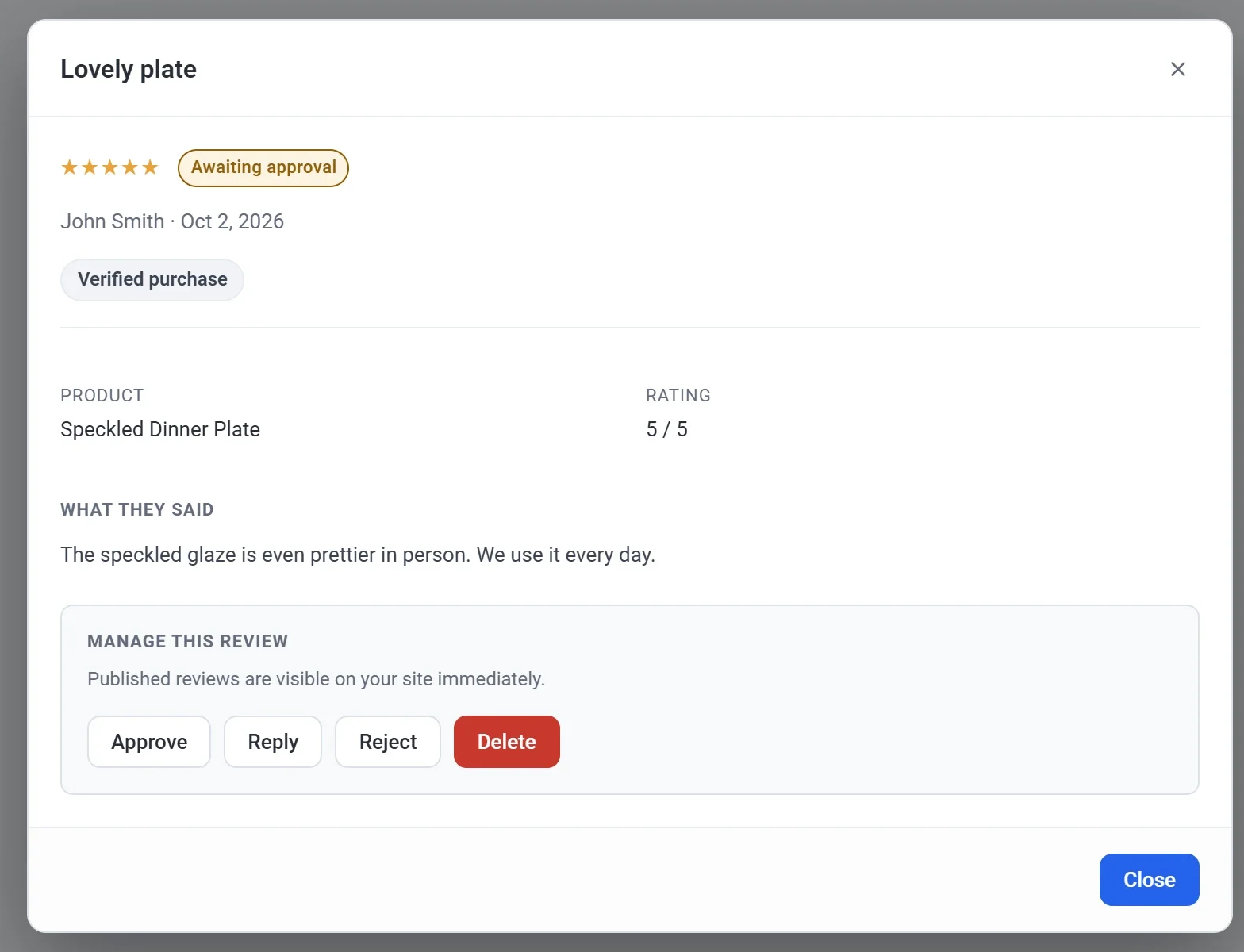
Kliknutím na recenzi ji otevřete. Poté můžete:
- Kliknout na Schválit a recenzi publikovat, nebo na Zamítnout a skrýt ji. Zamítnutá recenze zůstane zamítnutá, i když ji autor později upraví. Tlačítko Schválit chybí u recenze, která je již publikovaná, a tlačítko Zamítnout u recenze, která je již zamítnutá.
- Kliknout na Odpovědět a odpovědět veřejně. Vaše odpověď se zobrazí pod recenzí jako odpověď e-shopu. Chcete-li ji odstranit, klikněte na Upravit odpověď a uložte ji prázdnou.
- Kliknout na Smazat a recenzi trvale odstranit. Chcete-li recenzi skrýt bez smazání, raději ji zamítněte.
Chcete-li vyřídit více recenzí najednou, zaškrtněte je, pod Hromadné akce vyberte Schválit, Zamítnout nebo Přesunout do čekajících a klikněte na Použít.