
Forhåndsvis nettstedet før publisering
Åpne en fungerende forhåndsvisning av butikken din i en ny fane, klikk deg gjennom sidene og produktene dine, og sjekk skrivebords-, nettbrett- og telefonbredder før du publiserer.
Forhåndsvisning viser butikken din slik en besøkende ville sett den, med fungerende lenker mellom sidene, uten å gjøre noe offentlig. Bruk den til å sjekke de siste endringene før du publiserer dem.
Åpne forhåndsvisningen
- I redigeringsverktøyet åpner du siden du vil sjekke.
- Klikk på Forhåndsvisning i den øverste linjen.

Forhåndsvisningen åpnes i en ny nettleserfane, på den samme siden du redigerte. Payly lagrer de siste endringene dine først, så forhåndsvisningen alltid viser det gjeldende utkastet, selv om du ikke har publisert på en stund. Redigeringsverktøyet forblir åpent i sin egen fane.
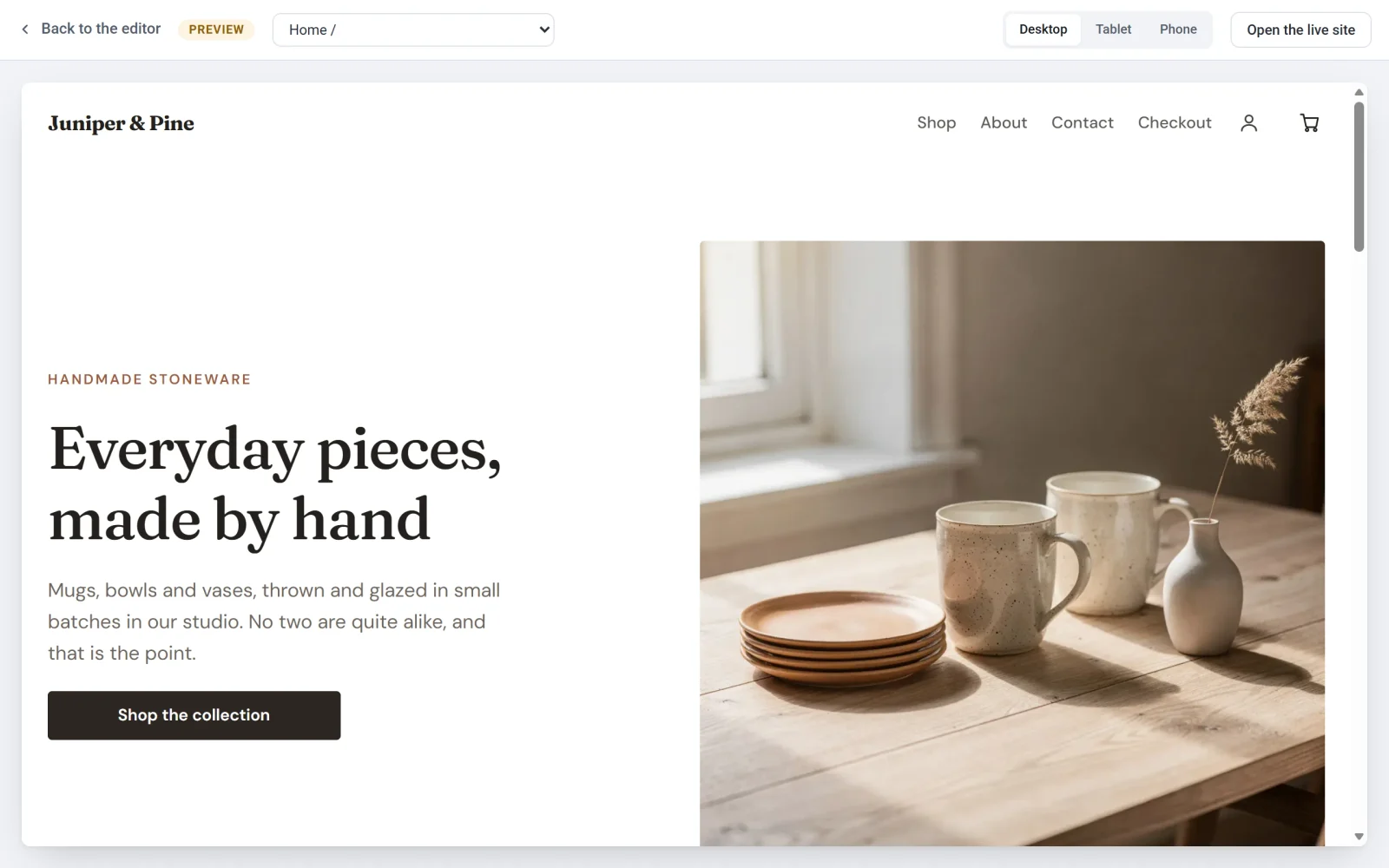
Gå rundt i butikken din
- Klikk på lenker, knapper og menyen på siden, slik en besøkende ville gjort. Hvert klikk åpner den tilsvarende siden inne i forhåndsvisningen.
- Bruk listen øverst for å hoppe direkte til en hvilken som helst side, inkludert hver produktside.
- Hvis en lenke peker til en adresse som ikke er en side på nettstedet ditt, forteller en melding nederst i forhåndsvisningen hvilken adresse det var. Det er en rask måte å finne ødelagte lenker på.
Sjekk nettbrett- og telefonbredder
Klikk på Nettbrett eller Mobil øverst til høyre for å smalne siden inn til de skjermbreddene. Klikk på Skrivebord for å gå tilbake til full bredde.
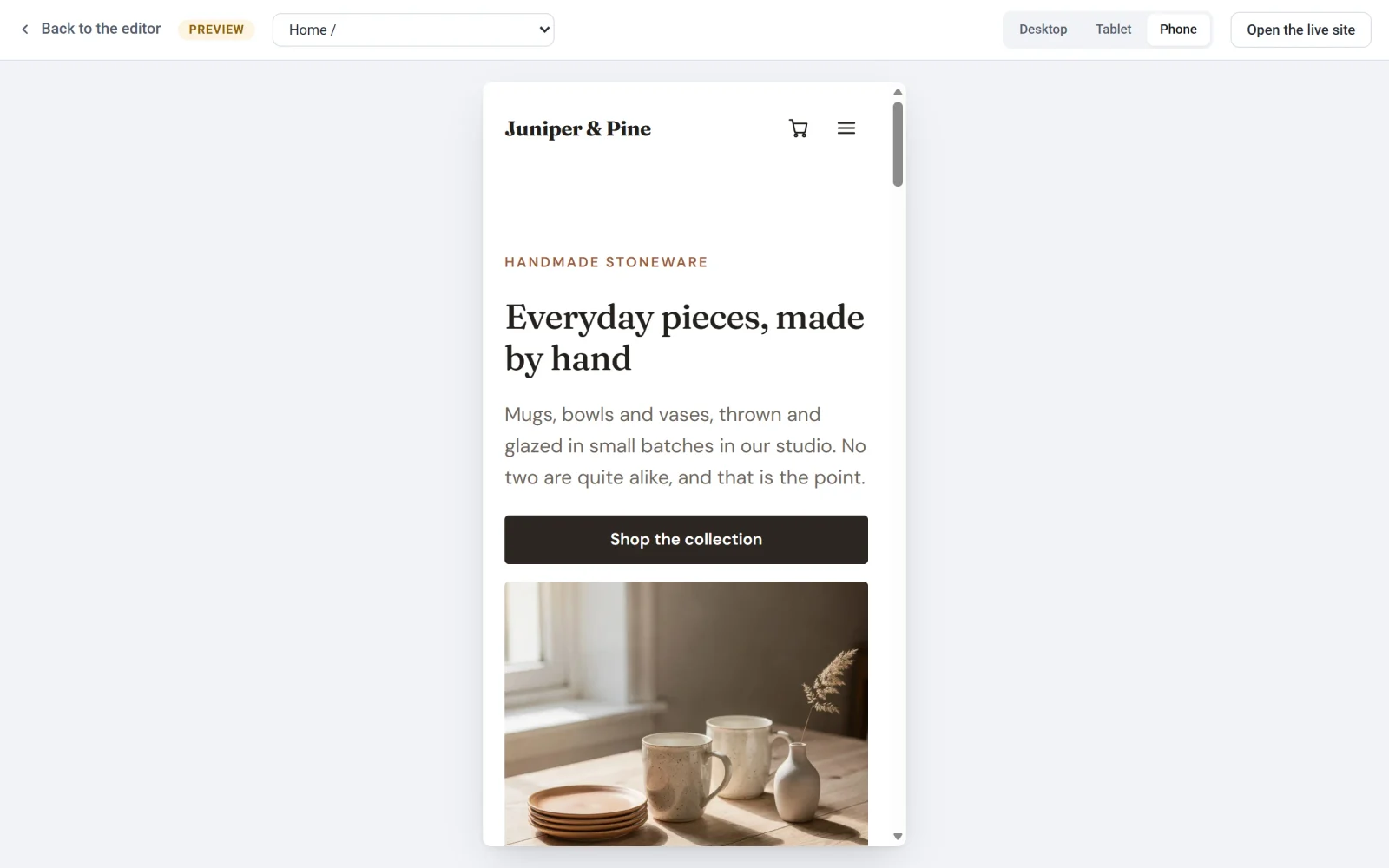
Hvis noe ser feil ut, går du tilbake til redigeringsverktøyet og justerer det. Se Gjør at nettstedet ser riktig ut på mobil og nettbrett.
Hva forhåndsvisningen ikke gjør
- Den tar ingen betalinger. Betalingsknappene i kassen er dempet og gjør ingenting. For å prøve en ekte kasse, publiserer du butikken din og legger inn en testbestilling. Se Ta testbetalinger med testmodus.
- Den kjører ikke skjemaene dine. Hvis du sender et kontaktskjema, forteller en melding nederst i forhåndsvisningen at skjemaer og kasse er slått av. Test skjemaet ditt på den publiserte butikken i stedet.
- Den er privat. Bare personer som er logget inn i Payly med tilgang til nettstedet ditt, kan åpne den. Besøkende ser fortsatt den siste publiserte versjonen din til du publiserer igjen.
Gå tilbake eller gå live
Klikk på Tilbake til redigeringsverktøyet øverst til venstre for å gå tilbake til redigeringen. Når butikken din er publisert, vises også en knapp Åpne live-nettstedet i forhåndsvisningslinjen. Den åpner den publiserte butikken din, slik at du kan sammenligne den med utkastet ditt.
Tips: Forhåndsvisningen er et øyeblikksbilde som tas når den åpnes. Etter at du har endret noe i redigeringsverktøyet, oppdaterer du forhåndsvisningsfanen, eller klikker på Forhåndsvisning igjen, for å se endringen.