
Webhely előnézete közzététel előtt
Nyisson meg egy működő előnézetet a webáruházáról új lapon, kattintson végig az oldalain és termékein, és közzététel előtt ellenőrizze asztali, táblagépes és telefonos szélességben.
Az előnézet úgy mutatja meg a webáruházát, ahogy egy látogató látná, működő hivatkozásokkal az oldalak között, anélkül hogy bármit nyilvánossá tenne. A legutóbbi módosítások közzététel előtt is ezzel ellenőrizhetők.
Az előnézet megnyitása
- A szerkesztőfelületen nyissa meg az ellenőrizni kívánt oldalt.
- Kattintson a felső sávban lévő Előnézet gombra.

Az előnézet új böngészőlapon nyílik meg, ugyanazon az oldalon, amelyet szerkesztett. A Payly előbb elmenti a legutóbbi módosításait, így az előnézet mindig az aktuális piszkozatot mutatja, akkor is, ha egy ideje nem tett közzé. A szerkesztőfelület a saját lapján nyitva marad.
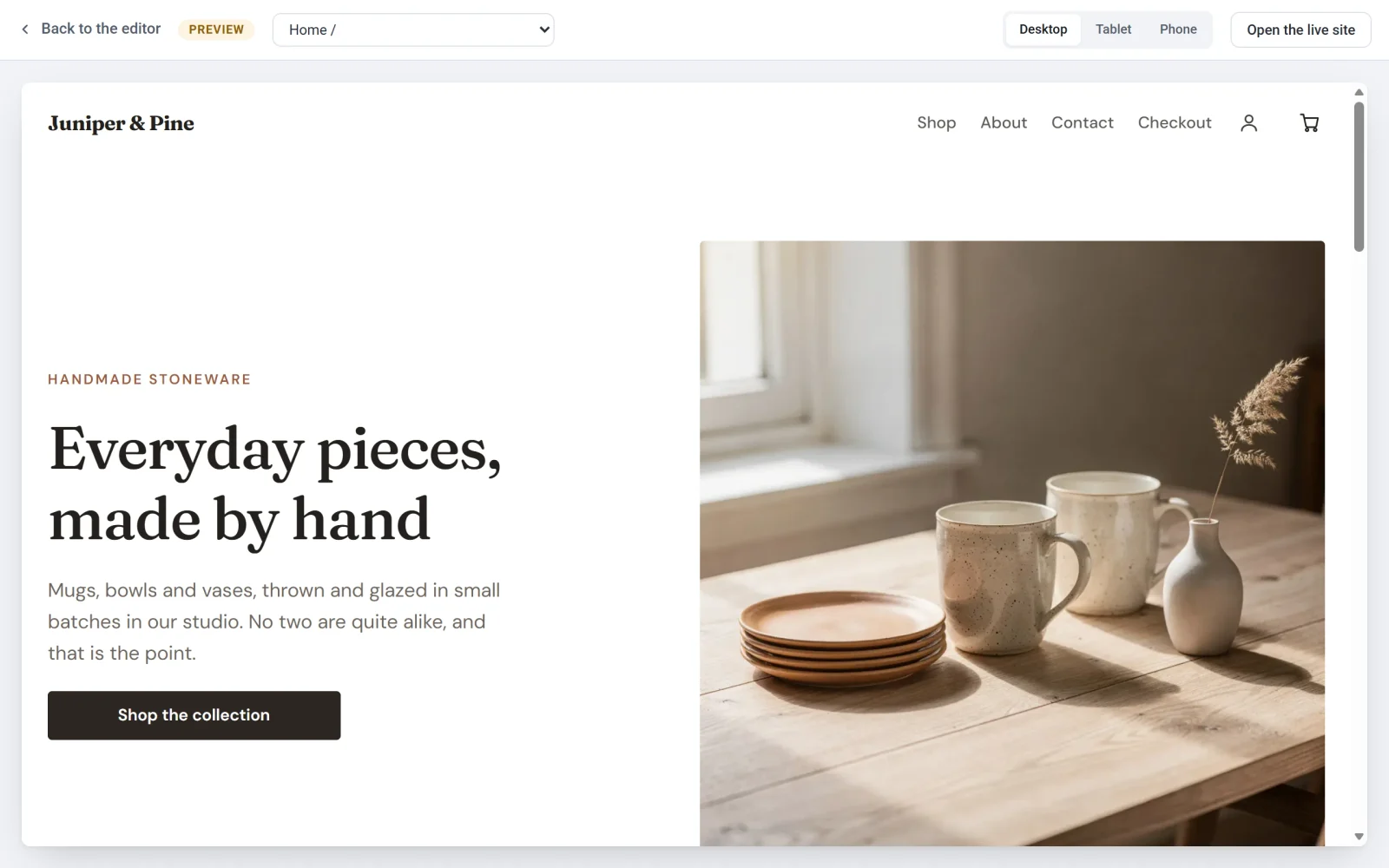
Mozgás a webáruházában
- Kattintson az oldalon lévő hivatkozásokra, gombokra és a menüre, ahogy egy látogató tenné. Mindegyik megnyitja az előnézetben a megfelelő oldalt.
- A felső listával bármelyik oldalra egyenesen ugorhat, beleértve a termékoldalait is.
- Ha egy hivatkozás nem a webhelye egyik oldalára mutat, az előnézet alján üzenet jelzi, melyik címre mutatott. Ez gyors módja a törött hivatkozások megtalálásának.
Tablet- és telefonszélesség ellenőrzése
A jobb felső sarokban kattintson a Tablet vagy a Telefon gombra, hogy az oldal ezekre a képernyőszélességekre szűküljön. Az Asztali gombra kattintva visszatér a teljes szélességhez.
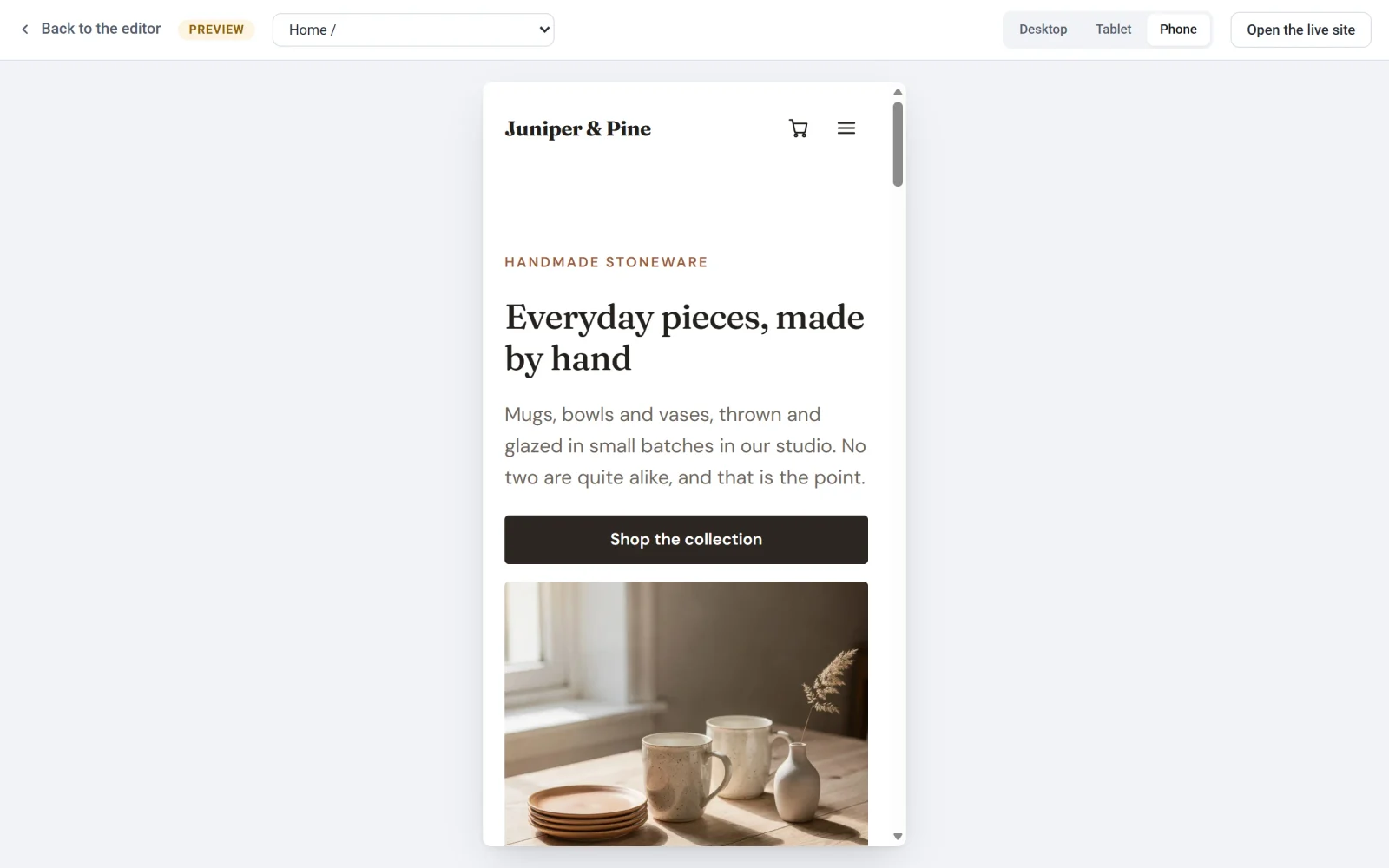
Ha valami nem jó, térjen vissza a szerkesztőfelületre, és módosítsa. Lásd: Megfelelő megjelenés telefonon és táblagépen.
Amit az előnézet nem tesz meg
- Nem fogad el fizetéseket. A pénztár oldalon a fizetési gombok halványak, és nem tesznek semmit. Valódi pénztári folyamat kipróbálásához tegye közzé a webáruházát, és adjon le egy tesztrendelést. Lásd: Tesztfizetések végrehajtása a tesztmóddal.
- Nem futtatja az űrlapjait. Ha egy kapcsolatfelvételi űrlapot elküld, az előnézet alján üzenet jelzi, hogy az űrlapok és a pénztár ki van kapcsolva. Az űrlapot a közzétett webáruházában tesztelje.
- Privát. Csak azok nyithatják meg, akik be vannak jelentkezve a Paylybe, és hozzáférnek a webhelyéhez. A látogatói addig a legutóbb közzétett verziót látják, amíg újra nem tesz közzé.
Visszatérés vagy élesítés
A bal felső sarokban kattintson a Vissza a szerkesztőfelületre hivatkozásra a szerkesztés folytatásához. Amint a webáruháza közzé van téve, az előnézeti sávban megjelenik az Az élő webhely megnyitása gomb is. Ez megnyitja a közzétett webáruházat, így összehasonlíthatja a piszkozattal.
Tipp: Az előnézet a megnyitáskor készült pillanatfelvétel. Miután módosított valamit a szerkesztőfelületen, frissítse az előnézeti lapot, vagy kattintson újra az Előnézet gombra, hogy lássa a változtatást.