
เลือกอีเมลที่คุณจะได้รับ
ดูอีเมลทุกฉบับที่ Payly ส่งเกี่ยวกับร้านค้าของคุณ ใครเป็นผู้รับ และปิดอีเมลคำสั่งซื้อใหม่ แบบฟอร์มติดต่อ และลิงก์เข้าสู่ระบบ
Payly ส่งอีเมลเกี่ยวกับร้านค้าของคุณถึงตัวคุณเองและลูกค้าของคุณ แท็บ อีเมล แสดงอีเมลทุกฉบับ บอกว่าใครเป็นผู้รับ และให้คุณปิดอีเมลที่ไม่บังคับได้สามฉบับ อีเมลที่เหลือไม่สามารถปิดได้ เพราะร้านค้าของคุณต้องพึ่งพาอีเมลเหล่านั้น
เปิดแท็บอีเมล
- ในแดชบอร์ดของเว็บไซต์ คลิก การตั้งค่า
- คลิกแท็บ อีเมล มีสองการ์ด ได้แก่ ส่งถึงคุณ และ ส่งถึงลูกค้าของคุณ
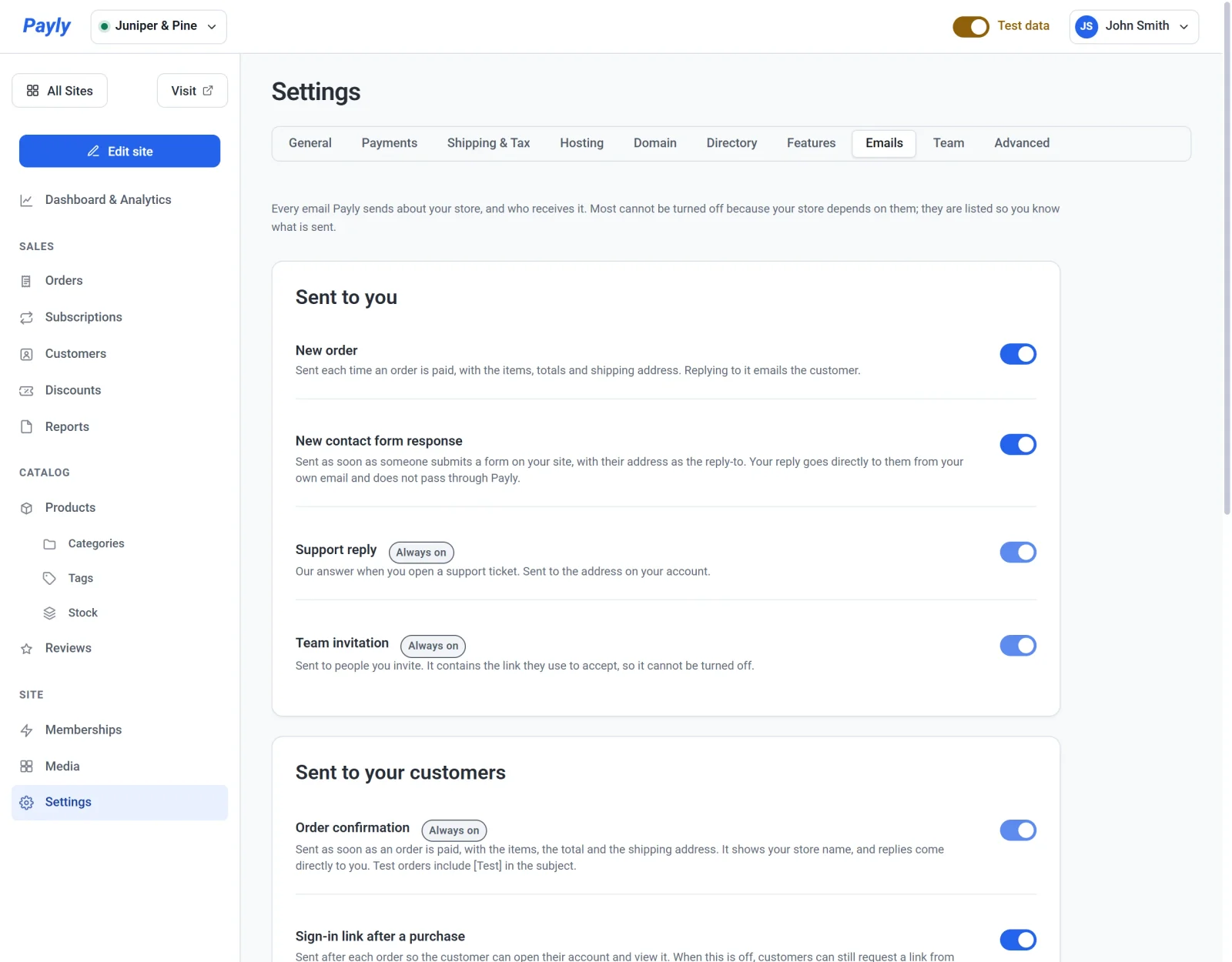
อีเมลที่ส่งถึงคุณ
อีเมลเหล่านี้จะส่งไปยังที่อยู่อีเมลในบัญชี Payly ของคุณ ซึ่งเป็นอีเมลที่คุณใช้เข้าสู่ระบบ หากต้องการเปลี่ยน ดูได้ที่ จัดการการตั้งค่าบัญชีของคุณ มีเพียงเจ้าของบัญชีเท่านั้นที่ได้รับอีเมลเหล่านี้ สมาชิกในทีมจะไม่ได้รับ
- คำสั่งซื้อใหม่ จะมาถึงทุกครั้งที่มีการชำระเงินสำหรับคำสั่งซื้อ พร้อมรายการสินค้า ยอดรวม และที่อยู่สำหรับจัดส่ง หากคุณตอบกลับ คำตอบของคุณจะส่งถึงลูกค้า คุณปิดอีเมลนี้ได้
- คำตอบใหม่จากแบบฟอร์มติดต่อ จะมาถึงทันทีที่มีคนส่งแบบฟอร์มในเว็บไซต์ของคุณ หากคุณตอบกลับ คำตอบจะส่งตรงถึงผู้นั้นจากอีเมลของคุณเอง โดยไม่ผ่าน Payly คุณปิดอีเมลนี้ได้
- การตอบกลับจากฝ่ายสนับสนุน คือคำตอบจาก Payly เมื่อคุณเปิดคำขอความช่วยเหลือ อีเมลนี้เปิดตลอดเวลา
- คำเชิญเข้าทีม ส่งถึงผู้ที่คุณเชิญ อีเมลนี้มีลิงก์ที่พวกเขาใช้ตอบรับ จึงเปิดตลอดเวลา ดูได้ที่ เชิญทีมของคุณและกำหนดบทบาท
อีเมลที่ส่งถึงลูกค้าของคุณ
Payly ส่งอีเมลเหล่านี้ภายใต้ชื่อร้านค้าของคุณ และใช้ภาษาของร้านค้าของคุณ เมื่อลูกค้าตอบกลับ คำตอบจะส่งมาถึงคุณ
- ยืนยันคำสั่งซื้อ จะถูกส่งทันทีที่คำสั่งซื้อชำระแล้ว อีเมลเกี่ยวกับคำสั่งซื้อทดสอบจะมี
[Test]อยู่ในหัวข้ออีเมล อีเมลนี้เปิดตลอดเวลา - ลิงก์เข้าสู่ระบบหลังซื้อสินค้า ช่วยให้ลูกค้าเปิดบัญชีของตนและดูคำสั่งซื้อได้ คุณปิดอีเมลนี้ได้
- ต่ออายุการสมัครสมาชิกแล้ว ยกเลิกการสมัครสมาชิกแล้ว และ ออกการคืนเงินแล้ว เปิดตลอดเวลา
แท็บยังแสดงแถว รีเซ็ตรหัสผ่าน ด้วย ลูกค้าในร้านค้าของคุณเข้าสู่ระบบด้วยลิงก์หรือรหัสที่ส่งทางอีเมลและไม่มีรหัสผ่าน อีเมลนี้จึงไม่ถูกใช้งาน หากต้องการดูว่าอีเมลแต่ละฉบับของลูกค้าเขียนอะไรไว้ ดูได้ที่ อีเมลที่ลูกค้าของคุณได้รับ
ปิดอีเมลที่ไม่บังคับ
- ในแท็บ อีเมล ให้หา คำสั่งซื้อใหม่ คำตอบใหม่จากแบบฟอร์มติดต่อ หรือ ลิงก์เข้าสู่ระบบหลังซื้อสินค้า ซึ่งเป็นแถวเดียวที่มีสวิตช์ใช้งานได้
- คลิกสวิตช์ ป้าย ไม่ได้ส่ง จะปรากฏข้างอีเมลนั้น Payly จะบันทึกการเปลี่ยนแปลงทันที และคุณไม่จำเป็นต้องเผยแพร่
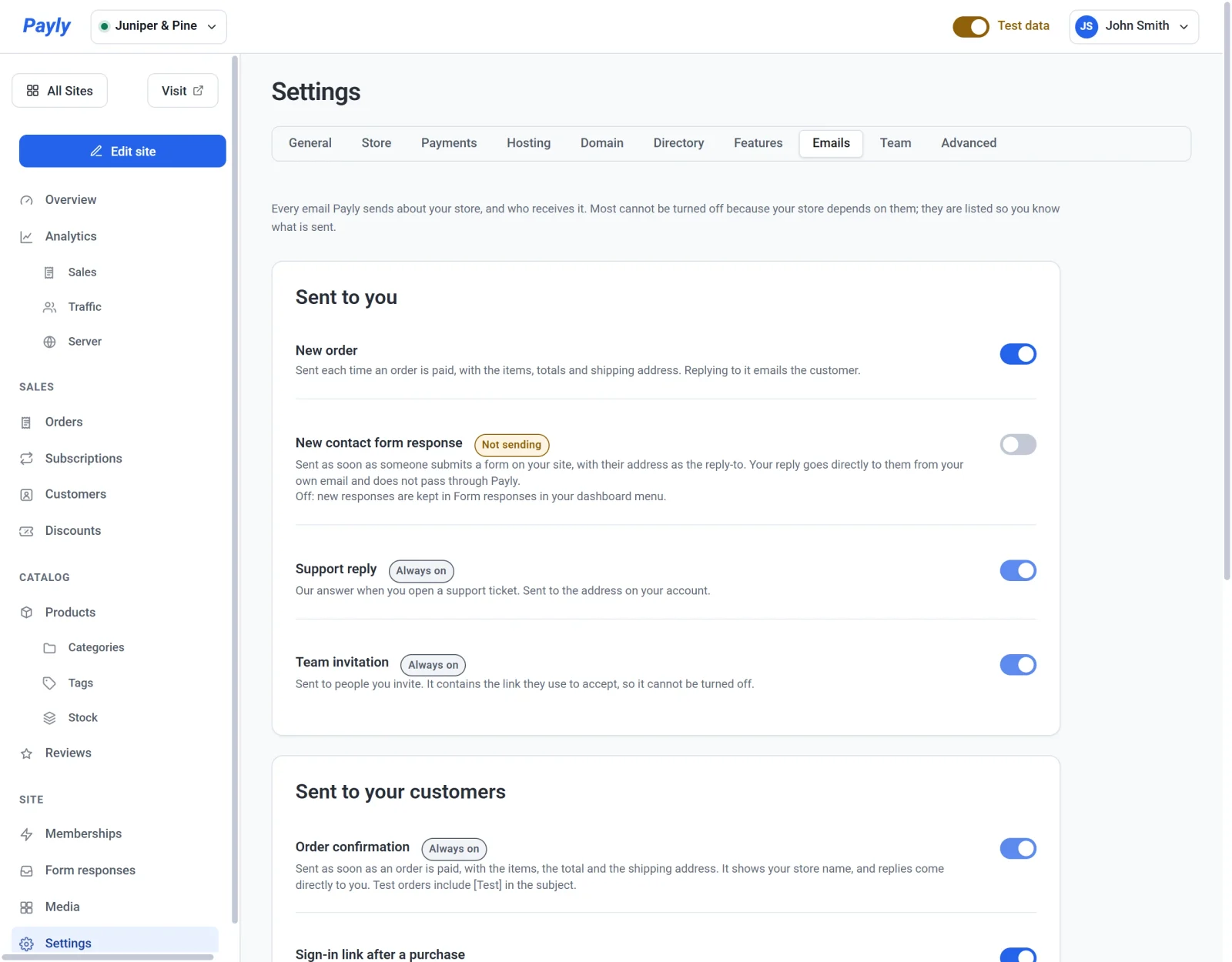
- คลิกสวิตช์อีกครั้งเพื่อเปิดอีเมลนั้นกลับมา
สิ่งที่เกิดขึ้นเมื่อคุณปิดแต่ละฉบับ:
- คำสั่งซื้อใหม่: คุณจะไม่ได้รับอีเมลสำหรับคำสั่งซื้อที่ชำระแล้วแต่ละรายการอีกต่อไป คำสั่งซื้อยังคงปรากฏอยู่ภายใต้ คำสั่งซื้อ ในแดชบอร์ดของคุณ
- คำตอบใหม่จากแบบฟอร์มติดต่อ: Payly จะเก็บข้อความใหม่ไว้ในหน้า การตอบกลับแบบฟอร์ม ซึ่งจะถูกเพิ่มในเมนูของคุณ เพื่อให้คุณอ่านได้ที่นั่น
- ลิงก์เข้าสู่ระบบหลังซื้อสินค้า: ลูกค้าจะไม่ได้รับลิงก์ทันทีหลังชำระเงินอีกต่อไป แต่ยังขอลิงก์ได้จากหน้าบัญชีของร้านค้าของคุณ
เคล็ดลับ: ควรเปิดอีเมลแบบฟอร์มติดต่อไว้ เว้นแต่คุณต้องการอ่านข้อความในแดชบอร์ดเท่านั้น อีเมลช่วยให้คุณตอบจากกล่องจดหมายที่คุณใช้เป็นประจำได้