
Tạo cấp thành viên
Tạo các cấp truy cập mà đăng ký của bạn cấp, chẳng hạn Member hoặc Plus, và liên kết mỗi cấp với một sản phẩm đăng ký định kỳ.
Cấp thành viên là một cấp quyền truy cập có tên, chẳng hạn Studio Member. Bạn gắn một cấp vào một sản phẩm đăng ký định kỳ, và mọi người đăng ký đều giữ cấp đó trong khi đăng ký của họ đang chạy. Sau đó, bạn có thể giới hạn các trang cho những người giữ cấp đó. Cấp thành viên không phải là thứ bạn bán: giá và việc thanh toán thuộc về sản phẩm.
Trước khi bắt đầu
- Tạo một sản phẩm đăng ký định kỳ. Sản phẩm này chưa cần cấp cấp thành viên ngay. Xem Bán sản phẩm đăng ký định kỳ.
- Tìm Chương trình thành viên trong menu bảng điều khiển của bạn. Nếu không thấy, tính năng đang bị tắt. Hãy bật nó trong Cài đặt > Tính năng. Xem Bật và tắt tính năng.
Tạo một cấp
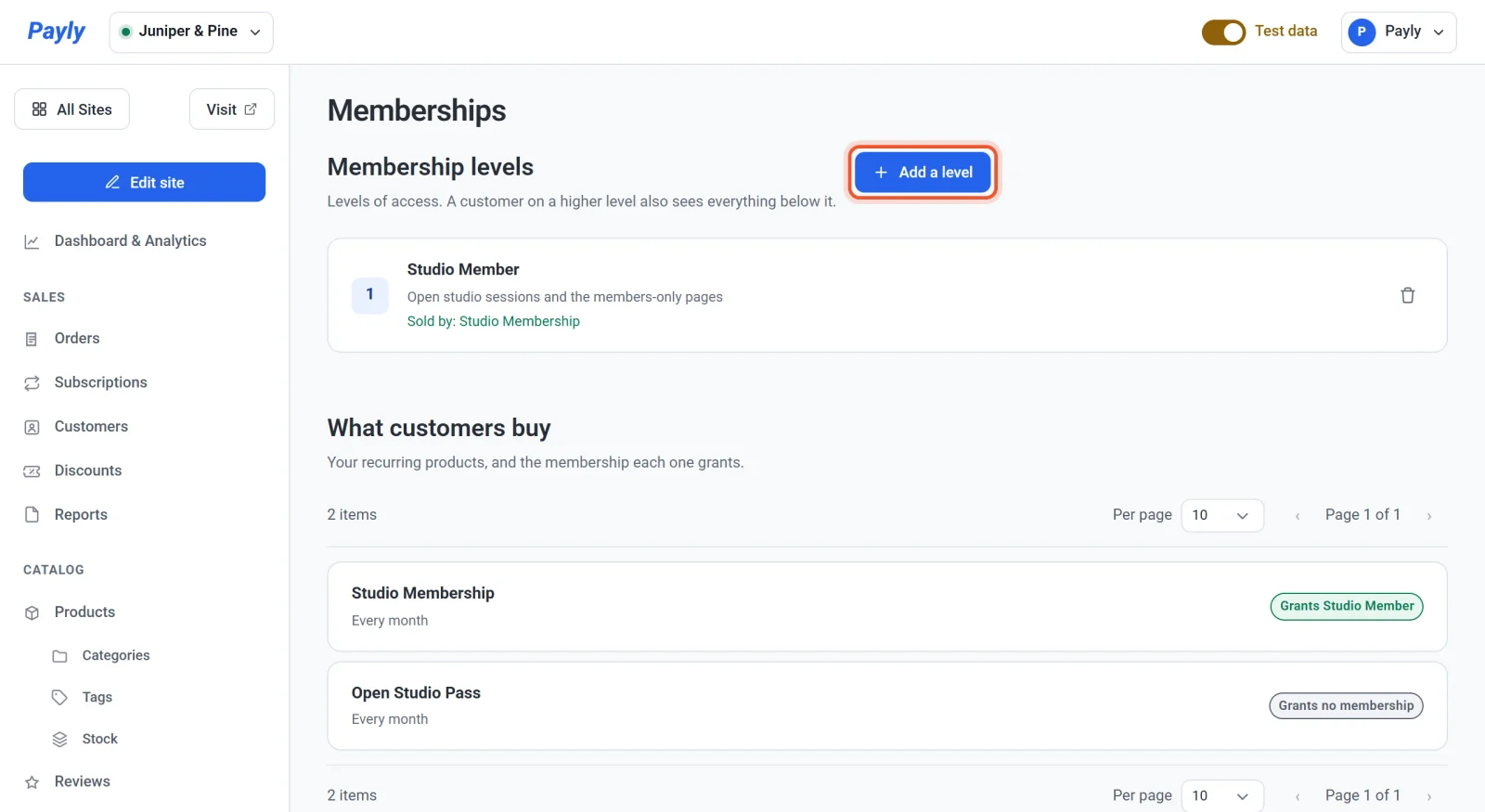
- Trong bảng điều khiển trang web, nhấp vào Chương trình thành viên.
- Nhấp vào Thêm cấp.
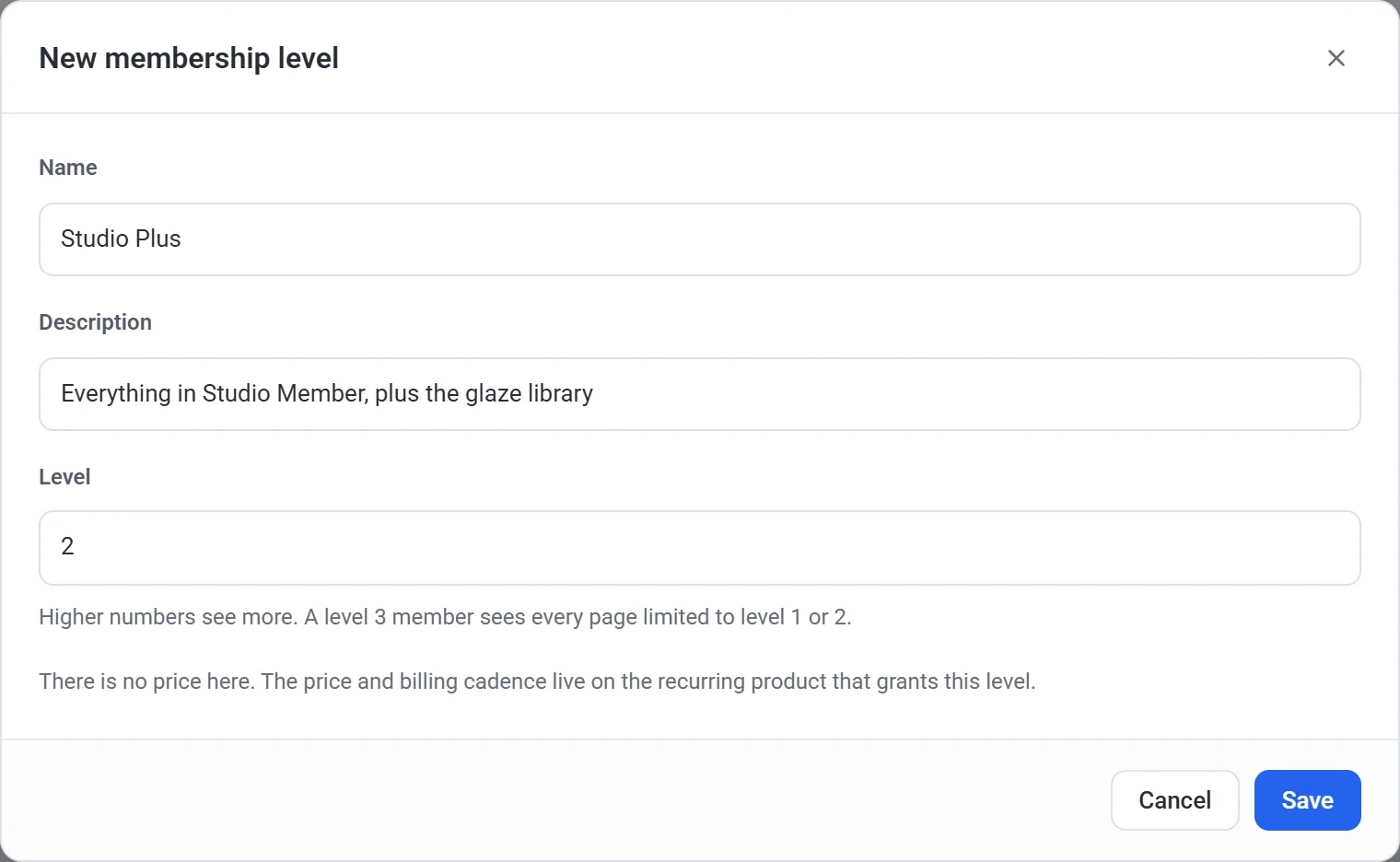
- Nhập Tên, chẳng hạn Studio Member. Khách hàng thấy tên trên trang sản phẩm, trong một dòng như Thành viên: Studio Member.
- Nhập Mô tả nếu bạn muốn. Đây là ghi chú dành cho bạn, hiển thị trong danh sách của bạn. Khách hàng không thấy nó.
- Kiểm tra số Cấp. Payly gợi ý một số cao hơn cấp cao nhất của bạn một bậc, bắt đầu từ 1.
- Nhấp vào Lưu.
Số cấp hoạt động thế nào
Số cao hơn nhìn thấy nhiều hơn. Thành viên ở cấp 3 có thể xem mọi trang giới hạn ở cấp 1 hoặc cấp 2, nên bạn không bao giờ phải liệt kê từng cấp trên từng trang. Hãy đặt số cao nhất cho cấp tốt nhất của bạn.
Liên kết một cấp với một sản phẩm
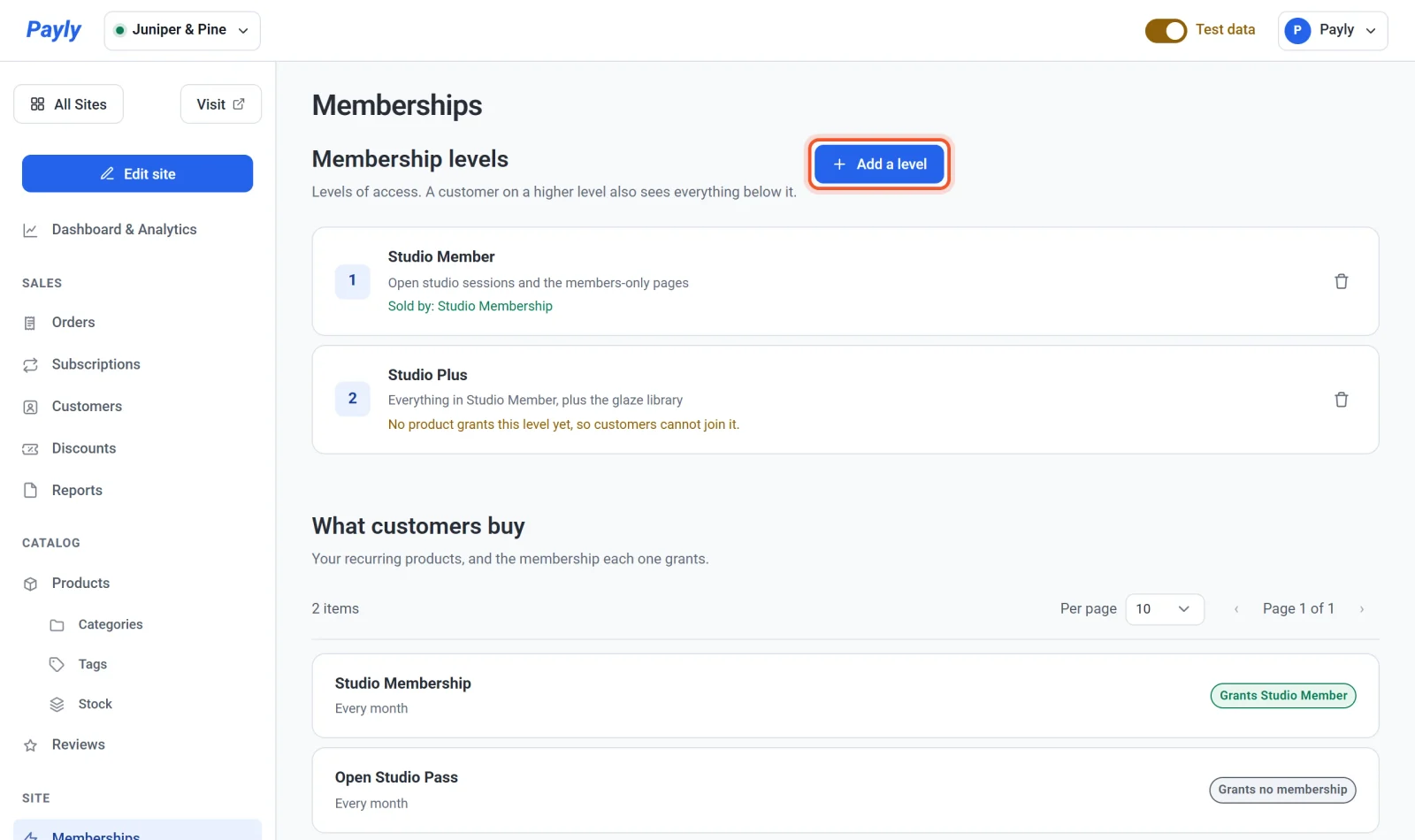
Một cấp không làm gì cho đến khi một sản phẩm đăng ký định kỳ cấp nó. Cho đến lúc đó, danh sách hiển thị Chưa có sản phẩm nào cấp quyền cho cấp này, nên khách hàng chưa thể tham gia.
- Nhấp vào Sản phẩm, rồi nhấp vào sản phẩm đăng ký định kỳ để mở nó.
- Cuộn đến Cấp quyền thành viên trong phần đăng ký.
- Chọn cấp từ danh sách.

- Nhấp vào Lưu.
Màn hình Chương trình thành viên giờ hiển thị Được bán bởi dưới cấp. Dưới Khách hàng mua gì, sản phẩm có huy hiệu như Cấp Studio Member.
Nhiều sản phẩm có thể cấp cùng một cấp. Ví dụ, một sản phẩm theo tháng và một sản phẩm theo năm đều có thể cấp Studio Member. Nếu bạn bán các gói theo tháng và theo năm của cùng một sản phẩm, cả hai gói đều cấp cấp đã đặt cho sản phẩm đó.
Ai giữ một cấp
- Khách hàng giữ một cấp khi đăng ký của họ đã bắt đầu.
- Họ giữ cấp đó khi đăng ký đang hoạt động, đang dùng thử miễn phí hoặc đang tạm dừng. Khi đăng ký kết thúc, cấp cũng kết thúc theo.
- Khách hàng có nhiều đăng ký sẽ giữ cấp cao nhất trong số đó.
- Danh sách Đăng ký định kỳ của bạn hiển thị tên cấp dưới mỗi gói có cấp quyền.
Sửa hoặc xóa một cấp
Nhấp vào một cấp trong danh sách để đổi tên, mô tả hoặc số cấp. Để xóa một cấp, nhấp vào biểu tượng thùng rác trên hàng của nó và xác nhận.
Quan trọng: Xóa một cấp khiến mọi trang bị giới hạn ở cấp đó trở thành công khai trở lại, và mọi sản phẩm đang cấp cấp đó sẽ ngừng cấp bất cứ thứ gì. Nếu có trang nào đang bị giới hạn ở cấp đó, thông báo xác nhận sẽ cho biết số lượng.