
Creați niveluri de membership
Creați nivelurile de acces pe care le acordă abonamentele, de exemplu Member sau Plus, și legați fiecare nivel de un produs de tip abonament.
Un nivel de membership este un nivel de acces cu nume, de exemplu Studio Member. Atașați un nivel unui produs de tip abonament, iar fiecare persoană care se abonează deține acel nivel cât timp abonamentul rulează. Apoi puteți limita paginile la persoanele care îl dețin. Un nivel nu este ceva ce vindeți: prețul și facturarea aparțin produsului.
Înainte de a începe
- Creați un produs de tip abonament. Nu trebuie să acorde încă un nivel. Consultați Vânzarea unui produs cu abonament.
- Căutați Membership-uri în meniul panoului dumneavoastră. Dacă lipsește, funcția este dezactivată. Activați-o în Setări > Funcții. Consultați Activarea și dezactivarea funcțiilor.
Creați un nivel
- În panoul de control al site-ului, faceți clic pe Membership-uri.
- Faceți clic pe Adăugați un nivel.
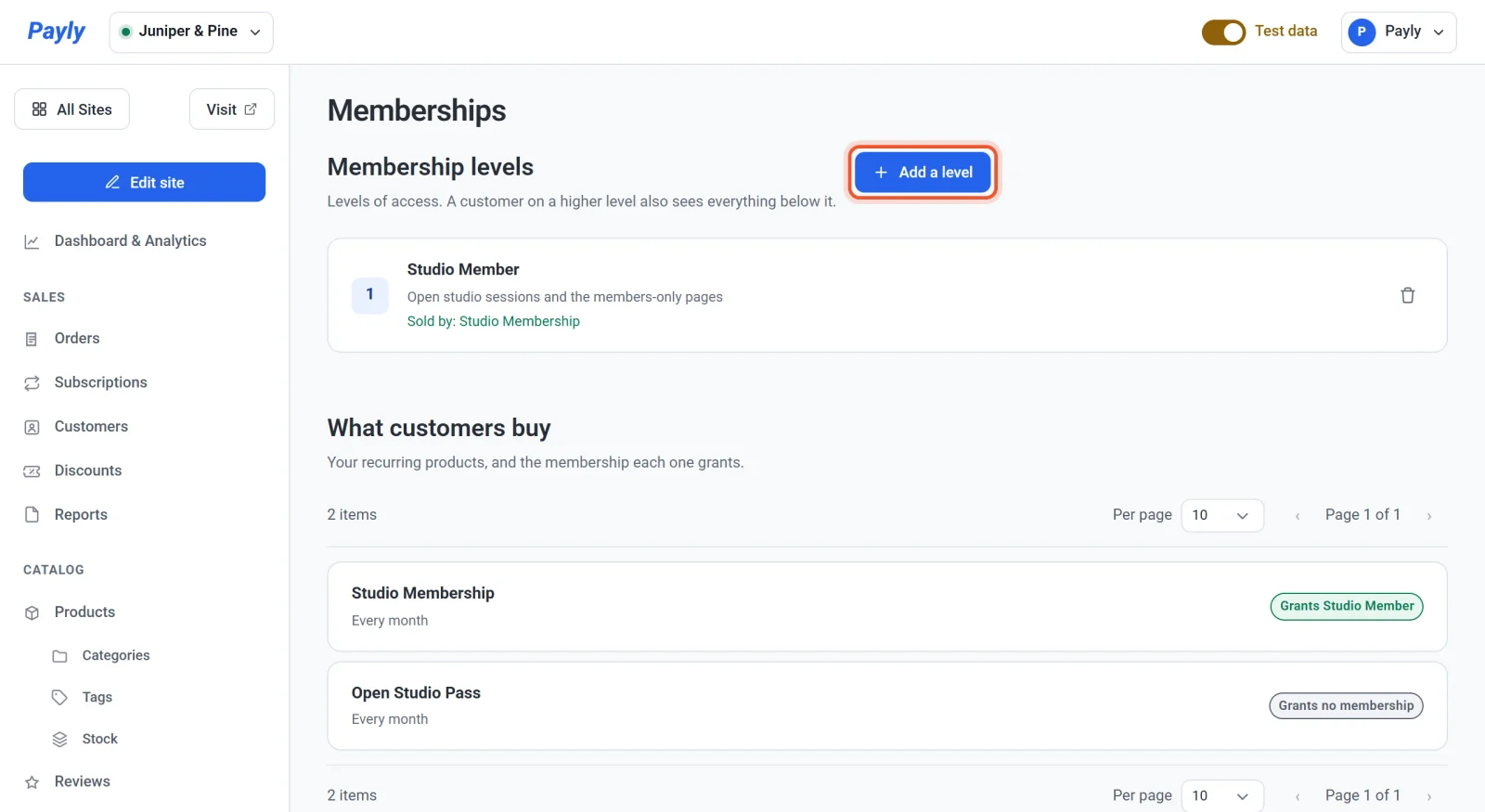
- Scrieți un Nume, de exemplu Studio Member. Cumpărătorii văd numele pe pagina produsului, într-un rând de forma Membership: Studio Member.
- Scrieți o Descriere, dacă doriți. Este o notă pentru dumneavoastră, afișată în lista dumneavoastră. Cumpărătorii nu o văd.
- Verificați numărul de Nivel. Payly sugerează unul mai mare decât cel mai mare nivel al dumneavoastră, pornind de la 1.
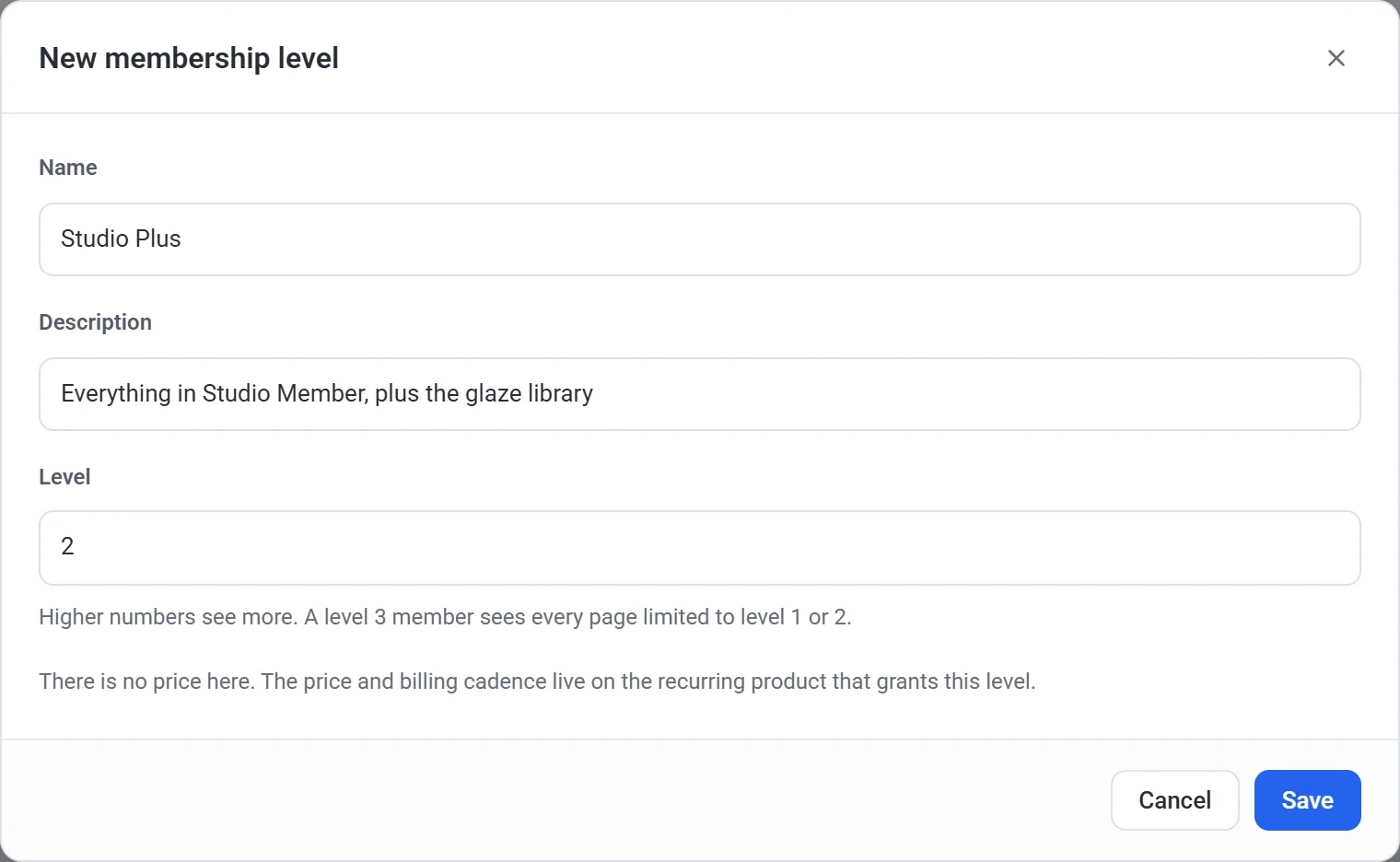
- Faceți clic pe Salvați.
Cum funcționează numărul de nivel
Un număr mai mare vede mai mult. Un membru de nivel 3 poate vedea fiecare pagină limitată la nivelul 1 sau 2, astfel că nu trebuie să enumerați fiecare nivel pe fiecare pagină. Dați cel mai bun nivel al dumneavoastră cel mai mare număr.
Legați un nivel de un produs
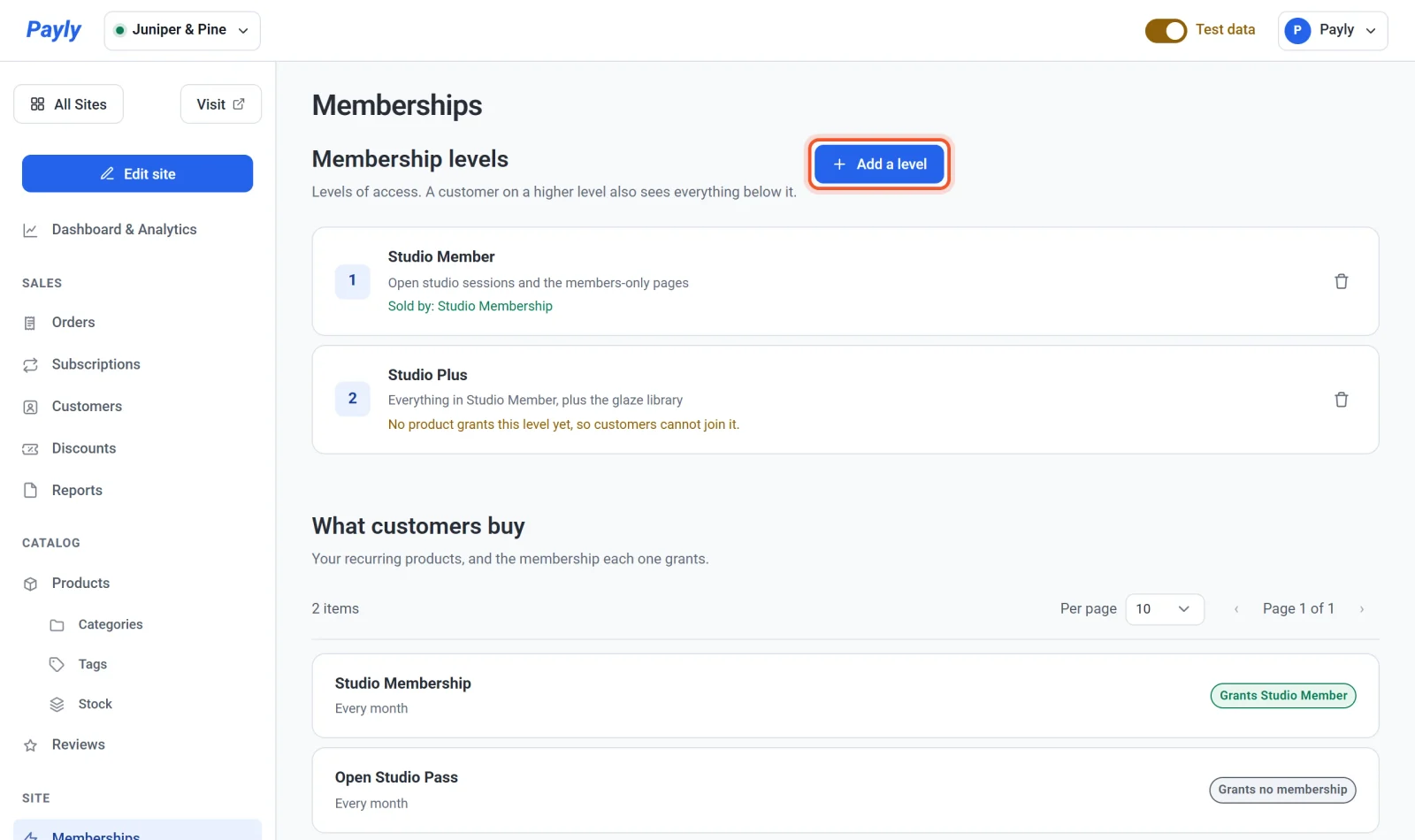
Un nivel nu face nimic până când un produs de tip abonament nu îl acordă. Până atunci, lista spune Niciun produs nu acordă încă acest nivel, așa că clienții nu se pot alătura.
- Faceți clic pe Produse, apoi pe produsul de tip abonament pentru a-l deschide.
- Derulați până la Acordă membership în secțiunea de abonament.
- Alegeți nivelul din listă.

- Faceți clic pe Salvați.
Ecranul Membership-uri arată acum Vândut prin sub nivel. Sub Ce cumpără clienții, produsul are o insignă de forma Acordă Studio Member.
Mai multe produse pot acorda același nivel. De exemplu, un produs lunar și un produs anual pot acorda amândouă Studio Member. Dacă vindeți planuri lunare și anuale ale aceluiași produs, ambele planuri acordă nivelul setat pe acel produs.
Cine deține un nivel
- Un client deține un nivel odată ce abonamentul său a început.
- Îl păstrează cât timp abonamentul este activ, în perioadă de probă sau suspendat. Când abonamentul se încheie, nivelul se încheie odată cu el.
- Un client cu mai multe abonamente deține cel mai mare nivel dintre ele.
- Lista Abonamente arată Acordă și numele nivelului sub fiecare plan care acordă unul.
Editați sau ștergeți un nivel
Faceți clic pe un nivel din listă pentru a-i schimba numele, descrierea sau numărul de nivel. Pentru a șterge un nivel, faceți clic pe pictograma de coș de gunoi de pe rândul lui și confirmați.
Important: Ștergerea unui nivel face din nou publică fiecare pagină limitată la el, iar orice produs care l-a acordat nu mai acordă nimic. Dacă unele pagini sunt limitate la nivel, confirmarea spune câte sunt.