
Opprett medlemsnivåer
Opprett nivåene med tilgang som abonnementene dine gir, for eksempel Member eller Plus, og koble hvert nivå til et abonnementsprodukt.
Et medlemsnivå er et navngitt nivå med tilgang, for eksempel Studio Member. Du knytter et nivå til et abonnementsprodukt, og alle som abonnerer, har nivået så lenge abonnementet kjører. Deretter kan du begrense sider til personer som har det. Et nivå er ikke noe du selger: prisen og faktureringen hører til produktet.
Før du begynner
- Opprett et abonnementsprodukt. Det trenger ikke å gi et nivå ennå. Se Selg et abonnementsprodukt.
- Se etter Medlemskap i menyen i dashbordet. Mangler det, er funksjonen slått av. Slå den på under Innstillinger > Funksjoner. Se Slå funksjoner av og på.
Opprett et nivå
- Klikk på Medlemskap i dashbordet for nettstedet ditt.
- Klikk på Legg til et nivå.
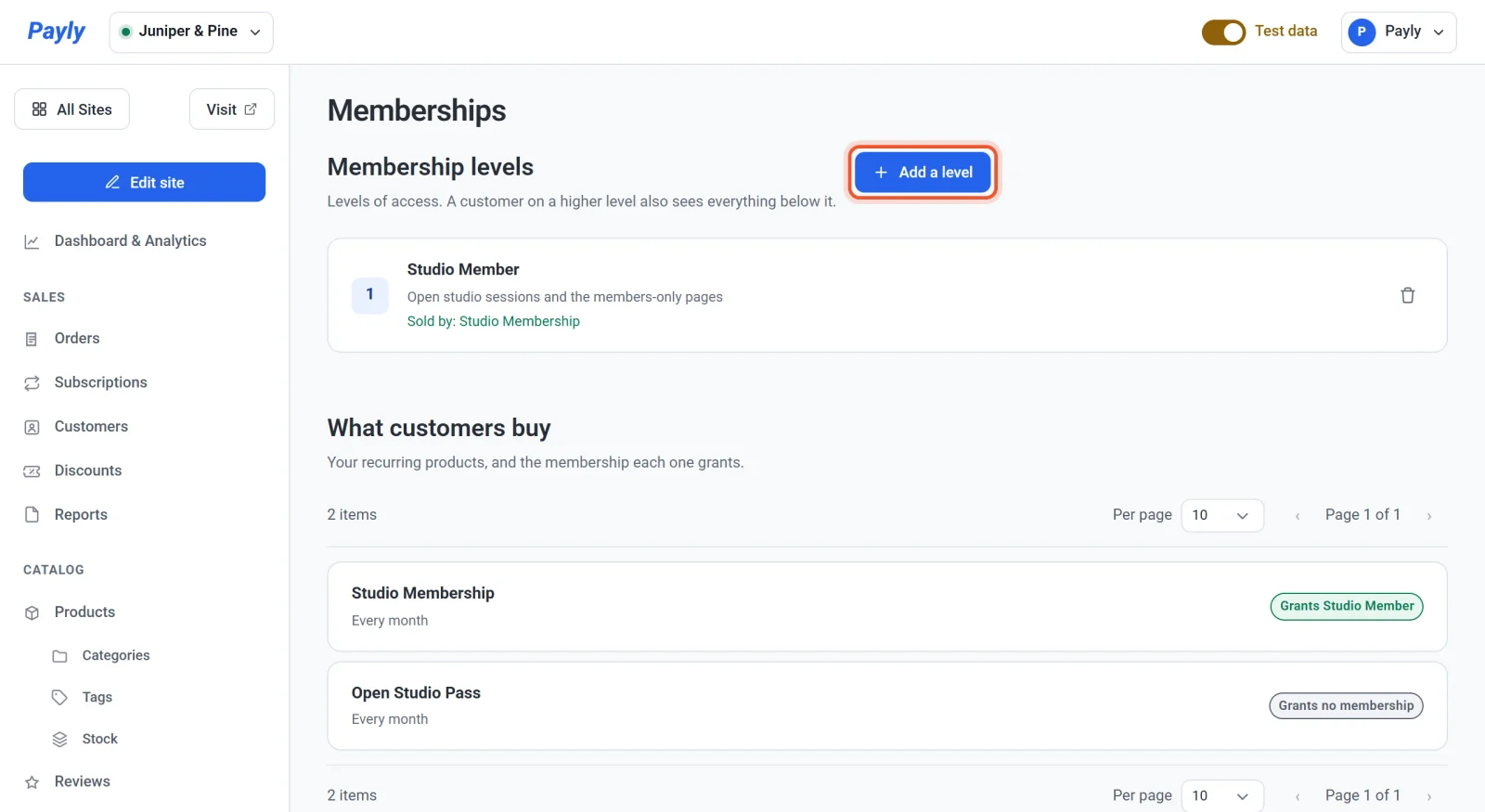
- Skriv inn et Navn, for eksempel Studio Member. Besøkende ser navnet på produktsiden, i en linje som Medlemskap: Studio Member.
- Skriv inn en Beskrivelse hvis du vil. Den er en notis til deg, vist i listen din. Besøkende ser den ikke.
- Kontroller Nivå-nummeret. Payly foreslår ett høyere enn ditt høyeste nivå, og starter på 1.
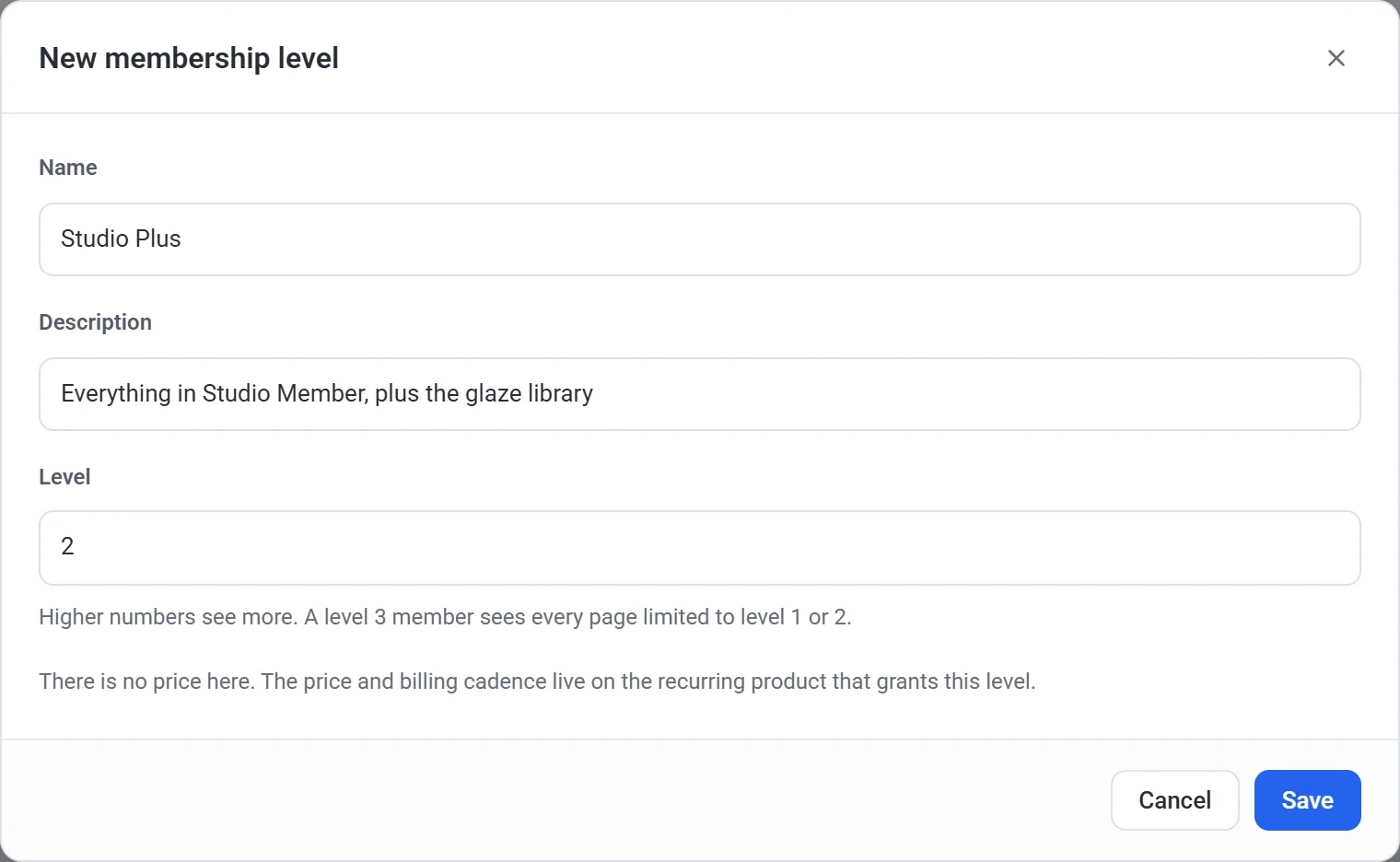
- Klikk på Lagre.
Slik fungerer nivånummeret
Et høyere nummer ser mer. Et medlem på nivå 3 kan se alle sider som er begrenset til nivå 1 eller 2, slik at du aldri må liste alle nivåene på hver side. Gi ditt beste nivå det høyeste nummeret.
Koble et nivå til et produkt
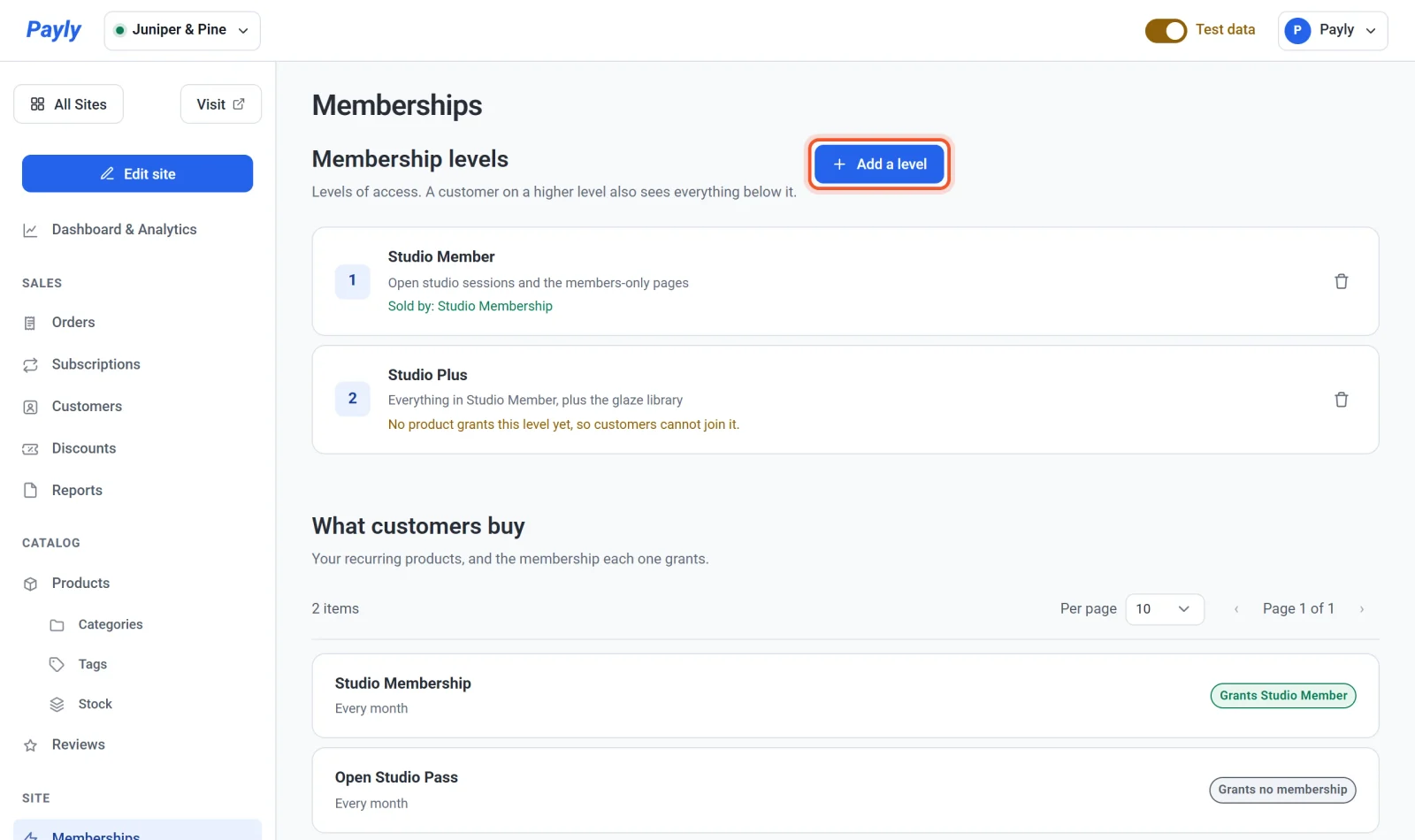
Et nivå gjør ingenting før et abonnementsprodukt gir det. Inntil da står det i listen: Ingen produkter gir dette nivået ennå, så kunder kan ikke bli med.
- Klikk på Produkter, og klikk deretter på abonnementsproduktet for å åpne det.
- Bla til Gir medlemskap i abonnementsseksjonen.
- Velg nivået fra listen.

- Klikk på Lagre.
Skjermen Medlemskap viser nå Solgt av under nivået. Under Det kundene kjøper viser produktet et merke som Gir Studio Member.
Flere produkter kan gi samme nivå. For eksempel kan et månedlig produkt og et årlig produkt begge gi Studio Member. Hvis du selger månedlige og årlige planer av ett produkt, gir begge planene nivået som er satt på produktet.
Hvem som har et nivå
- En kunde har et nivå når abonnementet har startet.
- Kunden beholder det så lenge abonnementet er aktivt, i gratis prøveperiode eller på pause. Når abonnementet avsluttes, avsluttes nivået også.
- En kunde med flere abonnementer har det høyeste nivået blant dem.
- Listen over Abonnementer viser Gir og nivånavnet under hver plan som gir et nivå.
Rediger eller slett et nivå
Klikk på et nivå i listen for å endre navnet, beskrivelsen eller nivånummeret. For å fjerne et nivå klikker du på søppelbøtte-ikonet på raden og bekrefter.
Viktig: Når du sletter et nivå, blir alle sider som var begrenset til det, offentlige igjen, og alle produkter som ga det, slutter å gi noe. Hvis noen sider er begrenset til nivået, sier bekreftelsen hvor mange.