
Tagsági szintek létrehozása
Hozzon létre az előfizetései által biztosított hozzáférési szinteket, például a Studio Member vagy a Studio Plus szintet, és kapcsoljon minden szintet egy előfizetéses termékhez.
A tagsági szint egy elnevezett hozzáférési szint, például a Studio Member. Egy szintet előfizetéses termékhez rendel, és aki előfizet, az a szintet birtokolja, amíg az előfizetése fut. Ezután az oldalakat korlátozhatja azokra, akik birtokolják ezt a szintet. A szintet nem árulja: az árat és a számlázást a termék határozza meg.
Mielőtt elkezdi
- Hozzon létre egy előfizetéses terméket. Nem kell, hogy már most szintet biztosítson. Lásd: Előfizetéses termék eladása.
- Keresse meg a Tagságok menüpontot a vezérlőpult menüjében. Ha hiányzik, a funkció ki van kapcsolva. Kapcsolja be a Beállítások > Funkciók menüpontban. Lásd: Funkciók be- és kikapcsolása.
Szint létrehozása
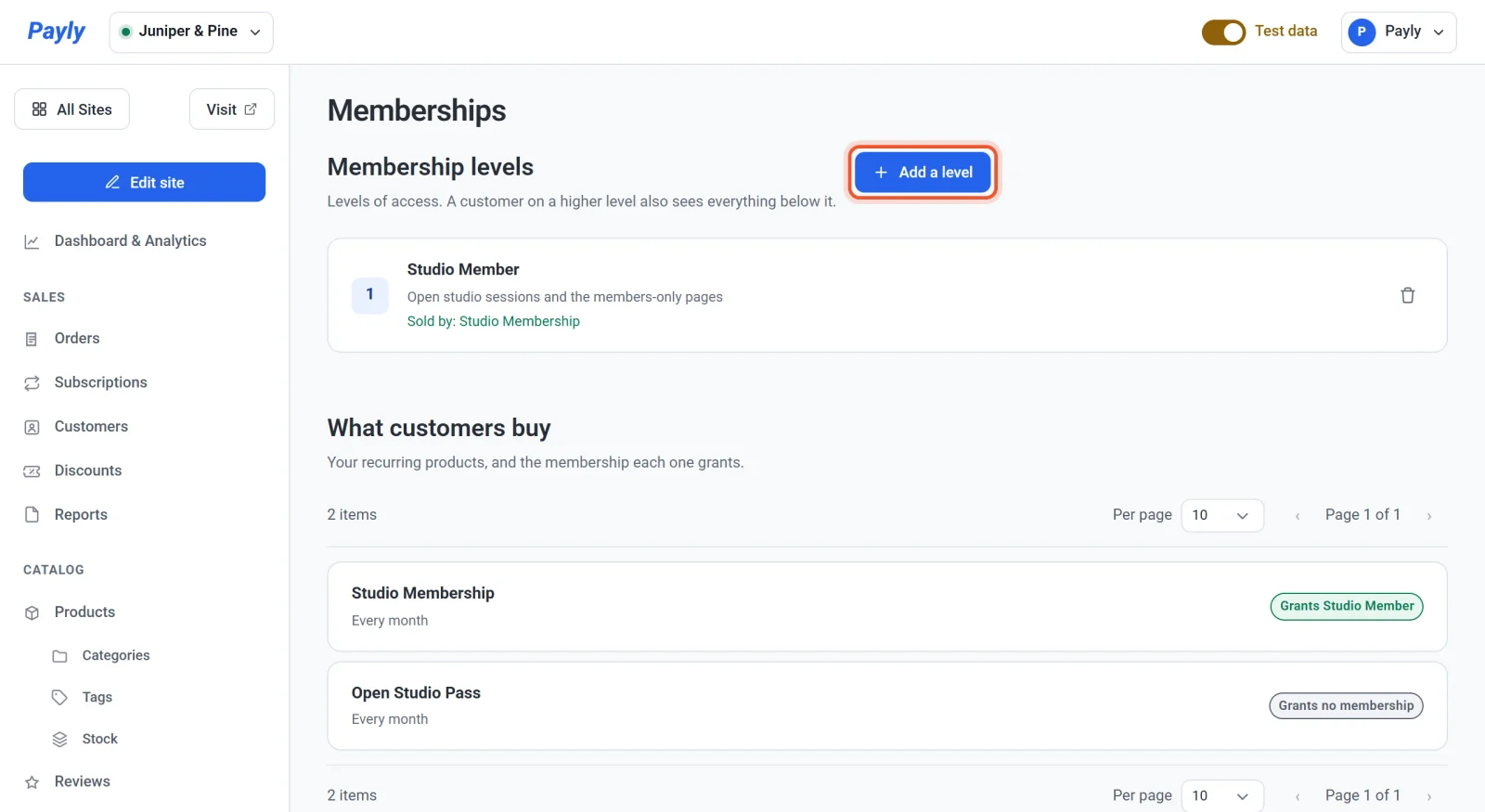
- A webhelye vezérlőpultján kattintson a Tagságok elemre.
- Kattintson a Szint hozzáadása gombra.
- Adjon meg egy Névet, például Studio Member. A vásárlók a névvel a termékoldalon találkoznak, egy ilyen sorban: Tagság: Studio Member.
- Ha szeretné, adjon meg egy Leírást. Ez az Ön számára készült megjegyzés, a listájában látszik. A vásárlók nem látják.
- Ellenőrizze a Szint számát. A Payly a legmagasabb meglévő szintnél eggyel nagyobb számot javasol, 1-től kezdve.
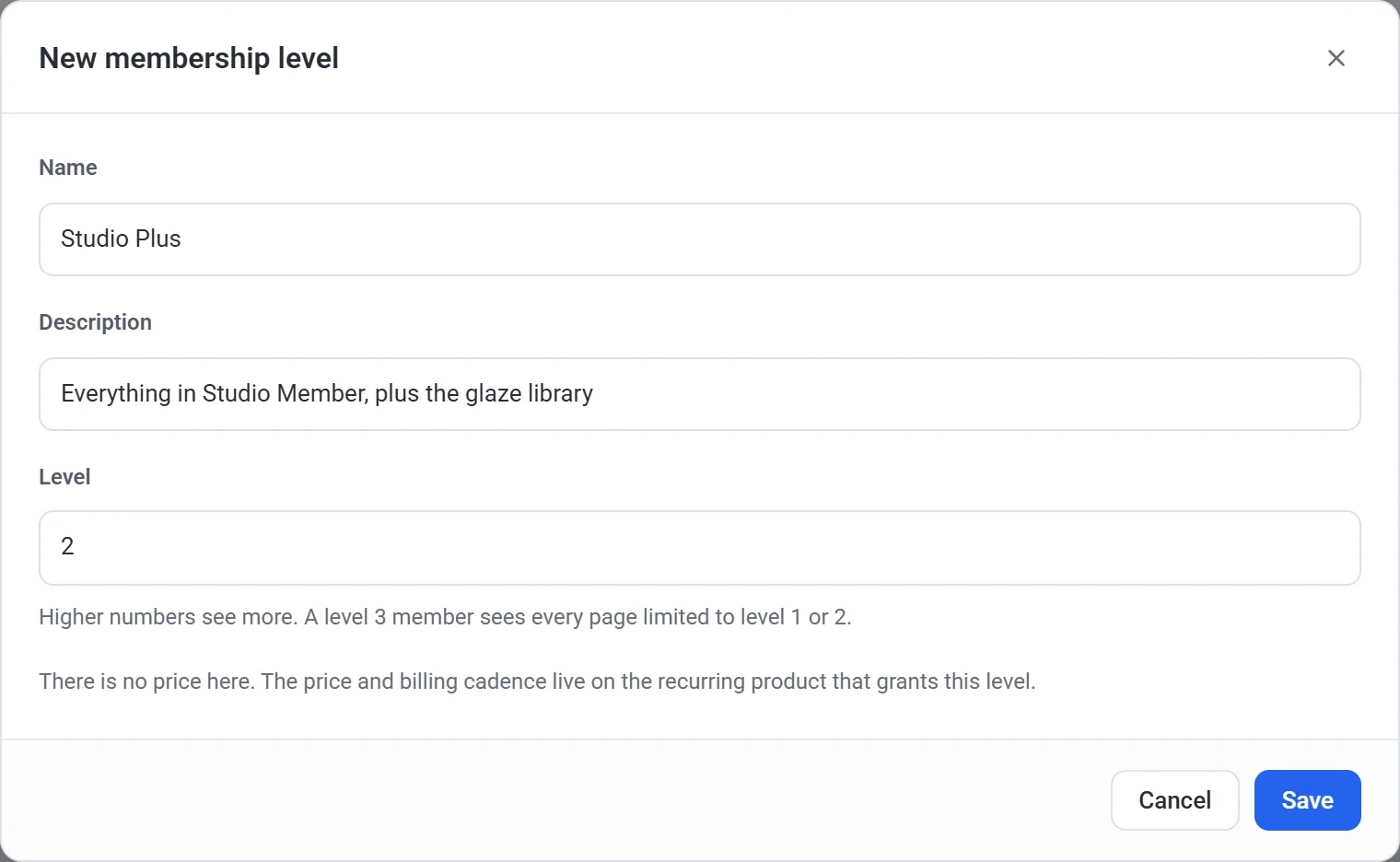
- Kattintson a Mentés gombra.
Hogyan működik a szintszám
A magasabb szám többet lát. A 3-as szintű tag látja az összes 1-es és 2-es szintre korlátozott oldalt, így nem kell minden oldalon felsorolnia az összes szintet. A legjobb szinthez adja a legmagasabb számot.
Szint hozzárendelése termékhez
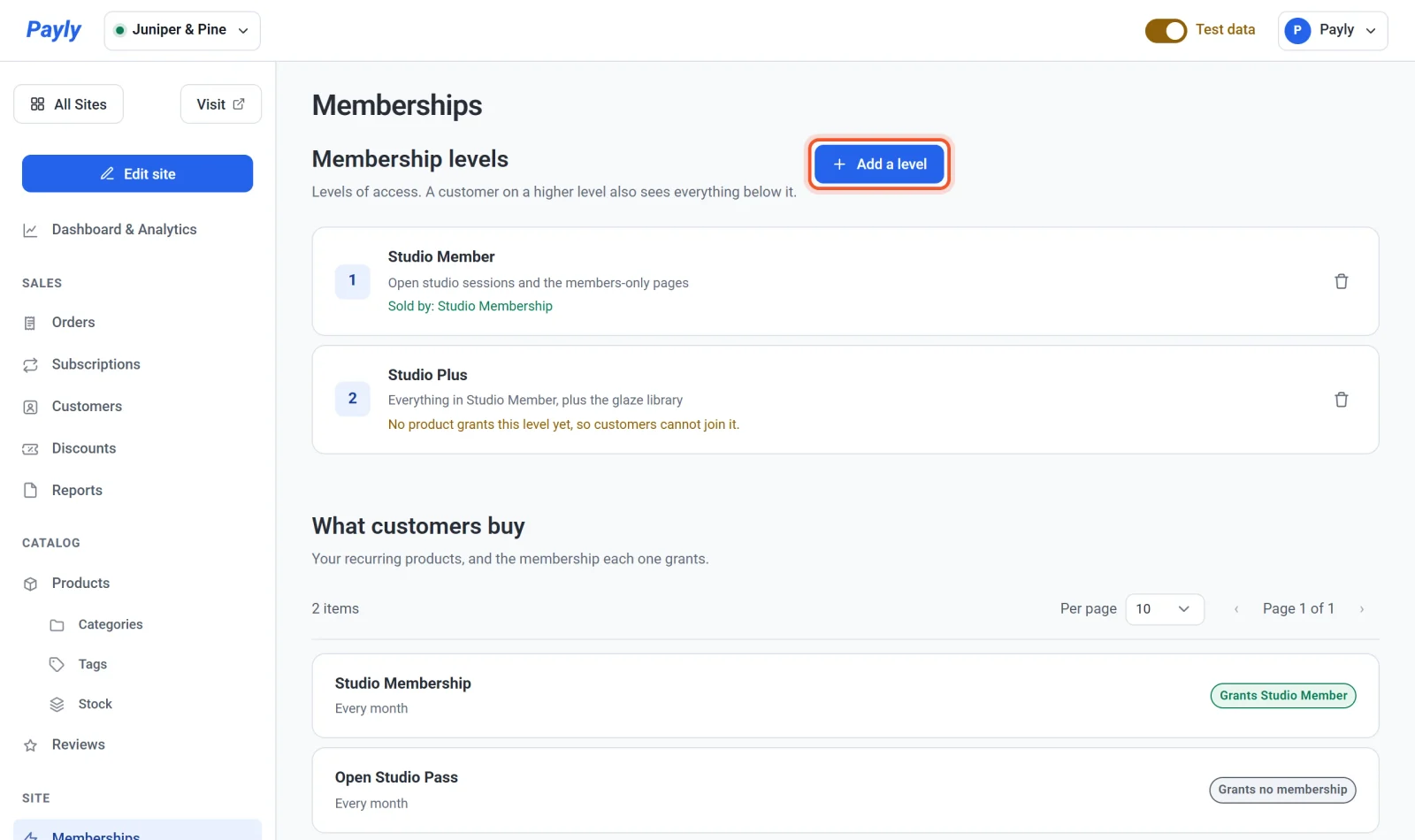
A szint addig nem tesz semmit, amíg egy előfizetéses termék nem biztosítja. Addig a lista ezt írja: Egyik termék sem biztosítja még ezt a szintet, ezért a vásárlók nem csatlakozhatnak hozzá.
- Kattintson a Termékek elemre, majd nyissa meg az előfizetéses terméket.
- Az előfizetési szakaszban görgessen a Tagságot biztosít beállításhoz.
- Válassza ki a szintet a listából.

- Kattintson a Mentés gombra.
A Tagságok képernyőn ezután a szint alatt megjelenik az Eladja sor. Az Amit a vásárlók vásárolnak alatt a termék egy jelvényt mutat, például Tagságot biztosít: Studio Member.
Több termék is biztosíthatja ugyanazt a szintet. Például a havi és az éves termék is biztosíthatja a Studio Member szintet. Ha egy termék havi és éves csomagjait árulja, mindkét csomag azt a szintet biztosítja, amelyet a termékhez állított be.
Ki birtokol egy szintet
- A vásárló akkor birtokolja a szintet, amint az előfizetése elindul.
- Megtartja, amíg az előfizetés aktív, ingyenes próbaidőszakban van vagy szünetel. Amikor az előfizetés véget ér, a szint is véget ér vele.
- Ha egy vásárlónak több előfizetése van, a közöttük lévő legmagasabb szintet birtokolja.
- Az Ön Előfizetések listája minden olyan csomag alatt megmutatja a Tagságot biztosít jelölést és a szint nevét, amely szintet biztosít.
Szint szerkesztése vagy törlése
Kattintson a listában egy szintre, ha a nevét, a leírását vagy a szintszámát szeretné módosítani. A szint eltávolításához kattintson a sorában lévő kuka ikonra, és erősítse meg.
Fontos: Egy szint törlése minden hozzá korlátozott oldalt ismét nyilvánossá tesz, és minden olyan termék, amely ezt a szintet biztosította, abbahagyja a biztosítását. Ha bármely oldal korlátozva van a szintre, a megerősítő üzenet megmondja, hányra.