
Δημιουργία βαθμίδων μελών
Δημιουργήστε τα επίπεδα πρόσβασης που χορηγούν οι συνδρομές σας, όπως Member ή Plus, και συνδέστε κάθε βαθμίδα με ένα προϊόν συνδρομής.
Μια βαθμίδα μέλους είναι ένα ονομασμένο επίπεδο πρόσβασης, όπως το Studio Member. Συνδέετε μια βαθμίδα με ένα προϊόν συνδρομής, και όποιος εγγράφεται κατέχει εκείνη τη βαθμίδα όσο λειτουργεί η συνδρομή του. Στη συνέχεια μπορείτε να περιορίσετε σελίδες σε άτομα που την κατέχουν. Η βαθμίδα δεν είναι κάτι που πουλάτε: η τιμή και η χρέωση ανήκουν στο προϊόν.
Πριν ξεκινήσετε
- Δημιουργήστε ένα προϊόν συνδρομής. Δεν χρειάζεται να χορηγεί ακόμη βαθμίδα. Δείτε Πώληση προϊόντος συνδρομής.
- Αναζητήστε το Πρόγραμμα μελών στο μενού του πίνακα ελέγχου σας. Αν λείπει, η λειτουργία είναι απενεργοποιημένη. Ενεργοποιήστε την στις Ρυθμίσεις > Λειτουργίες. Δείτε Ενεργοποίηση και απενεργοποίηση λειτουργιών.
Δημιουργήστε μια βαθμίδα
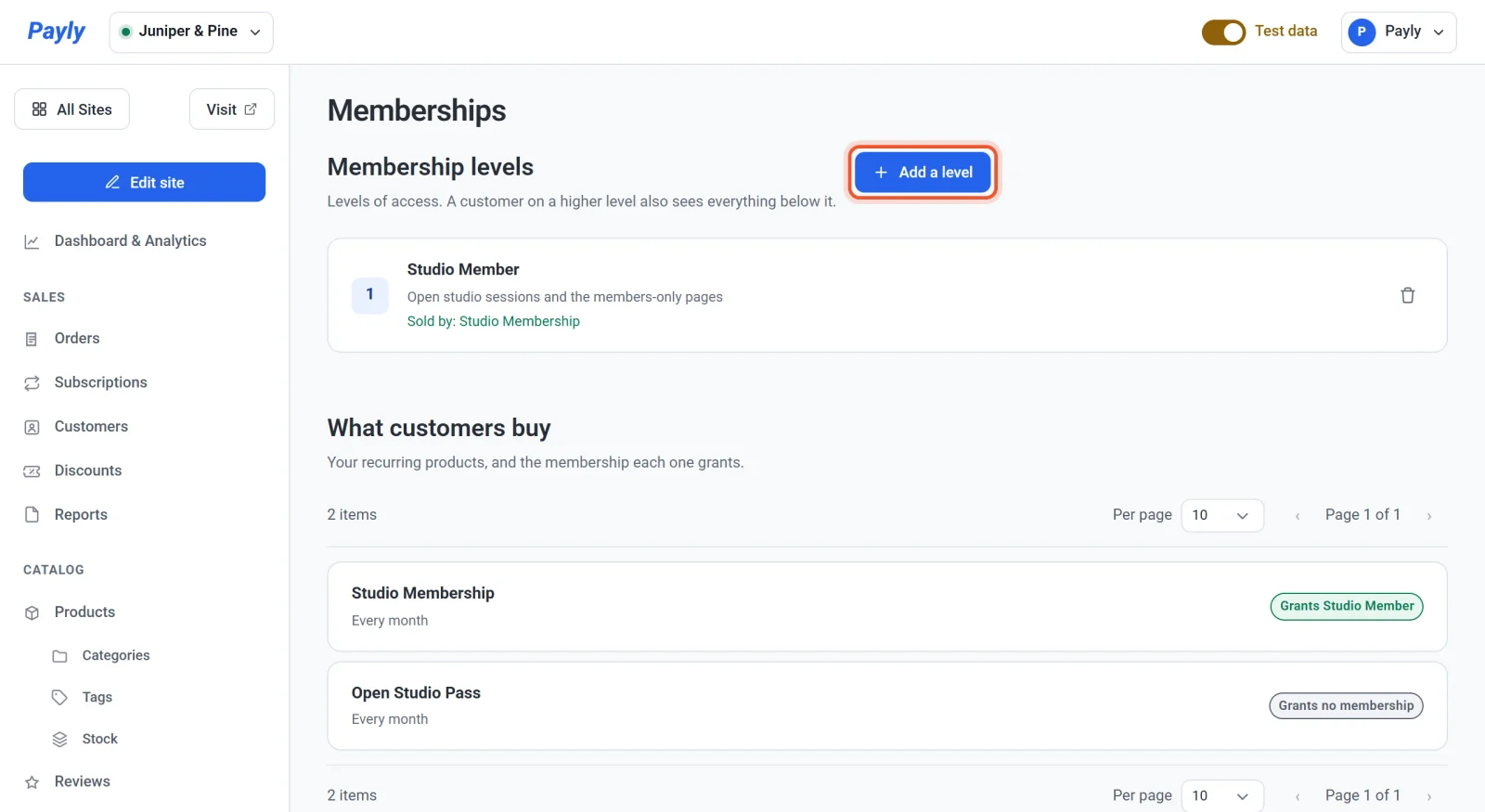
- Στον πίνακα ελέγχου του ιστότοπού σας, κάντε κλικ στο Πρόγραμμα μελών.
- Κάντε κλικ στο Προσθήκη βαθμίδας.
- Πληκτρολογήστε ένα Όνομα, όπως Studio Member. Οι αγοραστές βλέπουν το όνομα στη σελίδα του προϊόντος, σε μια γραμμή όπως Πρόγραμμα μελών: Studio Member.
- Πληκτρολογήστε μια Περιγραφή αν θέλετε. Είναι σημείωση για εσάς, που εμφανίζεται στη λίστα σας. Οι αγοραστές δεν τη βλέπουν.
- Ελέγξτε τον αριθμό του Επίπεδο. Το Payly προτείνει έναν αριθμό μεγαλύτερο από το υψηλότερο επίπεδό σας, ξεκινώντας από το 1.
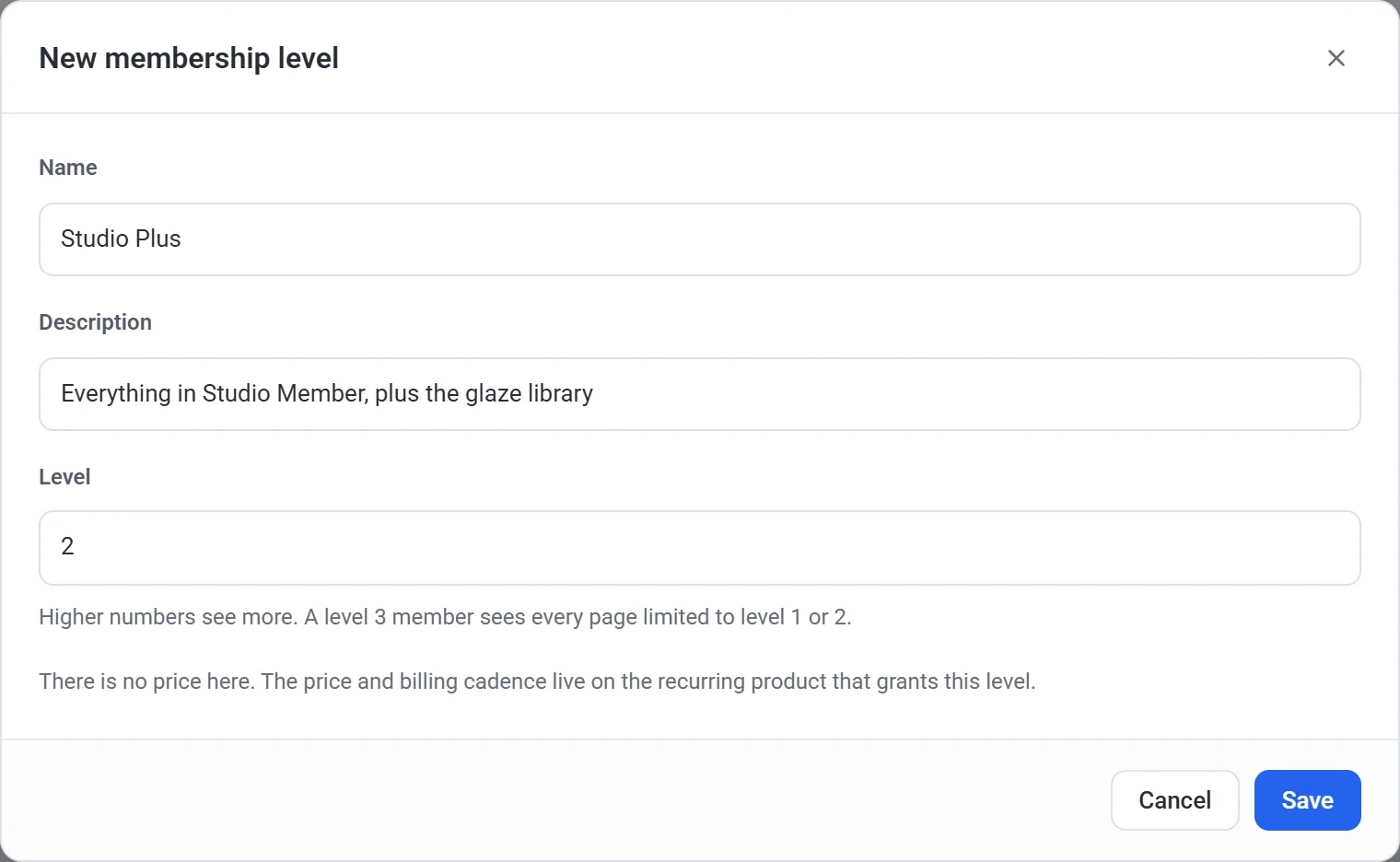
- Κάντε κλικ στο Αποθήκευση.
Πώς λειτουργεί ο αριθμός επιπέδου
Ένας μεγαλύτερος αριθμός βλέπει περισσότερα. Ένα μέλος του επιπέδου 3 μπορεί να δει κάθε σελίδα περιορισμένη στο επίπεδο 1 ή 2, οπότε δεν χρειάζεται ποτέ να αναφέρετε κάθε βαθμίδα σε κάθε σελίδα. Δώστε στην καλύτερη βαθμίδα σας τον υψηλότερο αριθμό.
Συνδέστε μια βαθμίδα με ένα προϊόν
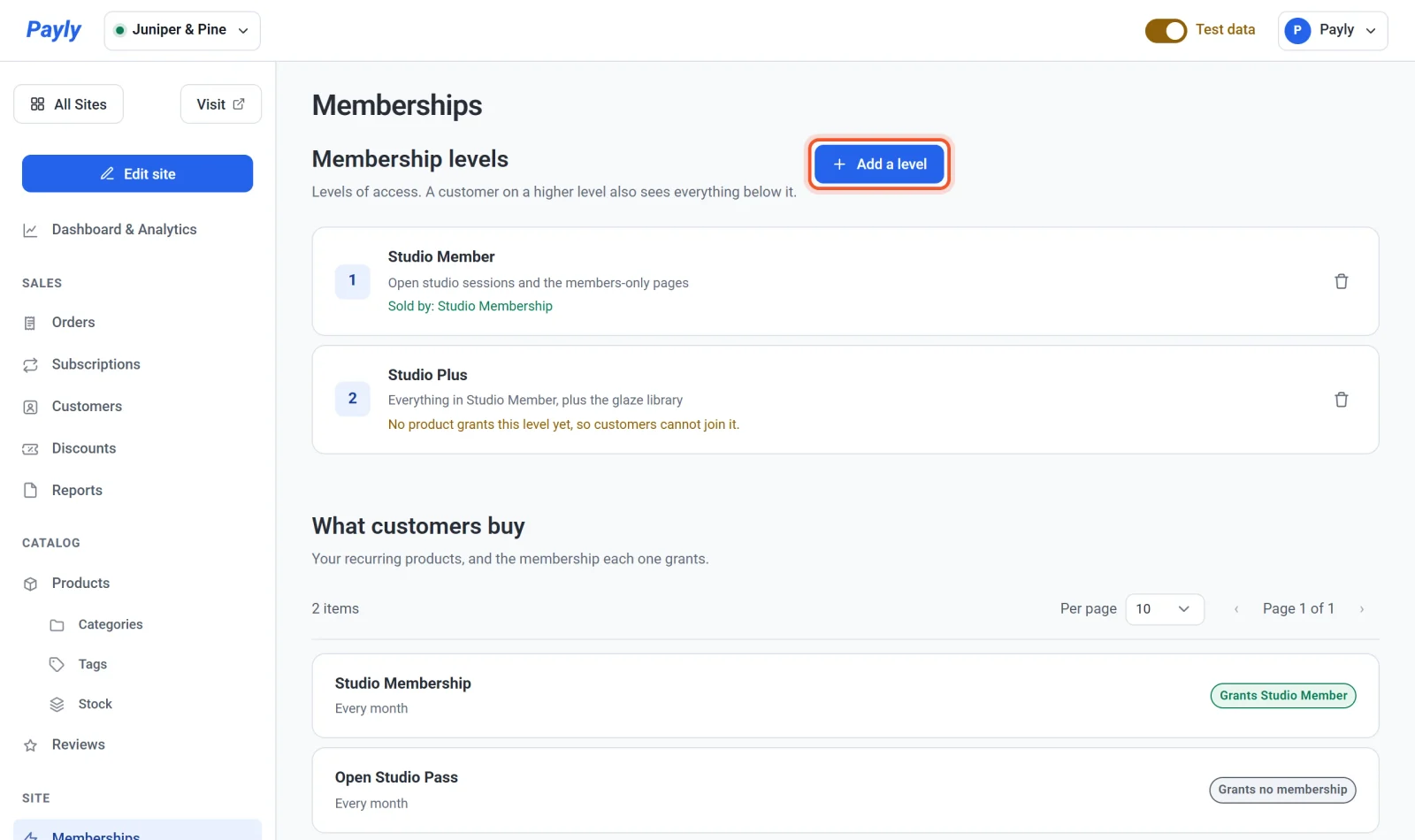
Μια βαθμίδα δεν κάνει τίποτα μέχρι να τη χορηγήσει ένα προϊόν συνδρομής. Μέχρι τότε, η λίστα λέει Κανένα προϊόν δεν χορηγεί ακόμη αυτή τη βαθμίδα, οπότε οι πελάτες δεν μπορούν να την αποκτήσουν.
- Κάντε κλικ στα Προϊόντα και μετά στο προϊόν συνδρομής για να το ανοίξετε.
- Κατεβείτε στο Χορηγεί βαθμίδα μελών στην ενότητα της συνδρομής.
- Επιλέξτε τη βαθμίδα από τη λίστα.

- Κάντε κλικ στο Αποθήκευση.
Η οθόνη Πρόγραμμα μελών εμφανίζει τώρα Πωλείται από κάτω από τη βαθμίδα. Κάτω από το Τι αγοράζουν οι πελάτες, το προϊόν εμφανίζει μια ένδειξη όπως Παρέχει πρόσβαση μέλους Studio Member.
Αρκετά προϊόντα μπορούν να χορηγούν την ίδια βαθμίδα. Για παράδειγμα, ένα μηνιαίο και ένα ετήσιο προϊόν μπορούν να χορηγούν και τα δύο το Studio Member. Αν πουλάτε μηνιαία και ετήσια πλάνα ενός προϊόντος, και τα δύο πλάνα χορηγούν τη βαθμίδα που έχει οριστεί στο προϊόν.
Ποιος κατέχει μια βαθμίδα
- Ένας πελάτης κατέχει μια βαθμίδα αφού ξεκινήσει η συνδρομή του.
- Τη διατηρεί όσο η συνδρομή είναι ενεργή, σε δωρεάν δοκιμή ή σε παύση. Όταν τελειώσει η συνδρομή, τελειώνει και η βαθμίδα.
- Ένας πελάτης με περισσότερες από μία συνδρομές κατέχει την υψηλότερη βαθμίδα ανάμεσα σε αυτές.
- Η λίστα σας Συνδρομές εμφανίζει Χορηγεί και το όνομα της βαθμίδας κάτω από κάθε πλάνο που χορηγεί μία.
Επεξεργαστείτε ή διαγράψτε μια βαθμίδα
Κάντε κλικ σε μια βαθμίδα της λίστας για να αλλάξετε το όνομα, την περιγραφή ή τον αριθμό επιπέδου της. Για να αφαιρέσετε μια βαθμίδα, κάντε κλικ στο εικονίδιο κάδου στη γραμμή της και επιβεβαιώστε.
Σημαντικό: Η διαγραφή μιας βαθμίδας κάνει ξανά δημόσια κάθε σελίδα που ήταν περιορισμένη σε αυτήν, και κάθε προϊόν που τη χορηγούσε σταματά να χορηγεί οτιδήποτε. Αν κάποιες σελίδες είναι περιορισμένες σε αυτή τη βαθμίδα, το μήνυμα επιβεβαίωσης αναφέρει πόσες.