
Opret medlemsniveauer
Opret de adgangsniveauer, dine abonnementer giver, for eksempel Member eller Plus, og knyt hvert niveau til et abonnementsprodukt.
Et medlemsniveau er et navngivet adgangsniveau, for eksempel Studio Member. Du knytter et niveau til et abonnementsprodukt, og alle, der abonnerer, har dette niveau, mens deres abonnement kører. Derefter kan du begrænse sider til de personer, der har niveauet. Et niveau sælges ikke: prisen og opkrævningen hører til produktet.
Før du går i gang
- Opret et abonnementsprodukt. Det behøver ikke at give et niveau endnu. Se Sælg et abonnementsprodukt.
- Kig efter Medlemskaber i menuen i dashboardet. Mangler den, er funktionen slået fra. Slå den til under Indstillinger > Funktioner. Se Slå funktioner til og fra.
Opret et niveau
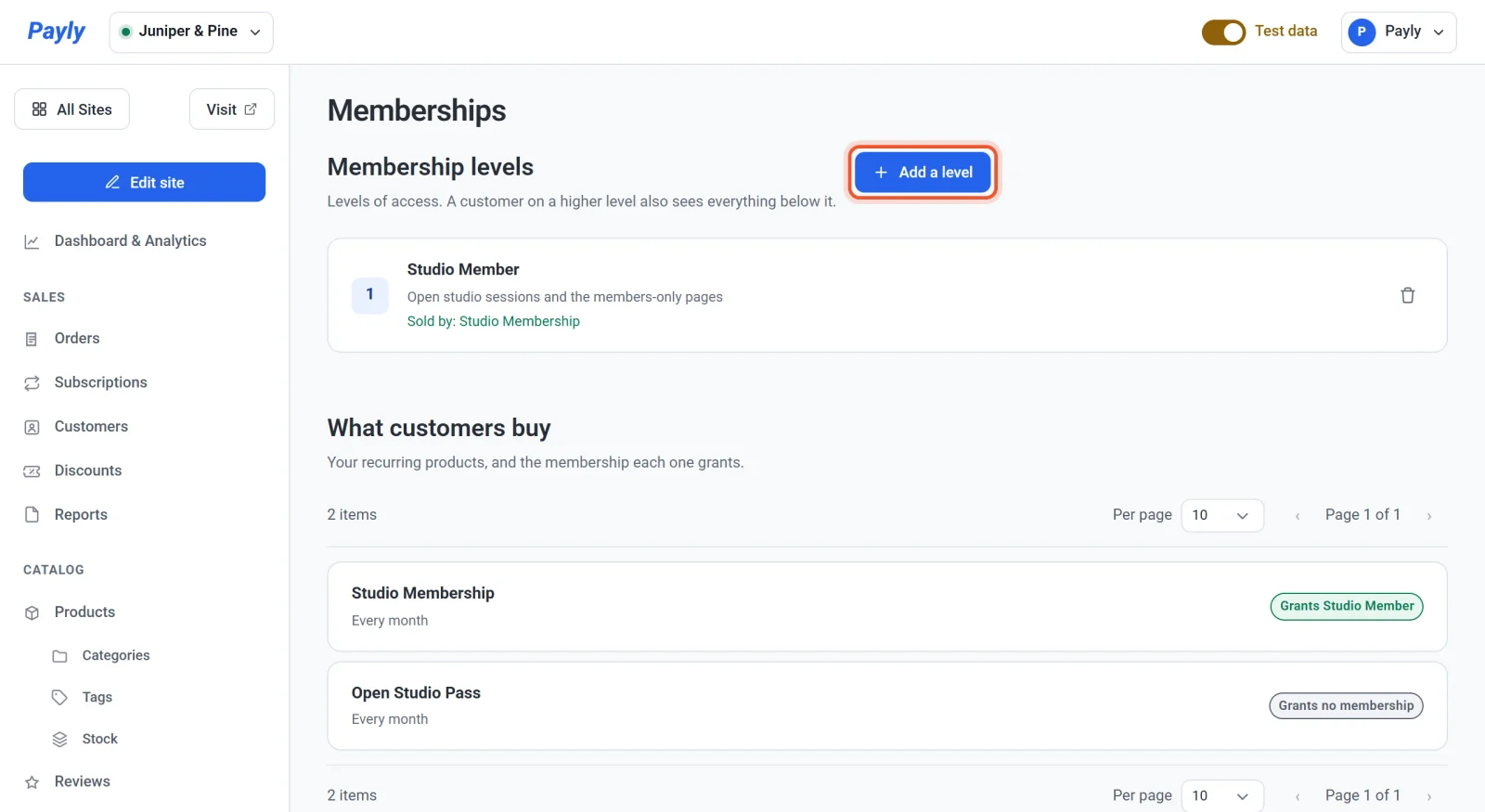
- Klik på Medlemskaber i dashboardet for din hjemmeside.
- Klik på Tilføj et niveau.
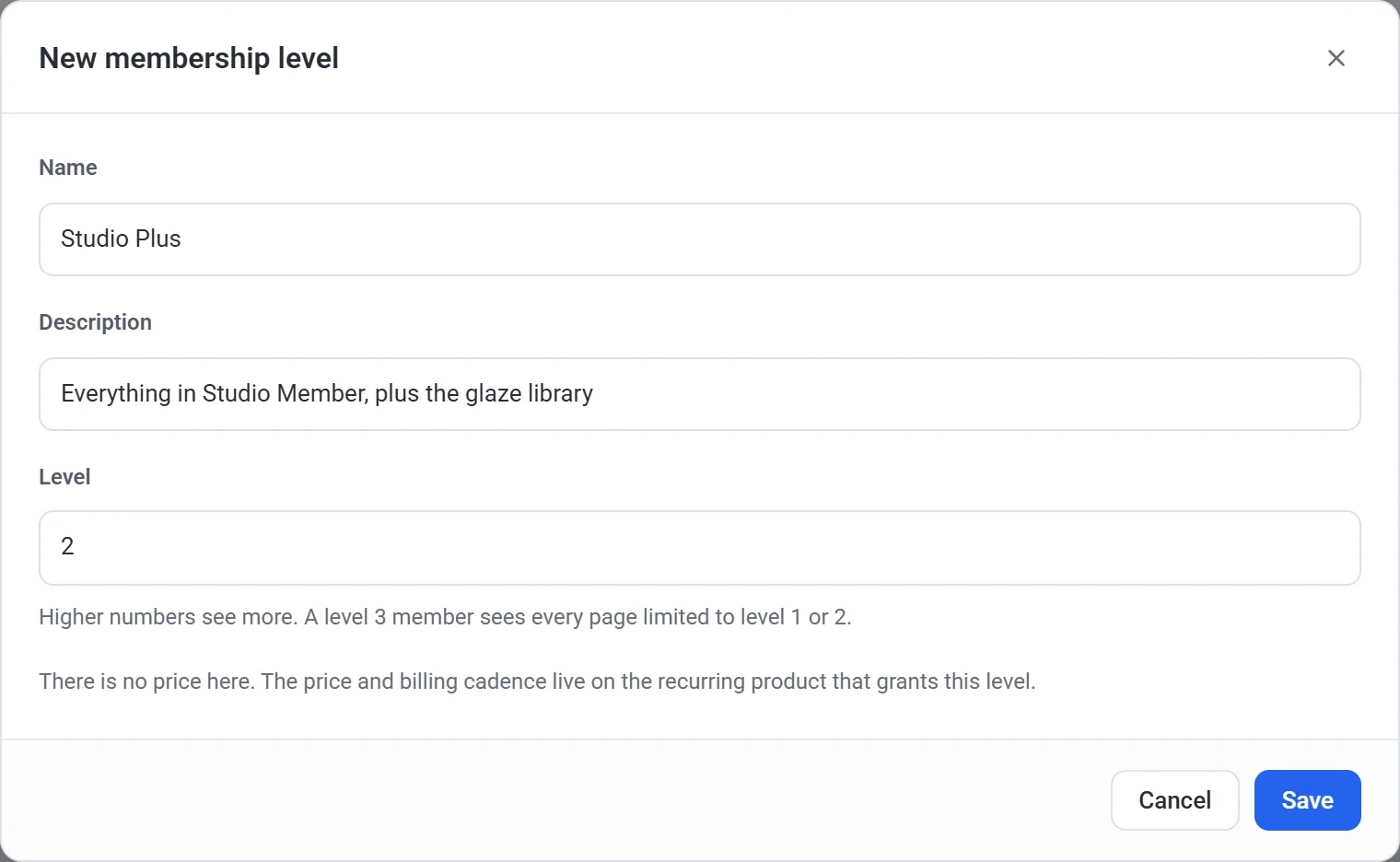
- Skriv et Navn, for eksempel Studio Member. Købere ser navnet på produktsiden i en linje som Medlemskab: Studio Member.
- Skriv en Beskrivelse, hvis du vil. Den er en note til dig, og den vises på din liste. Købere ser den ikke.
- Kontrollér nummeret under Niveau. Payly foreslår et trin over dit højeste niveau, startende fra 1.
- Klik på Gem.
Sådan virker niveaunummeret
Et højere nummer ser mere. Et medlem på niveau 3 kan se alle sider, der er begrænset til niveau 1 eller 2, så du aldrig behøver at liste hvert niveau på hver side. Giv dit bedste niveau det højeste nummer.
Knyt et niveau til et produkt
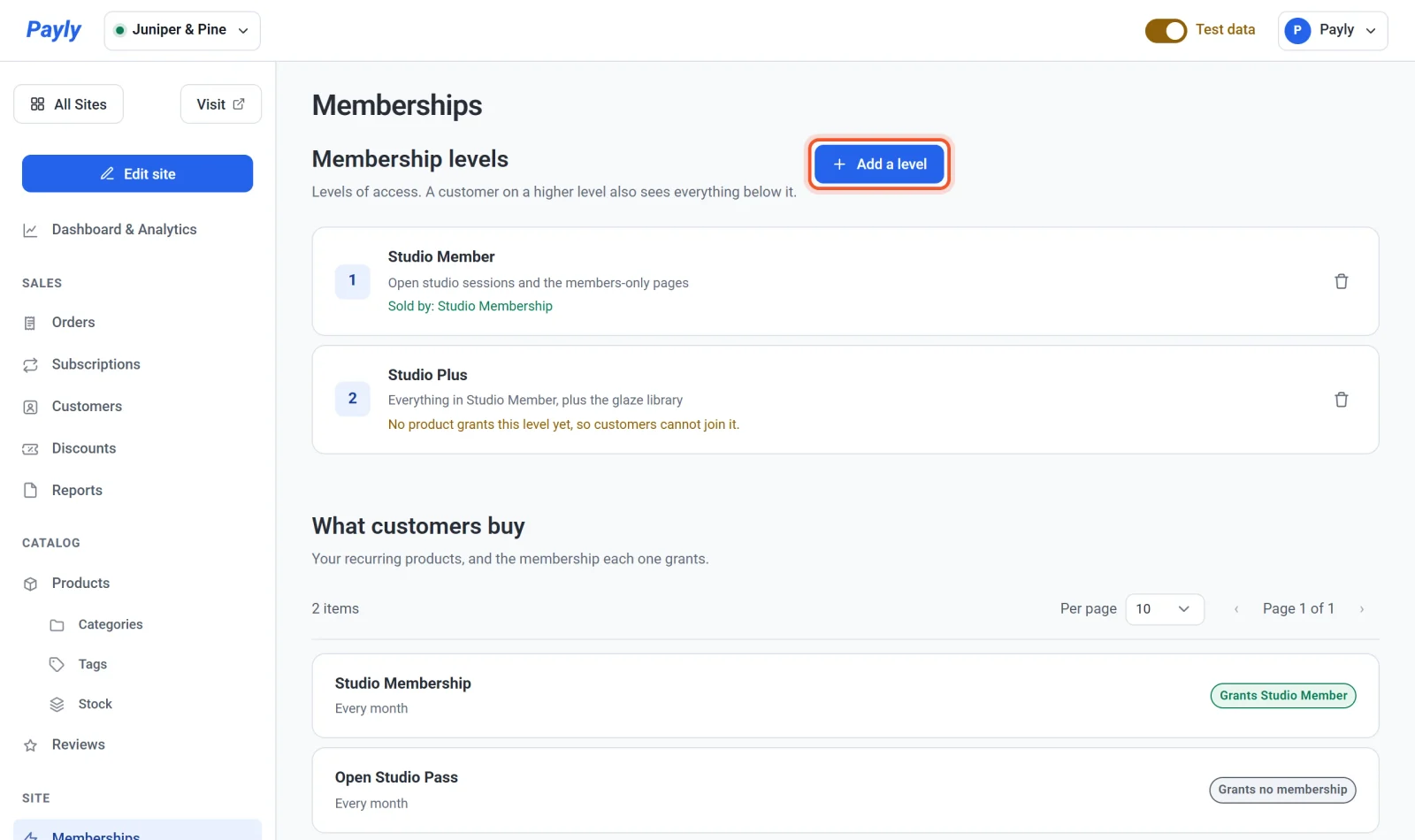
Et niveau gør ikke noget, før et abonnementsprodukt giver det. Indtil da står der på listen Intet produkt giver dette niveau endnu, så kunder kan ikke blive medlemmer af det.
- Klik på Produkter, og klik derefter på abonnementsproduktet for at åbne det.
- Rul til Giver medlemskab i abonnementsafsnittet.
- Vælg niveauet på listen.

- Klik på Gem.
Skærmen Medlemskaber viser nu Solgt af under niveauet. Under Hvad kunderne køber viser produktet et mærke som Giver Studio Member.
Flere produkter kan give det samme niveau. For eksempel kan et månedligt produkt og et årligt produkt begge give Studio Member. Hvis du sælger månedlige og årlige planer af ét produkt, giver begge planer det niveau, der er sat på produktet.
Hvem har et niveau
- En kunde har et niveau, når deres abonnement er startet.
- De beholder det, mens abonnementet er aktivt, i en gratis prøveperiode eller på pause. Når abonnementet slutter, slutter niveauet med det.
- En kunde med flere abonnementer har det højeste niveau blandt dem.
- Din liste over Abonnementer viser Giver og niveauets navn under hver plan, der giver et.
Rediger eller slet et niveau
Klik på et niveau på listen for at ændre dets navn, beskrivelse eller niveaunummer. For at fjerne et niveau klikker du på papirkurv-ikonet i dets række og bekræfter.
Vigtigt: Hvis du sletter et niveau, bliver enhver side, der var begrænset til det, offentlig igen, og ethvert produkt, der gav det, holder op med at give noget. Hvis der er sider, der er begrænset til niveauet, siger bekræftelsen hvor mange.